Korus M20 - Instrukcja Obsługi Głośnika Bezprzewodowego
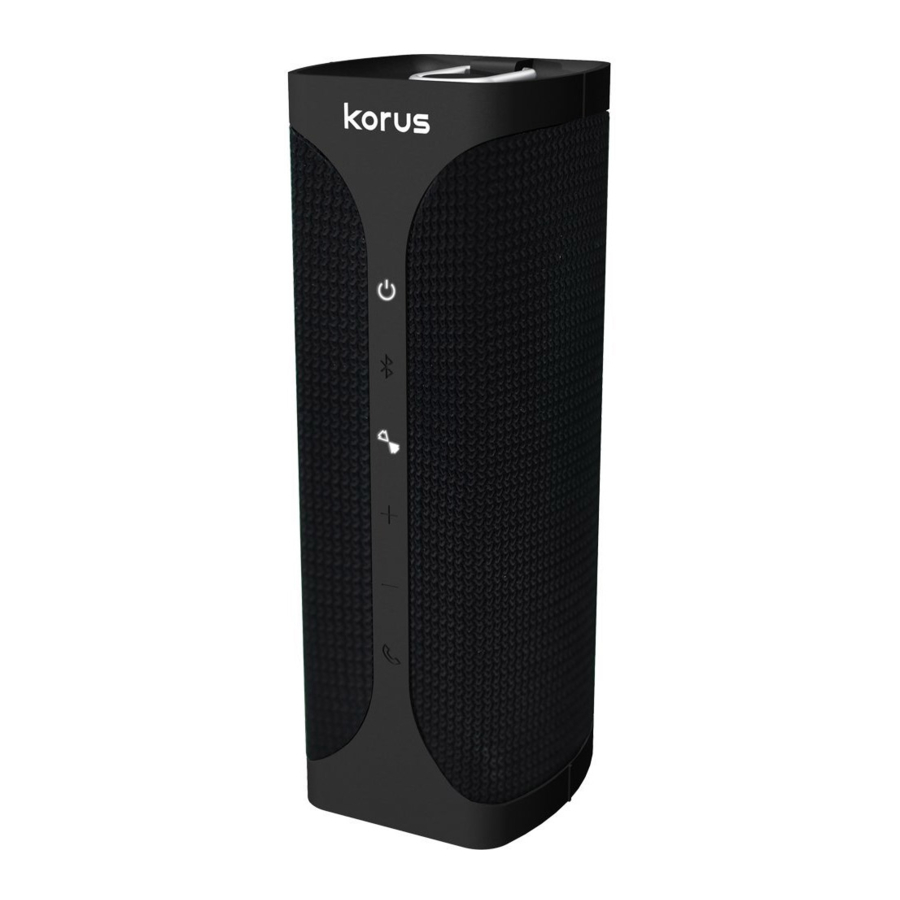
Pierwsze Kroki
Gratulujemy zakupu nowego głośnika Korus! Aby zacząć korzystać z głośnika, należy wykonać siedem prostych kroków.
Przed użyciem tego produktu prosimy również o zapoznanie się z ważnymi informacjami dotyczącymi bezpieczeństwa Korus, znajdującymi się w Instrukcji Obsługi.
Naładuj Głośnik
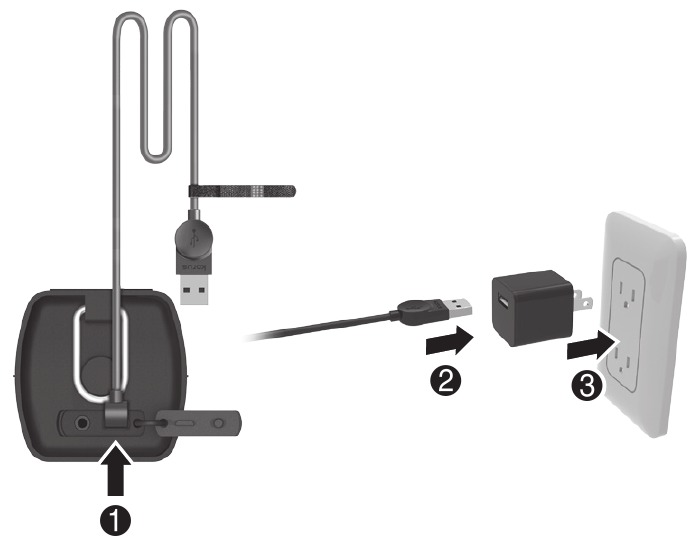
- Rozpakuj głośnik Korus i włóż kabel USB do portu micro USB (1) znajdującego się na górze głośnika.
- Włóż drugi koniec kabla USB do zasilacza USB (2), a następnie podłącz zasilacz USB do gniazdka ściennego (3), aby naładować baterię głośnika.

Zaleca się pełne naładowanie baterii przed pierwszym użyciem. Pierwsze ładowanie zajmie około 2-3 godzin. Lampka przycisku "Power" (Zasilanie) miga na biało podczas ładowania i przestaje migać po zakończeniu ładowania.
Włącz Głośnik
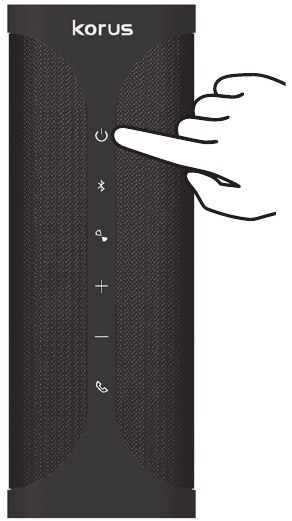
Naciśnij przycisk Power (Zasilanie)  na głośniku. Po włączeniu głośnika lampka przycisku "Power" (Zasilanie) świeci na biało.
Podłącz Swój Baton do Urządzenia
(Dołączone Batony różnią się w zależności od modelu)

Uwaga: W przypadku bezprzewodowego połączenia Bluetooth przejdź do kroku 4.
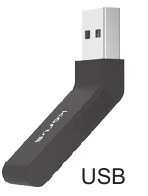
Jeśli używasz USB Baton, nie wymaga on konfiguracji z większością komputerów i nowszych systemów operacyjnych.
W razie potrzeby możesz skonfigurować swój USB Baton, wykonując następujące kroki:
Dla użytkowników Windows® – Otwórz Panel Sterowania > Sprzęt i Dźwięk > Dźwięk.
W zakładce Odtwarzanie wybierz Speakers (SKAA Transmitter) (Głośniki (Transmiter SKAA)), a następnie wybierz przycisk Set Default (Ustaw Domyślne).
Dla użytkowników Mac® – Z Preferencji Systemowych wybierz Dźwięk. W zakładce Wyjście wybierz SKAA Transmitter (Transmiter SKAA).
Po skonfigurowaniu Batona przejdź do kroku 5.
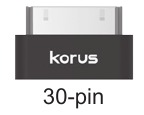
Jeśli używasz 30-pinowego Batona, automatycznie zostaniesz przeniesiony do App Store po aplikację do kontroli głośności Korus. Pobierz i otwórz aplikację do kontroli głośności Korus.
Uwaga: Aplikacja do kontroli głośności Korus musi być otwarta (ale może być zminimalizowana), gdy używasz 30-pinowego złącza Baton.
Po skonfigurowaniu Batona przejdź do kroku 5.
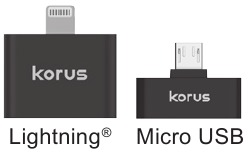
Jeśli używasz Lightning® Baton lub micro USB Baton, przejdź do kroku 5.
Możesz używać Batona z maksymalnie czterema głośnikami Korus jednocześnie. Aby kupić dodatkowe Batony, odwiedź www.KorusSound.com.
Parowanie przez Bluetooth
- Naciśnij przycisk Bluetooth
![]() na głośniku.
na głośniku. - Naciśnij i przytrzymaj przycisk Bluetooth
![]() na głośniku przez 2 sekundy, aby rozpocząć parowanie. Lampka Bluetooth będzie biała i migająca.
na głośniku przez 2 sekundy, aby rozpocząć parowanie. Lampka Bluetooth będzie biała i migająca. - Aktywuj urządzenie Bluetooth, a następnie wyszukaj głośnik Korus M20.
- Wybierz głośnik Korus M20 z listy znalezionych urządzeń. Lampka przycisku Bluetooth świeci ciągłym białym światłem po pomyślnym sparowaniu.
 na głośniku.
Odtwarzaj ze Swojego Urządzenia
Rozpocznij odtwarzanie wybranej piosenki, filmu lub gry.
Słuchaj i Ciesz się
Twój głośnik Korus automatycznie się łączy i rozpoczyna odtwarzanie. Jeśli używasz dodatkowych Batonów, zapoznaj się z sekcją Dodawanie Nowego Batona do Listy Ulubionych Głośnika w Instrukcji Obsługi, aby uzyskać dodatkowe informacje dotyczące konfiguracji.
Zarejestruj Swój Produkt
Aby aktywować gwarancję i pomóc nam w zapewnieniu doskonałej obsługi klienta, zarejestruj swój produkt na stronie www.KorusSound.com/register.
Mac i Lightning są zarejestrowanymi znakami towarowymi Apple Inc. w Stanach Zjednoczonych. Windows jest zarejestrowanym znakiem towarowym Microsoft Corporation w Stanach Zjednoczonych. Bluetooth jest znakiem towarowym Bluetooth SIG Inc., zarejestrowanym w Stanach Zjednoczonych i innych krajach. Copyright ©2014 Core Brands, LLC. Wszelkie prawa zastrzeżone. Znak słowny i znak towarowy SKAA™ są własnością Eleven Engineering Inc. Wszystkie inne produkty i nazwy marek są znakami towarowymi ich odpowiednich właścicieli.

9901350-REV-A

Referencje

Pobierz instrukcję
Tutaj możesz pobrać pełną wersję instrukcji w formacie pdf, może ona zawierać dodatkowe instrukcje bezpieczeństwa, informacje o gwarancji, przepisy FCC itp.
Pobierz Korus M20 - Instrukcja Obsługi Głośnika Bezprzewodowego