Alesis V25 MKII 25-Klawiszowy Kontroler Klawiatury USB MIDI - Instrukcja Obsługi
Wprowadzenie
Zawartość Pudełka
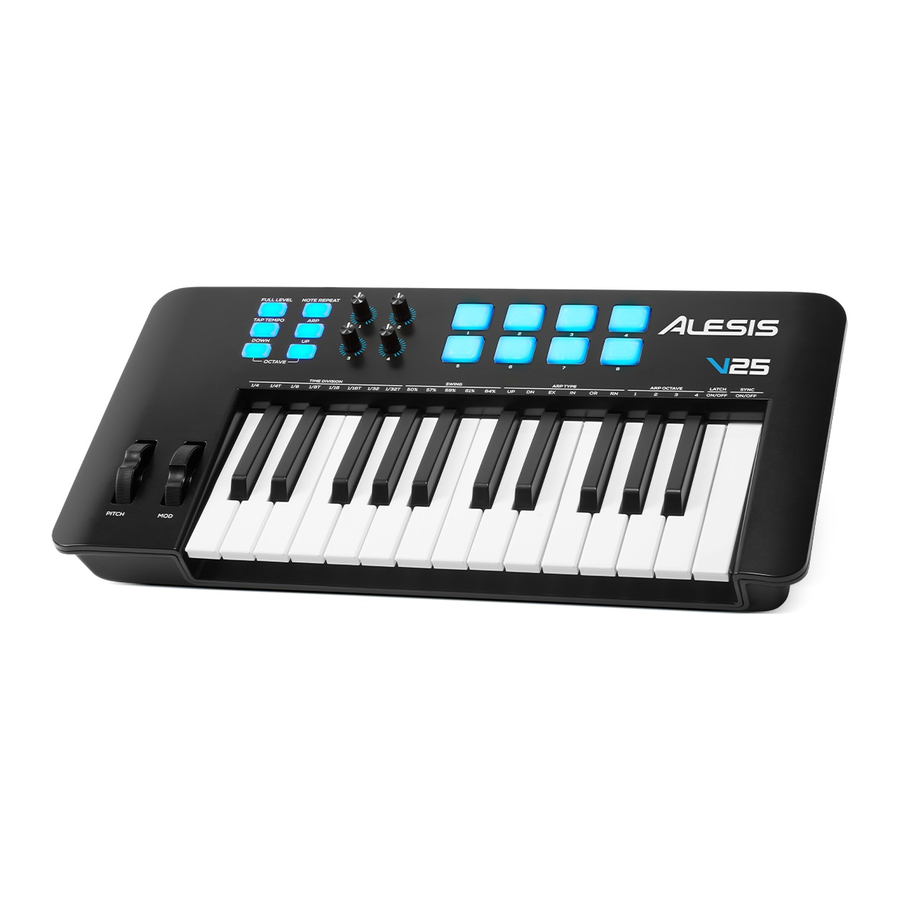
V25 MKII
Kabel USB
Karta do Pobrania Oprogramowania
Instrukcja Obsługi
Instrukcja Bezpieczeństwa i Gwarancji
Wsparcie
Aby uzyskać najnowsze informacje o tym produkcie (wymagania systemowe, informacje o kompatybilności itp.) i zarejestrować produkt, odwiedź stronę alesis.com.
Aby uzyskać dodatkowe wsparcie techniczne, odwiedź stronę alesis.com/support.
Szybki Start
Konfiguracja Urządzenia w Oprogramowaniu
Aby wybrać V25 MKII jako kontroler dla Twojej cyfrowej stacji roboczej audio (DAW):
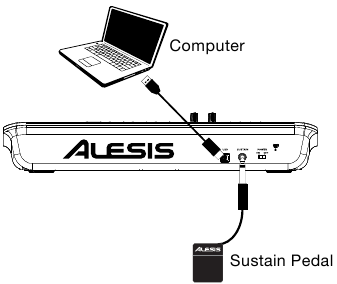
- Podłącz V25 MKII do komputera za pomocą standardowego kabla USB. (Jeśli podłączasz V25 MKII do koncentratora USB, upewnij się, że jest to koncentrator z zasilaniem.)
- Otwórz swój DAW.
- Otwórz w swoim DAW Preferencje, Opcje lub Ustawienia Urządzenia ("Preferences", "Options", "Device Setup"), wybierz V25 MKII jako kontroler sprzętowy, a następnie zamknij to okno.
Twój V25 MKII może teraz komunikować się z Twoim oprogramowaniem.
Instalacja Edytora V25 MKII
Zalecamy odwiedzenie strony alesis.com i pobranie V25 MKII Editor, który zapewnia wizualny i intuicyjny sposób edycji różnych komunikatów MIDI, które kontrolki V25 MKII wysyłają do Twojego komputera.
Konfiguracja
Możesz zasilać klawiaturę przez zasilany port USB. V25 MKII to urządzenia o niskim poborze mocy. Zaleca się podłączenie V25 MKII do wbudowanego portu USB lub do zasilanego koncentratora USB.
Elementy niewymienione w Wprowadzenie > Zawartość Pudełka są sprzedawane oddzielnie.
Funkcje
Panel Górny
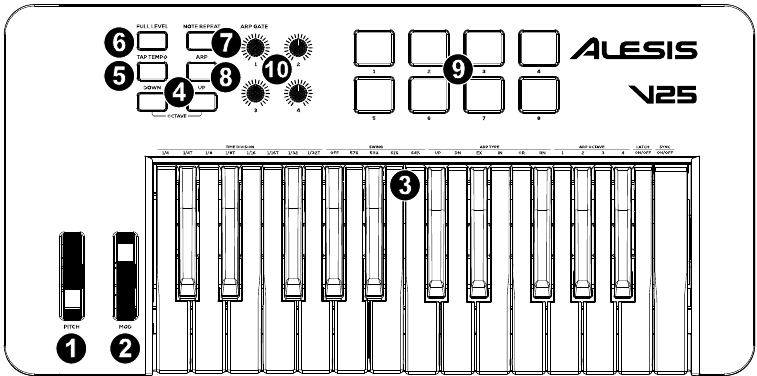
- Pitch: Poruszanie tym kołem wysyła informacje MIDI Pitch Bend.
- Mod (Modulation): Poruszanie tym kołem wysyła dane kontrolera ciągłego—MIDI CC #01 (modulacja), domyślnie.
Możesz również użyć oprogramowania V Editor, aby ustawić to koło do wysyłania innego komunikatu MIDI CC do Twojego oprogramowania. Zobacz Instrukcję Obsługi V Editora, aby dowiedzieć się, jak to zrobić. - Keyboard: Ta 25-klawiszowa klawiatura jest czuła na dynamikę i, w połączeniu z przyciskami Octave Down/Up (Oktawa w Dół/Górę), może uzyskać dostęp do pełnego zakresu 127 dostępnych nut MIDI. Możesz również użyć klawiszy, aby uzyskać dostęp do niektórych dodatkowych poleceń.
- Octave Down / Up: Użyj tych przycisków, aby przesunąć zakres klawiatury w górę lub w dół. Naciśnij oba przyciski jednocześnie, aby zresetować przesunięcie oktawy do "zera".
- Tap Tempo: Stukaj w ten przycisk w żądanym tempie, aby określić tempo Arpeggiatora.
Uwaga: Ten przycisk jest wyłączony, jeśli Arpeggiator jest zsynchronizowany z zewnętrznym zegarem. - Full Level: Naciśnij ten przycisk, aby włączyć lub wyłączyć Tryb Pełnego Poziomu ("Full Level Mode"), w którym pady zawsze grają z maksymalną dynamiką (127), niezależnie od tego, jak mocno lub delikatnie je uderzysz.
- Note Repeat: Naciśnij ten przycisk, aby włączyć lub wyłączyć Tryb Powtarzania Nut ("Note Repeat Mode"), w którym uderzenie w pad spowoduje ponowne uruchomienie pada z częstotliwością opartą na bieżącym Tempie, Podziale Czasowym i ustawieniach Swing.
- Arpeggiator On/Off: Naciśnij ten przycisk, aby włączyć lub wyłączyć Arpeggiator. Naciśnięcie go podczas zatrzaśniętego arpeggio zatrzyma arpeggio.
Uwaga: Ustawienia Time Division (Podział Czasowy), Swing, Tempo i Tempo Sync są również współdzielone z funkcją Powtarzania Nut ("Note Repeat"). Jeśli te ustawienia zostaną zmienione w trybie Arpeggiatora, zostaną również zmienione w trybie Powtarzania Nut ("Note Repeat") i odwrotnie.
Przytrzymaj Arpeggiator On/Off i naciśnij klawisz na klawiaturze V25 MKII, aby wprowadzić nowe ustawienia dla Arpeggiatora:
- Time Division: nuta 1/4, triola ćwierćnutowa (1/4T), nuta 1/8, triola ósemkowa (1/8T), nuta 1/16, triola szesnastkowa (1/16T), nuta 1/32 lub triola trzydziestodwójkowa (1/32T).
- Arp Type: Tryb określa, w jaki sposób odtwarzane są arpeggiowane nuty.
- Up: Nuty będą brzmiały od najniższej do najwyższej.
- Down: Nuty będą brzmiały od najwyższej do najniższej.
- Incl (Inclusive): Nuty będą brzmiały od najniższej do najwyższej, a następnie z powrotem w dół. Najniższa i najwyższa nuta zabrzmią dwa razy przy zmianie kierunku.
- Excl (Exclusive): Nuty będą brzmiały od najniższej do najwyższej, a następnie z powrotem w dół. Najniższa i najwyższa nuta zabrzmią tylko raz przy zmianie kierunku.
- Order: Nuty będą brzmiały w kolejności, w jakiej zostały naciśnięte.
- Rand (Random): Nuty będą brzmiały w losowej kolejności.
- Latch: Arpeggiator będzie kontynuował arpeggiowanie nut nawet po zdjęciu palców. Trzymając naciśnięte klawisze, możesz dodać więcej nut do arpeggiowanego akordu, naciskając dodatkowe klawisze. Jeśli naciśniesz klawisze, zwolnisz je, a następnie naciśniesz nową kombinację nut, Arpeggiator zapamięta i arpeggiuje nowe nuty.
- Arp Octave: To kontroluje liczbę oktaw (1-4), przez które będą arpeggiowane grane nuty.
- Swing: Off (brak swinga), 57%, 59%, 61% lub 64%.
- Sync: To kontroluje, czy kontroler będzie używał własnego wewnętrznego zegara MIDI do generowania komunikatów, czy też kontroler będzie używał zewnętrznego tempa zegara MIDI odbieranego przez USB, aby wiedzieć, kiedy generować komunikaty MIDI. Tryb zewnętrzny jest zwykle używany w przypadku korzystania z oprogramowania DAW.
Przytrzymaj Arpeggiator On/Off i obróć Pokrętło 1, aby dostosować parametr Gate. Ten parametr określa, jak długie będą nuty arpeggiatora. Im krótszy gate, tym krótsza nuta. Podobnie, im dłuższy gate, tym dłuższa nuta. Ten parametr można zmienić, gdy arpeggio jest już odtwarzane, aby uzyskać ekscytujący efekt.
- Pads: Pady mogą być używane do wyzwalania uderzeń perkusyjnych lub innych sampli w Twoim oprogramowaniu. Pady są czułe na dynamikę, co czyni je bardzo responsywnymi i intuicyjnymi w grze. Możesz użyć bezpłatnego, dostępnego do pobrania V25 MKII Editor, aby przypisać, jaki komunikat MIDI wysyła każdy pad. Zobacz Instrukcję Obsługi V Editora, aby dowiedzieć się, jak to zrobić.
- Assignable Knobs: Użyj tych pokręteł 270º, aby wysyłać komunikaty MIDI CC do Twojego oprogramowania. Możesz użyć bezpłatnego, dostępnego do pobrania V25 MKII Editor, aby przypisać, jaki komunikat MIDI CC wysyła każde pokrętło. Zobacz Instrukcję Obsługi V Editora, aby dowiedzieć się, jak to zrobić.
Panel Tylny
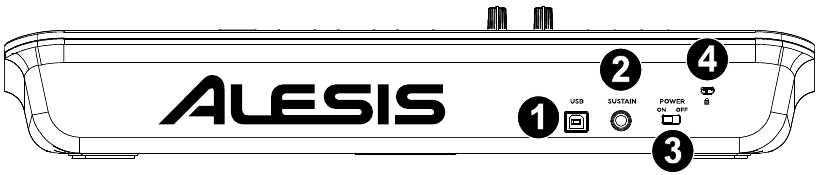
- USB: Port USB 2.0 dostarcza zasilanie do klawiatury i przesyła dane MIDI po podłączeniu do komputera.
- Port 1 (oznaczony jako V25 MKII w oprogramowaniu) to port, przez który wszystkie komunikaty MIDI będą przesyłane z kontrolera do komputera i odwrotnie.
- Port 2 (oznaczony jako EDITOR w oprogramowaniu) to port używany do przesyłania danych między kontrolerem a oprogramowaniem V25 MKII Editor.
- Sustain: Podłącz opcjonalny pedał sustain 1/4" TS do tego wejścia. Możesz również użyć oprogramowania V Editor, aby ustawić pedał sustain do wysyłania innych komunikatów MIDI CC do Twojego oprogramowania. Zobacz Instrukcję Obsługi V Editora, aby dowiedzieć się, jak to zrobić.
- Power On/Off: Użyj tego przełącznika, aby włączyć lub wyłączyć urządzenie. Gdy ten przełącznik jest ustawiony w pozycji "on" (włączony), V25 MKII jest zasilany przez połączenie USB z Twoim komputerem.
Naciśnij i przytrzymaj przyciski Octave Down (Oktawa w Dół) i Octave Up (Oktawa w Górę) podczas włączania zasilania, aby przywrócić klawiaturę do ustawień fabrycznych. - Kensington® Lock Connector: To złącze jest kompatybilne ze standardowymi kablami zabezpieczającymi Kensington w stylu laptopa, zapewniającymi ochronę przed kradzieżą.

Referencje


Pobierz instrukcję
Tutaj możesz pobrać pełną wersję instrukcji w formacie pdf, może ona zawierać dodatkowe instrukcje bezpieczeństwa, informacje o gwarancji, przepisy FCC itp.
Pobierz Alesis V25 MKII 25-Klawiszowy Kontroler Klawiatury USB MIDI - Instrukcja Obsługi


