Logitech TK820 - Przewodnik konfiguracji bezprzewodowej klawiatury All-in-One
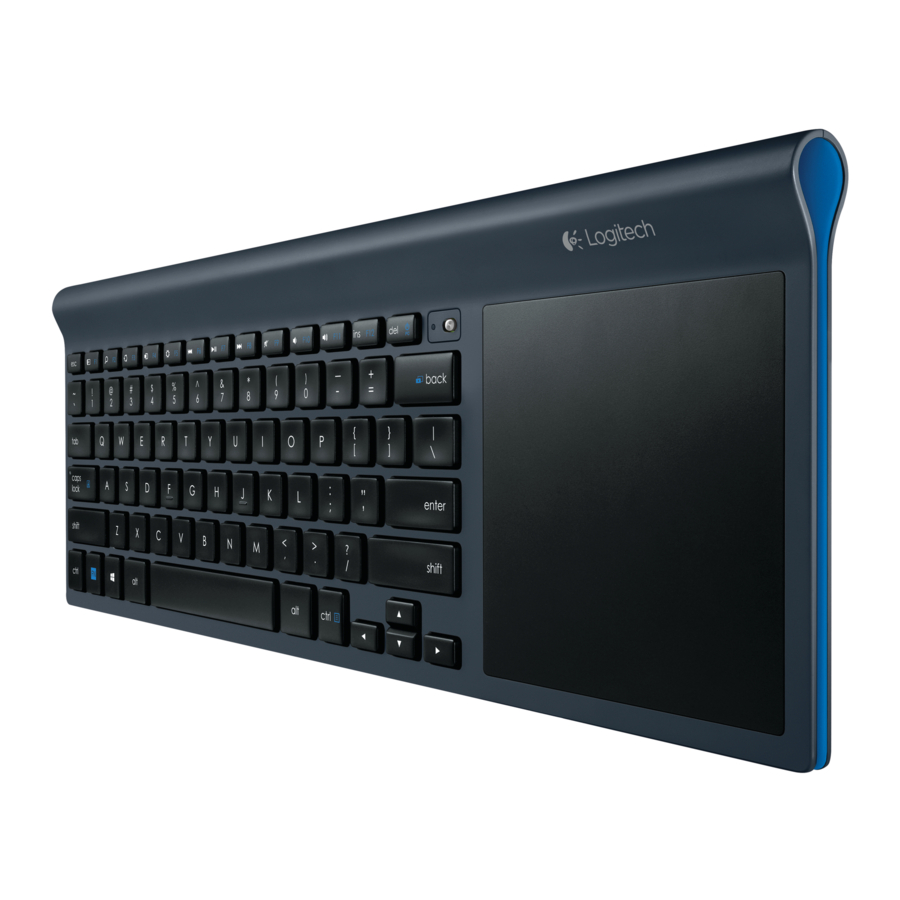
Poznaj swoją klawiaturę


Konfiguracja

Instalacja oprogramowania

Zainstaluj oprogramowanie Logitech, które dodaje obsługę dostosowywania, dodatkowe gesty i płynniejszą pracę
www.logitech.com/download/tk820
Klawisze funkcyjne
Windows 8 

Przełączanie aplikacji

Szukaj

Udostępnij

Urządzenia

Ustawienia

Uśpienie PC

Scroll lock

Aplikacja

Print Screen
Gesty
Lewy przycisk myszy

Dotknij jednym palcem lub naciśnij dolną lewą stronę touchpada.
Prawy przycisk myszy

Dotknij dwoma palcami lub naciśnij dolną prawą stronę touchpada.
 + lewe kliknięcie wyłącza gesty dotknięcia i krawędzi
Gesty krawędziowe (Windows 8)

Przesuń od krawędzi touchpada

Poprzednia aplikacja

Pokaż pasek paneli funkcji (Charm bar)

Pokaż pasek aplikacji
Unifying
Technologia Logitech® Unifying łączy do sześciu kompatybilnych myszy i klawiatur Logitech do tego samego odbiornika, używając tylko jednego portu USB dla wielu urządzeń. Aby dowiedzieć się więcej, odwiedź stronę produktu Unifying.
Odwiedź stronę produktu
Będąc online, odwiedź stronę produktu Wireless Touch Keyboard, która jest Twoim miejscem docelowym dla światowej klasy wsparcia. Oprócz oprogramowania znajdziesz samouczki, porady dotyczące rozwiązywania problemów i fora na żywo.
Rozwiązywanie problemów
Touch Keyboard nie działa?
- Uruchom ponownie klawiaturę, wyłączając ją, a następnie włączając ponownie.
- Przenieś odbiornik Unifying do innego portu USB lub podłącz odbiornik bezpośrednio do komputera zamiast do koncentratora USB.
- Sprawdź orientację baterii.
- Jeśli lampka stanu obok włącznika/wyłącznika miga na czerwono, wymień baterie.
- Używasz USB 3.0 w swoim komputerze? Aby uzyskać więcej informacji na temat rozwiązywania problemów z USB 3.0, odwiedź www.logitech.com/support/unifying.
Problem z gestami?
- Unikaj opierania nieużywanych palców lub dłoni na powierzchni dotykowej.
Wsparcie
www.logitech.com/support/tk820

www.logitech.com/support/unifying
© 2013 Logitech. Wszelkie prawa zastrzeżone. Logitech, logo Logitech i inne znaki Logitech są własnością firmy Logitech i mogą być zarejestrowane. Apple, Mac i logo Mac są znakami towarowymi firmy Apple Inc., zarejestrowanymi w Stanach Zjednoczonych i innych krajach. Bluetooth jest zarejestrowanym znakiem towarowym firmy Bluetooth SIG, Inc. Wszystkie inne znaki towarowe są własnością ich odpowiednich właścicieli. Logitech nie ponosi odpowiedzialności za jakiekolwiek błędy, które mogą pojawić się w tej instrukcji. Informacje zawarte w niniejszym dokumencie mogą ulec zmianie bez powiadomienia.

Referencje
Logi Options+ (Plus): Aplikacja do personalizacji urządzeń Logitech
![www.logitech.com]() Oprogramowanie Unifying – Wsparcie Logitech + Pobieranie
Oprogramowanie Unifying – Wsparcie Logitech + PobieranieLogitech | Oficjalny sklep internetowy


Pobierz instrukcję
Tutaj możesz pobrać pełną wersję instrukcji w formacie pdf, może ona zawierać dodatkowe instrukcje bezpieczeństwa, informacje o gwarancji, przepisy FCC itp.
Pobierz Logitech TK820 - Przewodnik konfiguracji bezprzewodowej klawiatury All-in-One


