TP-Link Kasa Smart KC200 - Instrukcja obsługi Kasa Cam Outdoor
O niniejszym przewodniku
Niniejszy przewodnik zawiera krótkie wprowadzenie do Kasa Cam Outdoor i aplikacji Kasa, a także informacje dotyczące przepisów.
Należy pamiętać, że funkcje produktu mogą się nieznacznie różnić w zależności od modelu i posiadanej wersji oprogramowania, a także od lokalizacji, języka i dostawcy usług internetowych. Wszystkie obrazy, parametry i opisy udokumentowane w tym przewodniku służą wyłącznie do demonstracji.
Konwencje
W tym przewodniku zastosowano następujące konwencje:
| Konwencja | Opis |
| Teal | Kluczowe informacje pojawiają się w kolorze morskim (teal), w tym tekst strony zarządzania, taki jak menu, elementy, przyciski i tak dalej. |
| Podkreślenie | Hiperłącza są w kolorze morskim (teal) i podkreślone. Możesz kliknąć, aby przejść do strony internetowej. |
Więcej informacji
- Specyfikacje można znaleźć na stronie produktu pod adresem https://www.tp-link.com.
- Nasze wsparcie techniczne i informacje dotyczące rozwiązywania problemów można znaleźć na stronie https://www.tp-link.com/support.
- Społeczność TP-Link jest dostępna, aby dyskutować o naszych produktach na stronie https://community.tp-link.com.
- Często zadawane pytania (FAQ) można znaleźć na stronie https://www.tp-link.com/support/faq/.
Wprowadzenie
Kasa Cam Outdoor została zaprojektowana, aby zapewnić bezpieczeństwo Twojego domu. Wbudowana syrena i dwukierunkowe audio mogą odstraszyć nieproszonych gości. Dzień i noc, w deszczu i w słońcu, Kasa Cam Outdoor chroni to, co kochasz najbardziej.

- Odstraszaj nieznajomych - Włącz syrenę, aby Twój dom był bezpieczny przed intruzami.
- Uchwyć chwilę - Oglądaj swoją rodzinę z dowolnego miejsca i nagrywaj niezapomniane chwile.
- Porozmawiaj - Rozmawiaj z osobą stojącą przy Twoich drzwiach za pośrednictwem kamery.
- Wysoka jakość wideo w dzień/w nocy - Wideo w jakości HD na wyciągnięcie ręki, które może nagrywać do 30 stóp w nocy dzięki noktowizji.
- Plany przechowywania w chmurze - Uaktualnij swój plan subskrypcji Kasa Care i ciesz się nagraniami wideo do 30 dni.
- Odporna na warunki atmosferyczne - Dzięki klasie IP65 kamera będzie monitorować w deszczu i w warunkach dużego zapylenia.
- Łatwa instalacja - Magnetyczny uchwyt ścienny umożliwia szybką instalację DIY (zrób to sam). Kamerę można łatwo regulować, aby uzyskać najlepszy kąt.
- Oglądaj na dużym ekranie - Przesyłaj strumieniowo wideo na żywo do smartfona oraz na wyświetlacze obsługiwane przez Amazon Alexa i Google Assistant.
- Strefa aktywności - Ustaw strefy wysokiej aktywności, aby zmniejszyć liczbę fałszywych alarmów i otrzymywać inteligentniejsze powiadomienia na telefon.
Wygląd
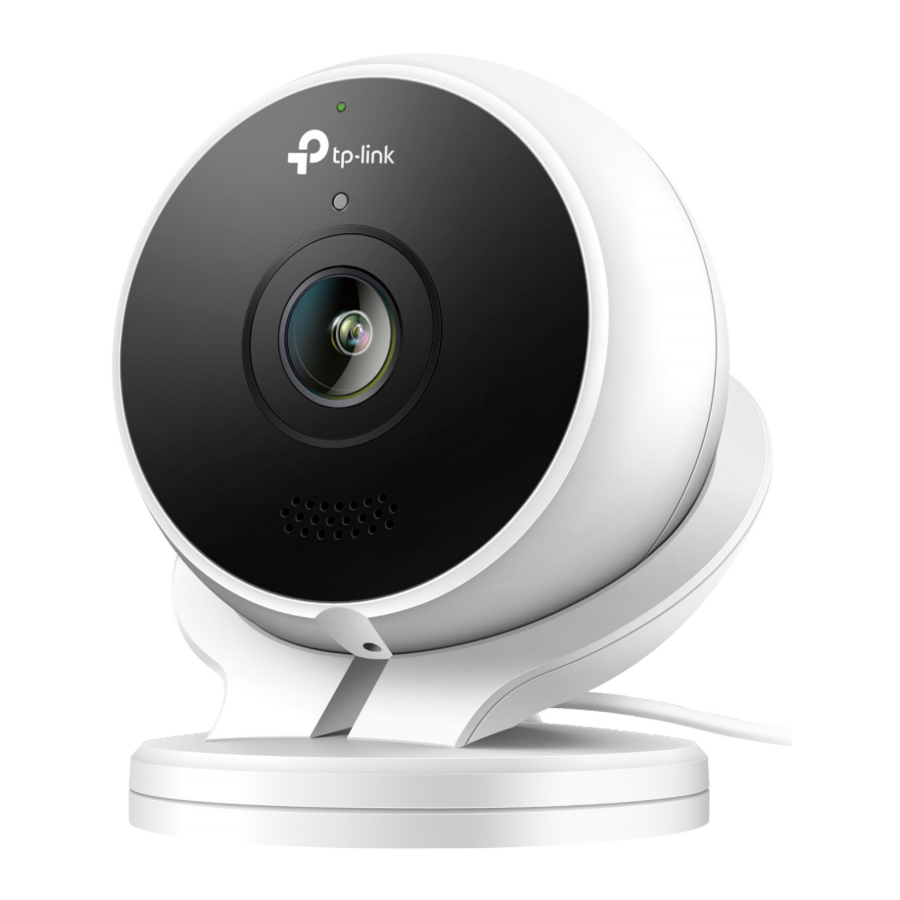
Kasa Cam Outdoor ma diodę LED systemu, która zmienia kolor w zależności od stanu, mikrofon, kabel USB i przycisk RESET. Zobacz wyjaśnienie poniżej:

Dioda LED systemu
![]() Świeci ciągłym bursztynowym światłem:
Świeci ciągłym bursztynowym światłem:
Ponowne uruchamianie![]() Naprzemienne światło bursztynowe i zielone:
Naprzemienne światło bursztynowe i zielone:
Tryb SoftAP![]() Migające czerwone światło:
Migające czerwone światło:
Łączenie z Wi-Fi![]() Migające zielone światło:
Migające zielone światło:
Połączono z Wi-Fi![]() Świeci ciągłym zielonym światłem:
Świeci ciągłym zielonym światłem:
Powiązane z chmurą![]() Migające bursztynowe światło:
Migające bursztynowe światło:
Resetowanie do trybu SoftAP/fabrycznego


Mocowanie magnetyczne
Umożliwia łatwą regulację kąta widzenia kamery (na boki, w górę i w dół).
Kabel USB
Podłącza dostarczony zasilacz do zasilania kamery.
Przycisk RESET
 Wskazówka: Zdejmij mocowanie magnetyczne i użyj szpilki, aby nacisnąć przycisk RESET.
- Naciśnij i przytrzymaj przez 3 do 15 sekund:
Resetowanie do trybu SoftAP - Naciśnij i przytrzymaj przez ponad 15 sekund:
Resetowanie do trybu fabrycznego
Głośniki i mikrofon
Wbudowane głośniki wewnętrzne i mikrofon chronione wodoodporną membraną.

NIE wkładaj żadnych przedmiotów do otworów!
Dołączone śruby montażowe:

Skonfiguruj swoją kamerę
Wykonaj poniższe kroki, aby rozpocząć korzystanie z nowej kamery.
- Pobierz Kasa
Pobierz aplikację Kasa Smart z Apple App Store lub Google Play, lub skanując poniższy kod QR.
![www.apple.com]()
![play.google.com]()
LUB
![]()
![]()
- Zaloguj się
Otwórz aplikację i zaloguj się za pomocą swojego TP-Link ID.
Jeśli nie masz konta, najpierw je utwórz.
![]()
- Uruchom konfigurację
Dotknij przycisku![]() w aplikacji Kasa i wybierz Cameras (Kamery) > Kasa Cam Outdoor.
w aplikacji Kasa i wybierz Cameras (Kamery) > Kasa Cam Outdoor.
![]()
- Skonfiguruj w pomieszczeniu
Postępuj zgodnie z instrukcjami w aplikacji, aby skonfigurować kamerę w pomieszczeniu.
![]()
- Zainstaluj na zewnątrz
Postępuj zgodnie z instrukcjami montażu w aplikacji, aby zakończyć instalację na zewnątrz.
![]()


 w aplikacji Kasa i wybierz Cameras (Kamery) > Kasa Cam Outdoor.


 Ciesz się! Twoja kamera jest gotowa do użycia na liście urządzeń.

Oglądaj swoją kamerę
Po zakończeniu wstępnej konfiguracji możesz oglądać swoją kamerę z dowolnego miejsca.
Wyświetl listę inteligentnych urządzeń
Przejdź do strony Devices (Urządzenia), a następnie możesz wyświetlić listę wszystkich swoich kamer i innych inteligentnych urządzeń, jeśli takie istnieją.

Wyświetl listę kamer
Przejdź do strony Cameras (Kamery), a następnie możesz wyświetlić listę wszystkich swoich kamer.

Oglądaj wideo na żywo
Dotknij kamery na stronie Devices (Urządzenia) lub Cameras (Kamery), a następnie możesz oglądać wideo na żywo, rozmawiać z osobą znajdującą się w pobliżu kamery, włączyć syrenę, aby odstraszyć intruzów, i nie tylko.

Skonfiguruj swoją kamerę
Na stronie wideo na żywo możesz skonfigurować kamerę, aby spełniała różne potrzeby.
Ustaw harmonogram
Dotknij  na stronie wideo na żywo, a następnie możesz zaplanować automatyczne włączanie/wyłączanie kamery, aby uprościć swoją codzienną rutynę.

Zmień ustawienia kamery
Dotknij  na stronie wideo na żywo, a następnie możesz wyświetlić i zmienić ustawienia kamery.

Sprawdź powiadomienia o aktywności
Gdy otrzymasz powiadomienie o aktywności, możesz natychmiast sprawdzić wideo na żywo lub sprawdzić nagrania w dowolnym momencie.
Sprawdź historię aktywności
Przejdź do strony Activity (Aktywność), a następnie możesz wyświetlić klipy aktywności nagrane przez kamerę.

Filtruj klipy aktywności
Dotknij  na stronie Activity (Aktywność), a następnie możesz filtrować klipy aktywności zgodnie z Twoimi potrzebami.

Zmień ustawienia powiadomień
Dotknij  na stronie Activity (Aktywność), a następnie możesz wyświetlić i zmienić ustawienia powiadomień.

Współpracuj z innymi produktami inteligentnego domu
Możesz sterować kamerą razem z innymi produktami inteligentnego domu od TP-Link, Amazon Alexa, Google Assistant i innych.
Dotknij przycisku  na stronie Devices (Urządzenia) i dodaj więcej urządzeń TP-Link lub innych urządzeń, które współpracują z Kasa.


Referencje
![www.tp-link.com]() WiFi Networking Equipment for Home & Business | TP-Link
WiFi Networking Equipment for Home & Business | TP-LinkTP-Link Product Support - Wireless Networking Equipment Support
https://community.tp-link.com
TP-Link Frequently Asked Questions - FAQS
![www.tp-link.com]() WiFi Networking Equipment for Home & Business | TP-Link
WiFi Networking Equipment for Home & Business | TP-LinkTP-Link Product Support - Wireless Networking Equipment Support
![www.apple.com]() App Store - Apple
App Store - Apple![play.google.com]() Google Play
Google Play


Pobierz instrukcję
Tutaj możesz pobrać pełną wersję instrukcji w formacie pdf, może ona zawierać dodatkowe instrukcje bezpieczeństwa, informacje o gwarancji, przepisy FCC itp.
Pobierz TP-Link Kasa Smart KC200 - Instrukcja obsługi Kasa Cam Outdoor

