TP-Link KC310S2 - Instrukcja obsługi kamery bezprzewodowej Kasa Spot
- 1 Informacje o niniejszej instrukcji
- 2 Wprowadzenie
- 3 Wygląd
- 4 Skonfiguruj swoją kamerę
- 5 Wyświetl swoją kamerę
- 6 Skonfiguruj swoją kamerę
- 7 Sprawdź powiadomienia o aktywności
- 8 Współpraca z innymi produktami inteligentnego domu
- 9 Uwierzytelnianie
- 10 Referencje
- 11 Pobierz instrukcję
- 12 W innych językach
Informacje o niniejszej instrukcji
Niniejsza instrukcja zawiera krótki opis systemu kamer bezpieczeństwa do użytku wewnątrz i na zewnątrz oraz aplikacji Kasa, a także informacje dotyczące przepisów.
Należy pamiętać, że funkcje produktu mogą się nieznacznie różnić w zależności od posiadanego modelu i wersji oprogramowania, a także od lokalizacji, języka i dostawcy usług internetowych. Wszystkie obrazy, parametry i opisy zawarte w niniejszej instrukcji służą wyłącznie celom demonstracyjnym.
Konwencje
W niniejszej instrukcji zastosowano następujące konwencje:
| Konwencja | Opis |
| Kamera | Oznacza kamerę bezprzewodową Kasa Spot. |
| Hub | Oznacza hub kamery Kasa Spot. |
| Turkusowy | Kluczowe informacje pojawiają się w kolorze turkusowym, w tym tekst na stronie zarządzania, taki jak menu, elementy, przyciski i tak dalej. |
| Podkreślenie | Hiperłącza są w kolorze turkusowym i podkreślone. Możesz kliknąć, aby przejść do strony internetowej. |
Więcej informacji
- Specyfikacje można znaleźć na stronie produktu pod adresem https://www.tp-link.com.
- Nasze wsparcie techniczne i informacje dotyczące rozwiązywania problemów można znaleźć pod adresem https://www.tp-link.com/support.
Wprowadzenie
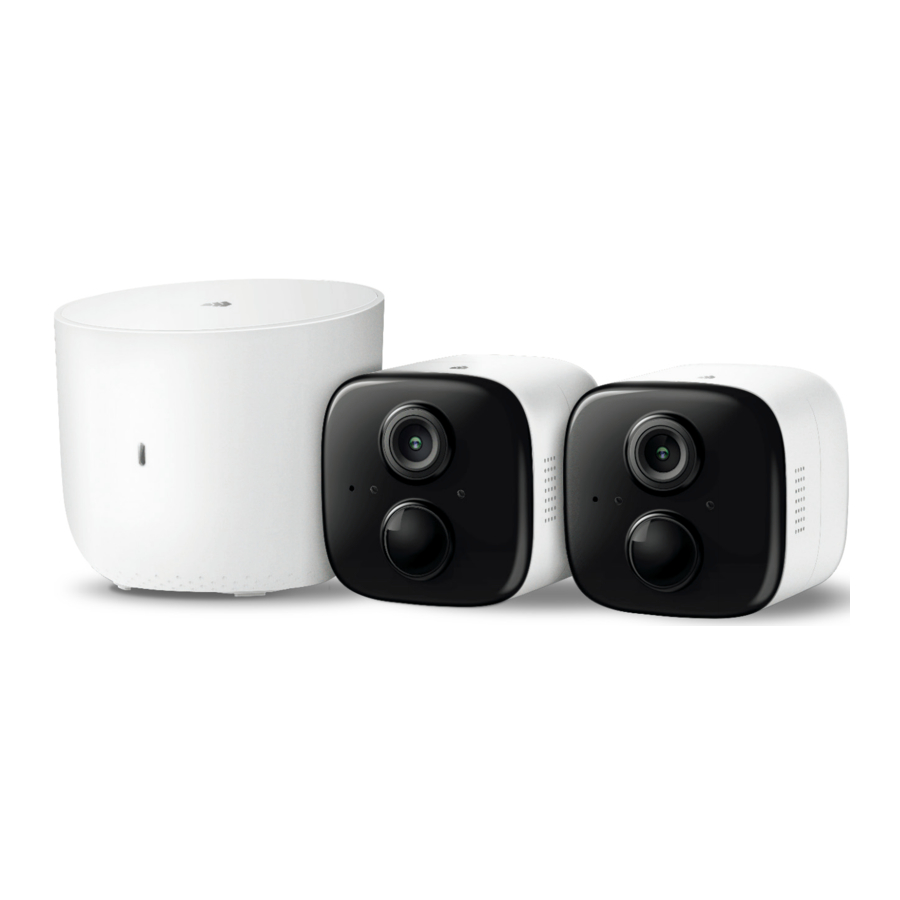
System 2 kamer zazwyczaj zawiera jeden hub kamery Kasa Spot i dwie kamery bezprzewodowe Kasa Spot. Bez kabli i problemów z okablowaniem, kamera bezprzewodowa Kasa Spot może być skonfigurowana i dostosowana do najlepszego kąta, niezależnie od tego, czy jest wewnątrz, czy na zewnątrz. Uzyskaj dostęp do szerokokątnego, krystalicznie czystego wideo 1080p na żywo bezpośrednio na swoich urządzeniach mobilnych. Dostosuj czułość ruchu i skonfiguruj do 4 niestandardowych stref aktywności, bezpłatnie, i otrzymuj powiadomienia, które mają znaczenie.
- Krystalicznie czysty obraz
Ostre i wyraźne wideo 1080p zapewnia, że nigdy niczego nie przegapisz. - Akumulator litowo-jonowy
Akumulator o dużej pojemności ze zoptymalizowaną żywotnością baterii dla dłuższego i inteligentniejszego użytkowania. - Strefy aktywności
Kontroluj, jakie powiadomienia otrzymujesz, tworząc do 4 niestandardowych stref aktywności, bezpłatnie, wokół obszarów, które są dla Ciebie ważne. - Szeroki kąt widzenia
Szerokokątny obiektyw 130 stopni pozwala zobaczyć więcej bez konieczności zmiany położenia. - Dwukierunkowe audio
Użyj wyraźnego dwukierunkowego audio, aby komunikować się z dostawcą przy drzwiach wejściowych lub użyj syreny kamery, aby odstraszyć intruzów. - Łatwa instalacja
Umieść kamerę na stole lub użyj uchwytu zabezpieczającego, aby przykręcić ją do twardej powierzchni. Łatwo skonfiguruj kamerę, aby uzyskać najlepszy kąt. - Swoboda umieszczania
Bezprzewodowa lub przewodowa, kamera bezprzewodowa daje Ci swobodę zabrania kamery w dowolne miejsce. - Widzenie w nocy
W nocy kamera wykryje aktywność z odległości do 25 stóp dzięki widzeniu w nocy. - Powiadomienia, które mają znaczenie
Dzięki wykrywaniu ruchu i dźwięku, aplikacja Kasa Smart powiadamia Cię o aktywności, która ma znaczenie, i wysyła powiadomienia bezpośrednio na Twój smartfon. - Oglądaj z dowolnego miejsca
Oglądaj wideo na żywo w dowolnym momencie na swoich urządzeniach mobilnych dzięki bezpłatnej aplikacji Kasa Smart. - Certyfikat wodoszczelności IP65
Klasa IP65 zapewnia, że Twoje urządzenie będzie chronione przed deszczem i kurzem.
Wygląd
Kamera bezprzewodowa Kasa Spot ma diodę LED systemu, która zmienia kolor w zależności od stanu, głośniki i mikrofon oraz przycisk Sync (synchronizacja). Zobacz wyjaśnienie poniżej:

| Dioda LED systemu | ||
 | Naprzemiennie bursztynowy i zielony | Włączanie lub uruchamianie |
 | Migający zielony | Łączenie z hubem (tryb wykrywania) |
 | Świecący zielony | Połączono z hubem |
 | Szybko migający czerwony | Nie udało się połączyć lub zsynchronizować z hubem |
 | Szybko migający bursztynowy | Aktualizacja oprogramowania układowego |
| Migający bursztynowy raz na sekundę | Przywracanie ustawień fabrycznych | |
 | Świecący bursztynowy | Brak połączenia, inicjalizacja lub ponowne uruchamianie |
 | Świecący niebieski | Bateria rozpoczyna ładowanie |
 | Wyłączony | Brak zasilania lub wyłączona dioda LED stanu |
Głośnik i mikrofon
Wbudowany wewnętrzny głośnik i mikrofon są chronione przez wodoodporną membranę!

NIE wkładaj żadnych przedmiotów do otworów!
| Przycisk SYNC (synchronizacja) | |
| Naciśnij przycisk | Włącz kamerę |
| Naciśnij na 1 sekundę podczas trybu wykrywania | Rozpoczyna proces synchronizacji z hubem |
| Naciśnij i przytrzymaj przez około 5 sekund | Wyłącz kamerę |
| Naciśnij i przytrzymaj przez około 15 sekund | Przywraca ustawienia fabryczne kamery |
Hub kamery Kasa Spot ma diodę LED systemu, która zmienia kolor w zależności od stanu, oraz przycisk Reset (reset). Zobacz wyjaśnienie poniżej:

| Dioda LED systemu | ||
 | Naprzemiennie bursztynowy i zielony | Połączono z routerem domowym, ale brak połączenia z Internetem |
 | Naprzemiennie czerwony i zielony | Nie połączono z routerem domowym i Internetem |
 | Szybko migający zielony | Kamera próbuje zsynchronizować się z hubem (tryb wykrywania) |
| Migający zielony raz na sekundę | Połączono z routerem domowym i Internetem | |
 | Świecący zielony | Kamera połączona z hubem |
 | Świecący czerwony | Kamera zbyt daleko od huba |
 | Szybko migający bursztynowy | Aktualizacja oprogramowania układowego |
| Migający bursztynowy raz na sekundę | Przywracanie ustawień fabrycznych | |
 | Świecący bursztynowy | Włączanie lub uruchamianie |
 | Wyłączony | Komunikacja z kamerą i Internetem, brak podłączonej kamery lub brak zasilania |
Przycisk Reset (reset)
Naciśnij i przytrzymaj przez około 15 sekund
Skonfiguruj swoją kamerę
Wykonaj poniższe kroki, aby rozpocząć korzystanie z nowej kamery.
- Krok 1. Pobierz Kasa
Pobierz aplikację Kasa Smart z Apple App Store lub Google Play lub skanując poniższy kod QR.
![www.apple.com]()
![play.google.com]()
LUB
![]()
![]()
- Krok 2. Zaloguj się
Otwórz aplikację i zaloguj się za pomocą swojego TP-Link ID.
Jeśli nie masz konta, najpierw je utwórz.
![]()
- Krok 3. Dodaj kamerę
Dotknij przycisku![]() w aplikacji Kasa, wybierz Add a Device (dodaj urządzenie), a następnie wybierz Cameras (kamery) > Kasa Cam Battery. Postępuj zgodnie z instrukcjami w aplikacji, aby dodać hub i kamery.
w aplikacji Kasa, wybierz Add a Device (dodaj urządzenie), a następnie wybierz Cameras (kamery) > Kasa Cam Battery. Postępuj zgodnie z instrukcjami w aplikacji, aby dodać hub i kamery.
![]()
- Krok 4. Zamontuj kamerę
Postępuj zgodnie z instrukcjami montażu w aplikacji, aby uzyskać idealne umiejscowienie kamery.
![]()
![]() Ciesz się!
Ciesz się!
Twoja kamera jest gotowa do użycia na liście urządzeń.
![]()


 Ciesz się!
Wyświetl swoją kamerę
Po zakończeniu wstępnej konfiguracji możesz oglądać swoją kamerę z dowolnego miejsca.
- Wyświetl listę inteligentnych urządzeń
Przejdź do strony Devices (urządzenia), a następnie możesz wyświetlić listę wszystkich swoich kamer i innych inteligentnych urządzeń, jeśli takie istnieją.
![]()
- Wyświetl listę kamer
Przejdź do strony Cameras (kamery), a następnie możesz wyświetlić listę wszystkich swoich kamer.
![]()
- Wyświetl wideo na żywo
Dotknij kamery na stronie Devices (urządzenia) lub Cameras (kamery), a następnie możesz wyświetlić wideo na żywo, porozmawiać z osobą znajdującą się w pobliżu kamery, włączyć syrenę, aby odstraszyć intruzów, i wiele więcej.
![]()


Skonfiguruj swoją kamerę
Na stronie wideo na żywo możesz skonfigurować kamerę, aby spełnić różne potrzeby.
- Ustaw harmonogram
Dotknij![]() na stronie wideo na żywo, a następnie możesz zaplanować automatyczne włączanie/wyłączanie kamery, aby uprościć swoją codzienną rutynę.
na stronie wideo na żywo, a następnie możesz zaplanować automatyczne włączanie/wyłączanie kamery, aby uprościć swoją codzienną rutynę.
![]()
- Zmień ustawienia kamery
Dotknij![]() na stronie wideo na żywo, a następnie możesz wyświetlić i zmienić ustawienia kamery.
na stronie wideo na żywo, a następnie możesz wyświetlić i zmienić ustawienia kamery.
![]()


Sprawdź powiadomienia o aktywności
Gdy otrzymasz powiadomienie o aktywności, możesz natychmiast sprawdzić wideo na żywo lub sprawdzić nagrania w dowolnym momencie.
- Sprawdź historię aktywności
Przejdź do strony Activity (aktywność), a następnie możesz wyświetlić klipy aktywności, które nagrywa Twoja kamera.
![]()
-
Filtruj klipy aktywności
Dotknij![]() na stronie Activity (aktywność), a następnie możesz filtrować klipy aktywności zgodnie z Twoimi potrzebami.
na stronie Activity (aktywność), a następnie możesz filtrować klipy aktywności zgodnie z Twoimi potrzebami.
![]()
-
Zmień ustawienia powiadomień
Dotknij![]() na stronie Activity (aktywność), a następnie możesz wyświetlić i zmienić ustawienia powiadomień.
na stronie Activity (aktywność), a następnie możesz wyświetlić i zmienić ustawienia powiadomień.
![]()


Współpraca z innymi produktami inteligentnego domu
Możesz sterować swoją kamerą razem z innymi produktami inteligentnego domu firm TP-Link, Amazon Alexa, Google Assistant i innych.
Dodaj inne inteligentne urządzenia
Dotknij przycisku  na stronie Devices (urządzenia) i dodaj więcej urządzeń TP-Link lub innych urządzeń, które współpracują z Kasa.

Uwierzytelnianie
PRAWA AUTORSKIE I ZNAKI TOWAROWE
Specyfikacje mogą ulec zmianie bez powiadomienia.  i Kasa Smart są zarejestrowanymi znakami towarowymi firmy TP-Link Technologies Co., Ltd. Inne marki i nazwy produktów są znakami towarowymi lub zarejestrowanymi znakami towarowymi odpowiednich właścicieli.
Żadna część specyfikacji nie może być powielana w jakiejkolwiek formie lub za pomocą jakichkolwiek środków ani wykorzystywana do tworzenia jakichkolwiek dzieł pochodnych, takich jak tłumaczenia, przekształcenia lub adaptacje, bez zgody firmy TP-Link Technologies Co., Ltd. Copyright © 2019 TP-Link Technologies Co., Ltd. Wszelkie prawa zastrzeżone.

Referencje
![www.tp-link.com]() WiFi Networking Equipment for Home & Business | TP-Link
WiFi Networking Equipment for Home & Business | TP-LinkTP-Link Product Support - Wireless Networking Equipment Support
![www.apple.com]() App Store - Apple
App Store - Apple![play.google.com]() Google Play
Google Play


Pobierz instrukcję
Tutaj możesz pobrać pełną wersję instrukcji w formacie pdf, może ona zawierać dodatkowe instrukcje bezpieczeństwa, informacje o gwarancji, przepisy FCC itp.
Pobierz TP-Link KC310S2 - Instrukcja obsługi kamery bezprzewodowej Kasa Spot


