Instrukcja obsługi modemu kablowego NETGEAR CM1150V Voice
- 1 Konfiguracja sprzętu
- 2 Monitorowanie Linii Telefonicznych Głosowych
-
3
Zarządzanie siecią
- 3.1 Logowanie do modemu kablowego
- 3.2 Wyświetlanie inicjalizacji modemu kablowego
- 3.3 Wyświetlanie stanu modemu kablowego
- 3.4 Wyświetlanie i czyszczenie dzienników zdarzeń
- 3.5 Określanie częstotliwości początkowej połączenia kablowego
- 3.6 Zmiana hasła administratora
- 3.7 Ponowne uruchamianie modemu kablowego
- 3.8 Resetowanie modemu kablowego do ustawień fabrycznych
- 3.9 Używanie przycisku Reset na tylnym panelu
- 3.10 Używanie przycisku programowego Reset fabryczny
- 4 Rozwiązywanie problemów
- 5 Ustawienia fabryczne
- 6 Specyfikacje techniczne
- 7 Wsparcie
- 8 Referencje
- 9 Pobierz instrukcję
- 10 W innych językach
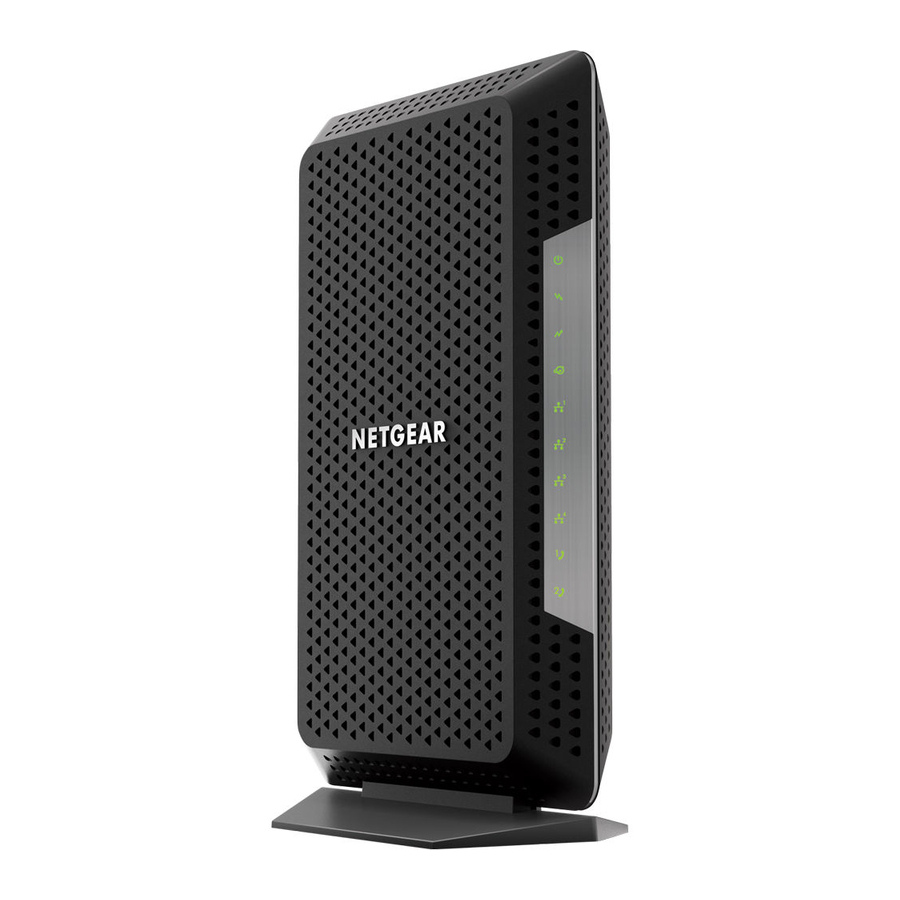
Konfiguracja sprzętu
Aby uzyskać więcej informacji na tematy poruszone w niniejszej instrukcji, odwiedź stronę pomocy technicznej pod adresem support.netgear.com.
UWAGA:
Zasilacz awaryjny (UPS) można zakupić oddzielnie, aby zapewnić ciągłość działania podczas przerw w dostawie prądu. Listę obsługiwanych modeli UPS można znaleźć na stronie netgear.com/support/product/CM1150V.
Rozpakuj modem kablowy
Twój pakiet zawiera następujące elementy.

Rysunek 1. Zawartość opakowania
- Szybki modem kablowy (Model CM1150V)
- Kabel telefoniczny
- Kabel Ethernet
- Zasilacz
Panel przedni i diody LED
Modem kablowy posiada diody LED stanu na przednim panelu.

Rysunek 2. Panel przedni
Możesz użyć diod LED do sprawdzenia stanu i połączeń. Poniższa tabela zawiera listę i opis każdej diody LED na modemie kablowym.
Tabela 1. Opisy diod LED
| LED | Ikona | Opis |
| Power (Zasilanie) |  |
|
| Downstream (Pobieranie) |  |
|
| Upstream (Wysyłanie) |  |
|
| Online |  |
|
| Ethernet |  |
|
| Tel 1 and 2 |  |
|
Panel tylny
Połączenia i przycisk na panelu tylnym są pokazane na poniższym rysunku.

Rysunek 3. Panel tylny
Patrząc od góry do dołu, panel tylny zawiera następujące elementy:
- Reset button (Przycisk resetowania). Naciśnięcie przycisku Reset (Resetowania) resetuje modem kablowy. Jeśli przycisk Reset (Resetowania) jest wciśnięty przez co najmniej siedem sekund, dioda LED Power (Zasilanie) miga na zielono, a modem kablowy powraca do ustawień fabrycznych.
- Ethernet ports 1-4 (Porty Ethernet 1-4). Do instalacji i aktywacji podłącz komputer do portu Ethernet 1. Po zainstalowaniu modemu kablowego i aktywowaniu usługi internetowej możesz odłączyć komputer i podłączyć router do portu Ethernet 1.
UWAGA:
Modem kablowy jest dostarczany z zaślepkami, które zakrywają porty Ethernet 2, 3 i 4. Więcej informacji na temat portów Ethernet 2, 3 i 4 można znaleźć na stronie netgear.com/support/product/CM1150V. - Tel 1 and 2 ports (Porty Tel 1 i 2). Podłącz linię telefoniczną do portu Tel 1.
UWAGA:
Port Tel 2 działa tylko w przypadku abonamentu na dwie linie telefoniczne. - Coaxial cable port (Port kabla koncentrycznego). Podłącz port kablowy do gniazdka kablowego w ścianie.
- Power On/Off button (Przycisk włączania/wyłączania zasilania). Naciśnij przycisk Power On/Off (Włączania/wyłączania zasilania), aby zasilić modem kablowy.
- DC power connector (Złącze zasilania DC). Podłącz zasilacz, który znajduje się w opakowaniu produktu, do złącza zasilania DC.
Etykieta
Etykieta modemu kablowego zawiera informacje o logowaniu, adres MAC i numer seryjny.

Rysunek 4. Etykieta modemu kablowego
Wymagania systemowe
Do zainstalowania modemu kablowego potrzebne są następujące elementy:
- Kompatybilny system operacyjny:
- Windows 10
- Windows 8
- Windows 7
- Windows Vista
- Windows XP
- Windows 2000
- Mac OS
- Inne systemy operacyjne działające w sieci TCP/IP
- Kompatybilna przeglądarka internetowa:
- Microsoft Internet Explorer 5.0 lub nowszy
- Firefox 2.0 lub nowszy
- Safari 1.4 lub nowszy
- Google Chrome 11.0 lub nowszy
- Usługa szerokopasmowego Internetu kablowego Xfinity
UWAGA:
Zasilacz awaryjny (UPS) można zakupić oddzielnie, aby zapewnić ciągłość działania podczas przerw w dostawie prądu. Listę obsługiwanych modeli UPS można znaleźć na stronie netgear.com/support/product/CM1150V.
Zainstaluj i aktywuj modem kablowy
Modem kablowy zapewnia połączenie między siecią dostawcy Internetu kablowego a komputerem, routerem lub routerem WiFi.
Skonfiguruj sprzęt

Rysunek 5. Podłącz modem kablowy do komputera
 Aby skonfigurować modem kablowy:
- Zbierz informacje o swoim koncie Xfinity.
Zbierz informacje o swoim koncie Xfinity, takie jak numer telefonu komórkowego konta, nazwa użytkownika, hasło i numer konta. - Wyłącz i odłącz istniejące modemy i routery.
Jeśli wymieniasz modem, który jest obecnie podłączony w Twoim domu, odłącz modem i podłącz nowy modem kablowy do tego samego gniazdka. - Podłącz kabel koncentryczny.
Użyj kabla koncentrycznego, aby podłączyć port kablowy w modemie kablowym do gniazdka kablowego w ścianie.
Upewnij się, że kabel jest dobrze podłączony. - (Opcjonalnie) Podłącz telefon.
Podłącz telefon do portu Tel 1 na panelu tylnym modemu kablowego za pomocą kabla telefonicznego.
UWAGA:
Port Tel 2 działa tylko w przypadku abonamentu na dwie linie telefoniczne. - Podłącz zasilacz.
Podłącz zasilacz do modemu kablowego i podłącz zasilacz do gniazdka elektrycznego.
Po zakończeniu uruchamiania dioda LED Power (Zasilanie) świeci na zielono. Jeśli dioda LED Power (Zasilanie) nie świeci, naciśnij przycisk Power On/Off (Włączania/wyłączania zasilania).
Jeśli dioda LED Power (Zasilanie) nie świeci, upewnij się, że przycisk Power On/Off (Włączania/wyłączania zasilania) jest w pozycji On (Włączone). - Poczekaj, aż dioda LED Online zaświeci się na zielono.
Ten proces może potrwać do 10 minut.
UWAGA:
Gdy dioda LED Online zaświeci się, modem kablowy nie jest jeszcze podłączony do Internetu. Musisz aktywować modem kablowy u swojego dostawcy Internetu kablowego. - Podłącz komputer do modemu kablowego.
Użyj kabla Ethernet, który znajduje się w opakowaniu, aby podłączyć komputer do portu Ethernet 1 w modemie kablowym. - Aktywuj usługę internetową.
Informacje o tym, jak aktywować usługę internetową, można znaleźć w części Aktywuj usługę internetową za pomocą Xfinity.
UWAGA:
Po zainstalowaniu i aktywowaniu modemu kablowego możesz odłączyć komputer i podłączyć router do modemu kablowego. Więcej informacji można znaleźć w części Podłącz modem kablowy do routera po instalacji i aktywacji. - Wybierz numer, aby wykonać połączenie testowe.
UWAGA:
Aby wykonywać połączenia, potrzebujesz abonamentu na usługę głosową w Xfinity.
Aktywuj usługę internetową za pomocą Xfinity
Przed rozpoczęciem procesu samoaktywacji zbierz następujące informacje:
- Dane osobowe powiązane z Twoim kontem Xfinity (potrzebujesz jednego z poniższych):
- Numer telefonu komórkowego
- Nazwa użytkownika i hasło Xfinity
- Numer konta Xfinity
- Numer modelu modemu kablowego, czyli CM1150V
- Numer seryjny modemu kablowego
- Adres MAC modemu kablowego
- Adres MAC MTA modemu kablowego
Numer seryjny i adres MAC modemu kablowego znajdują się na etykiecie modemu kablowego.
UWAGA:
Jeśli masz Xfinity Voice, poproś Xfinity o zarejestrowanie linii telefonicznych.
Aby aktywować usługę internetową Xfinity:
- Zamknij wszystkie przeglądarki internetowe.
- Uruchom przeglądarkę internetową.
Zostaniesz przekierowany na stronę samoaktywacji Xfinity. Jeśli nie zostaniesz przekierowany na stronę samoaktywacji Xfinity, odwiedź stronę xfinity.com/activate. - Podaj swoje dane uwierzytelniające Xfinity i zakończ proces samoaktywacji.
Ten proces może potrwać do 10 minut, podczas których modem kablowy uruchomi się ponownie dwa razy.
UWAGA:
Jeśli nie możesz aktywować usługi internetowej Xfinity za pomocą strony samoaktywacji, zadzwoń do działu obsługi klienta Xfinity pod numer 1-800-XFINITY (1-800-934-6489).
Podłącz modem kablowy do routera po instalacji i aktywacji
Po zainstalowaniu modemu kablowego i aktywowaniu usługi internetowej możesz odłączyć komputer i podłączyć router do modemu kablowego.
UWAGA:
Do zainstalowania modemu kablowego użyj portu Ethernet 1. Modem kablowy jest dostarczany z zaślepkami, które zakrywają porty Ethernet 2, 3 i 4. Porty te mogą być używane do podłączenia routera obsługującego agregację portów Ethernet. Modem kablowy może nie obsługiwać agregacji portów Ethernet przy pierwszym uruchomieniu. Sprawdź netgear.com/support, aby dowiedzieć się, czy modem kablowy obsługuje już agregację portów Ethernet.

Rysunek 6. Podłącz modem kablowy do routera
Aby podłączyć modem kablowy do routera po instalacji i aktywacji:
- Uruchom ponownie modem kablowy, odłączając kabel zasilający od modemu kablowego i podłączając go ponownie.
Poczekaj, aż dioda LED Online przestanie migać i zaświeci się na zielono. - Użyj kabla Ethernet, aby podłączyć port Ethernet w modemie kablowym do portu WAN lub Internet w routerze.
- Włącz router.
- Poczekaj, aż router będzie gotowy.
- Podłącz komputer do routera.
Więcej informacji na temat konfigurowania routera można znaleźć w dokumentacji dołączonej do routera.
Wykonaj test prędkości
Aby określić dokładną prędkość Internetu, odwiedź stronę speedtest.xfinity.com/ i wykonaj test prędkości.
Jeśli Twoja rzeczywista prędkość jest niższa niż subskrybowana prędkość, skontaktuj się z XFINITY.
Monitorowanie Linii Telefonicznych Głosowych
Wyświetlanie Statusu Głosowego
Modem kablowy funkcjonuje jako adapter terminala multimedialnego (MTA), umożliwiając modemowi kablowemu świadczenie usług głosowych. Możesz wyświetlić podstawowe informacje głosowe MTA.
Aby wyświetlić status głosowy MTA:
- Uruchom przeglądarkę internetową na komputerze podłączonym do modemu kablowego.
- Wprowadź http://192.168.100.1.
Otworzy się okno logowania. - Wprowadź nazwę użytkownika i hasło administratora.
Nazwa użytkownika to admin. Domyślne hasło to password. W nazwie użytkownika i haśle rozróżniana jest wielkość liter.
Wyświetli się strona główna BASIC. - Wybierz Voice (Głos).
Strona Statusu Głosowego wyświetla następujące informacje:- MTA Provision Status (Status Provisioningu MTA). Jest to bieżący stan provisioningu MTA.
- MTA MAC Address (Adres MAC MTA). Jest to adres MAC interfejsu MTA.
- MTA Telephony Line 1 and Line 2 Status (Status Linii Telefonicznej 1 i 2 MTA). Są to stany podniesienia słuchawki dla linii 1 i linii 2.
- MTA Line 1 and Line 2 HD Audio Status (Status Audio HD Linii 1 i 2 MTA). Są to stany audio HD MTA dla linii 1 i linii 2 podczas negocjacji kodeka. Jeśli linie są włączone, oznacza to, że każda linia jest w stanie używać kodeka G.722.
- Aby odświeżyć stronę Statusu Głosowego, kliknij przycisk Refresh (Odśwież).
Wyświetlanie Listy Połączeń MTA
Możesz wyświetlić listę połączeń adaptera terminala multimedialnego (MTA) dla swojego modemu kablowego. Możesz także wyświetlić kodek używany dla ostatniego połączenia i niektórych poprzednich połączeń.
Aby wyświetlić lub odświeżyć listę połączeń MTA:
- Uruchom przeglądarkę internetową na komputerze podłączonym do modemu kablowego.
- Wprowadź http://192.168.100.1.
Otworzy się okno logowania. - Wprowadź nazwę użytkownika i hasło administratora.
Nazwa użytkownika to admin. Domyślne hasło to password. W nazwie użytkownika i haśle rozróżniana jest wielkość liter.
Wyświetli się strona główna BASIC. - Wybierz MTA Call List (Lista Połączeń MTA).
Wyświetli się strona Listy Połączeń MTA. - Aby zobaczyć najnowsze wpisy, kliknij przycisk Refresh (Odśwież).
Wyświetlanie Dziennika Zdarzeń EMTA
Możesz wyświetlić dziennik zdarzeń wbudowanego adaptera terminala multimedialnego (EMTA) dla swojego modemu kablowego.
Aby wyświetlić dziennik zdarzeń EMTA:
- Uruchom przeglądarkę internetową na komputerze podłączonym do modemu kablowego.
- Wprowadź http://192.168.100.1.
Otworzy się okno logowania. - Wprowadź nazwę użytkownika i hasło administratora.
Nazwa użytkownika to admin. Domyślne hasło to password. W nazwie użytkownika i haśle rozróżniana jest wielkość liter.
Wyświetli się strona główna BASIC. - Wybierz ADVANCED > EMTA Event Log (ZAAWANSOWANE > Dziennik Zdarzeń EMTA).
Strona Dziennika Zdarzeń MTA wyświetla dziennik zdarzeń EMTA. - Aby odświeżyć stronę, kliknij przycisk Refresh (Odśwież).
Zarządzanie siecią
Po skonfigurowaniu modemu kablowego nie musisz się do niego logować podczas normalnej pracy. Możesz jednak zalogować się do modemu kablowego, aby zmienić bardzo ograniczoną liczbę ustawień i monitorować modem kablowy.
Logowanie do modemu kablowego
Aby zalogować się do modemu kablowego:
- Podłącz komputer do modemu kablowego.
Możesz podłączyć komputer do modemu kablowego za pomocą następujących metod:- Podłącz komputer do modemu kablowego za pomocą połączenia Ethernet.
- Podłącz router WiFi do modemu kablowego za pomocą połączenia Ethernet i podłącz komputer do routera za pomocą połączenia WiFi lub Ethernet.
- Uruchom przeglądarkę internetową.
- Wpisz http://192.168.100.1.
Otworzy się okno logowania. - Wprowadź nazwę użytkownika administratora i hasło.
Nazwa użytkownika to admin. Domyślne hasło to password. W nazwie użytkownika i haśle rozróżniana jest wielkość liter.
Wyświetli się strona BASIC Home (strona główna BASIC).
Wyświetlanie inicjalizacji modemu kablowego
Możesz śledzić procedurę inicjalizacji modemu kablowego i uzyskać szczegółowe informacje o kanałach kablowych downstream i upstream. Czas jest wyświetlany po zainicjowaniu modemu kablowego.
Modem kablowy automatycznie przechodzi przez następujące kroki w procesie udostępniania:
- Skanuje i blokuje częstotliwość downstream, a następnie mierzy zakres kanałów upstream.
- Pobiera adres WAN dla modemu kablowego.
- Łączy się z Internetem.
 Aby wyświetlić stan inicjalizacji modemu kablowego:
- Uruchom przeglądarkę internetową z komputera podłączonego do modemu kablowego.
- Wpisz http://192.168.100.1.
Otworzy się okno logowania. - Wprowadź nazwę użytkownika administratora i hasło.
Nazwa użytkownika to admin. Domyślne hasło to password. W nazwie użytkownika i haśle rozróżniana jest wielkość liter.
Wyświetli się strona BASIC Home (strona główna BASIC). - Wybierz Cable Connection (Połączenie kablowe).
Wyświetli się strona Cable Connection (Połączenie kablowe).
Sekcja Startup Procedure (Procedura uruchamiania) wyświetla postęp inicjalizacji. Strona wyświetla również stan wszystkich kanałów downstream i upstream. (Musisz przewinąć w dół, aby wyświetlić wszystkie kanały). Liczba zablokowanych kanałów downstream i upstream zależy od liczby kanałów używanych przez dostawcę Internetu.
Wyświetlanie stanu modemu kablowego
Aby wyświetlić stan modemu kablowego i informacje o użytkowaniu:
- Uruchom przeglądarkę internetową z komputera podłączonego do modemu kablowego.
- Wpisz http://192.168.100.1.
Otworzy się okno logowania. - Wprowadź nazwę użytkownika administratora i hasło.
Nazwa użytkownika to admin. Domyślne hasło to password. W nazwie użytkownika i haśle rozróżniana jest wielkość liter.
Wyświetli się strona BASIC Home (strona główna BASIC). - Kliknij kartę ADVANCED (ZAAWANSOWANE).
Strona ADVANCED Home (strona główna ZAAWANSOWANE) wyświetla informacje o modemie kablowym.
Wyświetlanie i czyszczenie dzienników zdarzeń
Dzienniki zdarzeń rejestrują ważne zdarzenia modemu kablowego.
Aby wyświetlić i wyczyścić dzienniki zdarzeń:
- Uruchom przeglądarkę internetową z komputera podłączonego do modemu kablowego.
- Wpisz http://192.168.100.1.
Otworzy się okno logowania. - Wprowadź nazwę użytkownika administratora i hasło.
Nazwa użytkownika to admin. Domyślne hasło to password. W nazwie użytkownika i haśle rozróżniana jest wielkość liter.
Wyświetli się strona BASIC Home (strona główna BASIC). - Wybierz ADVANCED > Administration > Event Log (ZAAWANSOWANE > Administracja > Dziennik zdarzeń).
Strona Event Log (Dziennik zdarzeń) wyświetla następujące informacje:- Time (Czas). Czas zarejestrowania zdarzenia.
- Priority (Priorytet). Ważność tego zdarzenia.
- Description (Opis). Opis tego zdarzenia.
- Aby odświeżyć stronę, kliknij przycisk Refresh (Odśwież).
- Aby wyczyścić wpisy dziennika, kliknij przycisk Clear Log (Wyczyść dziennik).
Określanie częstotliwości początkowej połączenia kablowego
Częstotliwość początkowa jest generowana automatycznie. W przypadku większości połączeń internetowych nie trzeba określać tych informacji. Jeśli musisz wprowadzić częstotliwość początkową, skontaktuj się z dostawcą Internetu.
Aby zmienić częstotliwość początkową:
- Uruchom przeglądarkę internetową z komputera podłączonego do modemu kablowego.
- Wpisz http://192.168.100.1.
Otworzy się okno logowania. - Wprowadź nazwę użytkownika administratora i hasło.
Nazwa użytkownika to admin. Domyślne hasło to password. W nazwie użytkownika i haśle rozróżniana jest wielkość liter.
Wyświetli się strona BASIC Home (strona główna BASIC). - Wybierz Cable Connection (Połączenie kablowe).
Strona Cable Connection (Połączenie kablowe) wyświetla stan wszystkich kanałów downstream i upstream. - W polu Starting Frequency (Częstotliwość początkowa) wpisz liczbę zgodnie z instrukcjami dostawcy Internetu kablowego.
- Kliknij przycisk Apply (Zastosuj).
Ustawienia zostaną zapisane.
Zmiana hasła administratora
Możesz zmienić domyślne hasło używane do logowania się do modemu kablowego przy użyciu nazwy użytkownika administratora.
UWAGA:
Pamiętaj, aby zmienić hasło dla nazwy użytkownika admin na bezpieczne hasło. Idealne hasło nie zawiera słów słownikowych z żadnego języka i zawiera wielkie i małe litery, cyfry i symbole. Może mieć do 30 znaków.
Aby ustawić hasło dla nazwy użytkownika admin:
- Uruchom przeglądarkę internetową z komputera podłączonego do modemu kablowego.
- Wpisz http://192.168.100.1.
Otworzy się okno logowania. - Wprowadź nazwę użytkownika administratora i hasło.
Nazwa użytkownika to admin. Domyślne hasło to password. W nazwie użytkownika i haśle rozróżniana jest wielkość liter.
Wyświetli się strona BASIC Home (strona główna BASIC). - Wybierz ADVANCED > Administration > Set Password (ZAAWANSOWANE > Administracja > Ustaw hasło).
Wyświetli się strona Set Password (Ustaw hasło). - Wpisz stare hasło i dwukrotnie wpisz nowe hasło.
- Kliknij przycisk Apply (Zastosuj).
Ustawienia zostaną zapisane.
Ponowne uruchamianie modemu kablowego
Ponowne uruchomienie modemu kablowego powoduje rozłączenie wszystkich połączeń sieciowych z lokalną siecią (LAN) modemu kablowego. Po zakończeniu uruchamiania modemu kablowego i ponownym nawiązaniu połączenia z Internetem urządzenia w sieci ponownie łączą się z siecią LAN modemu kablowego.
Aby ponownie uruchomić modem kablowy:
- Uruchom przeglądarkę internetową z komputera podłączonego do modemu kablowego.
- Wpisz http://192.168.100.1.
Otworzy się okno logowania. - Wprowadź nazwę użytkownika administratora i hasło.
Nazwa użytkownika to admin. Domyślne hasło to password. W nazwie użytkownika i haśle rozróżniana jest wielkość liter.
Wyświetli się strona BASIC Home (strona główna BASIC). - Wybierz ADVANCED (ZAAWANSOWANE).
Wyświetli się strona ADVANCED Home (strona główna ZAAWANSOWANE). - Kliknij przycisk Reboot (Uruchom ponownie).
Wyświetli się komunikat z potwierdzeniem. - Kliknij przycisk OK.
Modem kablowy zostanie ponownie uruchomiony.
Resetowanie modemu kablowego do ustawień fabrycznych
Aby zresetować modem kablowy do ustawień fabrycznych, możesz użyć przycisku Reset (Reset) na tylnym panelu modemu kablowego lub przycisku programowego Factory reset (Reset fabryczny). Jeśli jednak zmienisz domyślne hasło używane do uzyskiwania dostępu do modemu kablowego i zapomnisz hasła, musisz użyć przycisku Reset (Reset) na tylnym panelu.
Po zresetowaniu modemu kablowego do ustawień fabrycznych hasło to password. Adres IP sieci LAN to zawsze 192.168.100.1. Nie można zmienić tego adresu IP sieci LAN.
Używanie przycisku Reset na tylnym panelu

Ten proces powoduje usunięcie wszystkich ustawień skonfigurowanych w modemie kablowym.
Aby zresetować modem kablowy do ustawień fabrycznych za pomocą przycisku Reset:
- Z tyłu modemu kablowego zlokalizuj przycisk Reset (Reset).
- Używając wyprostowanego spinacza do papieru, naciśnij i przytrzymaj przycisk Reset (Reset), aż modem kablowy uruchomi się ponownie.
Konfiguracja zostanie zresetowana do ustawień fabrycznych. Ten proces trwa około minuty.
Używanie przycisku programowego Reset fabryczny
Ten proces powoduje usunięcie wszystkich ustawień skonfigurowanych w modemie kablowym.
Aby zresetować modem kablowy do ustawień fabrycznych za pomocą przycisku programowego Reset fabryczny:
- Uruchom przeglądarkę internetową z komputera podłączonego do modemu kablowego.
- Wpisz http://192.168.100.1.
Otworzy się okno logowania. - Wprowadź nazwę użytkownika administratora i hasło.
Nazwa użytkownika to admin. Domyślne hasło to password. W nazwie użytkownika i haśle rozróżniana jest wielkość liter.
Wyświetli się strona BASIC Home (strona główna BASIC). - Wybierz ADVANCED (ZAAWANSOWANE).
Wyświetli się strona ADVANCED Home (strona główna ZAAWANSOWANE). - Kliknij przycisk Factory reset (Reset fabryczny).
Wyświetli się komunikat z potwierdzeniem. - Kliknij przycisk OK.
Konfiguracja zostanie zresetowana do ustawień fabrycznych. Po zakończeniu resetowania modem kablowy uruchomi się ponownie. Ten proces trwa około minuty.

Aby uniknąć ryzyka uszkodzenia oprogramowania układowego, nie przerywaj resetowania. Na przykład nie zamykaj przeglądarki, nie klikaj łącza ani nie ładuj nowej strony. Nie wyłączaj modemu kablowego.
Rozwiązywanie problemów
Ten rozdział zawiera informacje na temat rozwiązywania problemów z modemem kablowym.
Używanie diod LED do rozwiązywania problemów
Poniższa tabela zawiera pomoc dotyczącą używania diod LED modemu kablowego do rozwiązywania problemów.
Tabela 2. Rozwiązywanie problemów z diodami LED modemu kablowego
| Zachowanie diody LED | Działanie |
| Wszystkie diody LED są wyłączone, gdy modem kablowy jest podłączony. |
|
| Wszystkie diody LED świecą się. |
|
| Dioda Ethernet jest wyłączona dla portu z połączeniem Ethernet. |
|
| Dioda Online jest wyłączona, a modem kablowy jest podłączony do gniazda kablowego w ścianie. |
|
| Dioda Power świeci na czerwono. | Modem kablowy jest zbyt ciepły i może się przegrzać. Wykonaj następujące czynności:
|
Nie można zalogować się do modemu kablowego
Jeśli nie możesz uzyskać dostępu do modemu kablowego z komputera podłączonego do modemu kablowego lub do routera podłączonego do modemu kablowego, sprawdź następujące elementy:
- Jeśli Twój komputer jest podłączony do modemu kablowego za pomocą kabla Ethernet, sprawdź połączenie.
- Upewnij się, że adres IP Twojego komputera znajduje się w tej samej podsieci co modem kablowy. Adres IP Twojego komputera musi mieścić się w zakresie od 192.168.100.2 do 192.168.100.254.
- Upewnij się, że Java, JavaScript lub ActiveX są włączone w Twojej przeglądarce. Jeśli używasz Internet Explorera, kliknij przycisk Refresh (Odśwież), aby upewnić się, że aplet Java został załadowany.
- Spróbuj zamknąć przeglądarkę i uruchomić ją ponownie.
- Upewnij się, że używasz poprawnych danych logowania. Nazwa użytkownika modemu kablowego admin jest pisana małymi literami (Caps Lock jest wyłączony).
Jeśli Twój modem kablowy nie zapisuje wprowadzonych zmian, wykonaj następujące czynności:
- Podczas wprowadzania ustawień konfiguracyjnych, przed przejściem do innej strony, kliknij przycisk Apply (Zastosuj), w przeciwnym razie zmiany zostaną utracone.
- Kliknij przycisk Refresh (Odśwież) lub Reload (Załaduj ponownie) w przeglądarce internetowej. Możliwe, że zmiany zostały wprowadzone, ale przeglądarka internetowa buforuje starą konfigurację.
Rozwiązywanie problemów z połączeniem internetowym kablowym
Jeśli Twój modem kablowy nie może uzyskać dostępu do Internetu, ale dioda Internet świeci na zielono, upewnij się, że adres MAC kabla lub adres MAC urządzenia Twojego modemu kablowego jest zarejestrowany w Xfinity.
Rozwiązywanie problemów z łącznością głosową
Poniższa tabela zawiera wskazówki dotyczące rozwiązywania problemów z łącznością głosową.
Tabela 3. Szybkie wskazówki dotyczące rozwiązywania problemów z łącznością głosową
| Problem | Możliwe rozwiązanie |
| Brak sygnału wybierania |
|
| Brak dzwonka dla połączeń przychodzących |
|
| Brak nazwy identyfikatora dzwoniącego | Możliwe, że strona wywołująca zablokowała swój identyfikator dzwoniącego. Jeśli tak jest, możesz zaprogramować swój telefon, aby rozpoznawał numer przychodzący i kojarzył z nim nazwę. |
Ustawienia fabryczne
Poniższa tabela przedstawia ustawienia domyślne modemu kablowego.
Tabela 4. Ustawienia domyślne
| Funkcja | Ustawienie domyślne | |
| Logowanie do routera | Adres URL logowania użytkownika | http://192.168.100.1. |
| Nazwa użytkownika (rozróżniana wielkość liter) | admin | |
| Hasło logowania (rozróżniana wielkość liter) | password (hasło) | |
| Połączenie internetowe | Adres MAC WAN | Użyj domyślnego adresu sprzętowego |
| Rozmiar MTU WAN | 1500 | |
| Prędkość portu | AutoSensing (Automatyczne wykrywanie) | |
Specyfikacje techniczne
Poniższa tabela zawiera specyfikacje techniczne modemu kablowego.
Tabela 5. Specyfikacje techniczne
| Funkcja | Specyfikacja |
| Zasilacz |
|
| Specyfikacje fizyczne |
|
| Środowisko |
|
| Interfejs |
|
| Pamięć |
|
| Kanały |
|
| Certyfikaty | Certyfikat CableLabs dla amerykańskich usług internetu kablowego |
Wsparcie
Dziękujemy za zakup produktu NETGEAR.
Możesz odwiedzić stronę www.netgear.com/support, aby zarejestrować swój produkt, uzyskać pomoc, uzyskać dostęp do najnowszych plików do pobrania i instrukcji obsługi oraz dołączyć do naszej społeczności. Zalecamy korzystanie wyłącznie z oficjalnych zasobów pomocy technicznej NETGEAR. Skontaktuj się z dostawcą usług internetowych w celu uzyskania pomocy technicznej.
Znaki towarowe
NETGEAR, Inc. NETGEAR i logo NETGEAR są znakami towarowymi firmy NETGEAR, Inc. Wszelkie znaki towarowe inne niż NETGEAR są używane wyłącznie w celach informacyjnych.
Zgodność
Informacje dotyczące zgodności z przepisami można znaleźć na stronie http://www.netgear.com/about/regulatory. Zapoznaj się z dokumentem dotyczącym zgodności z przepisami przed podłączeniem zasilacza.
350 E. Plumeria Drive
San Jose, CA 95134
USA

Referencje
NETGEAR Support | NETGEAR
Regulatory | NETGEAR
NETGEAR Support | NETGEAR
CM1150V | Cable Modems | NETGEAR Support
![xfinity.com]() Xfinity Activation
Xfinity ActivationNETGEAR Support | NETGEAR


Pobierz instrukcję
Tutaj możesz pobrać pełną wersję instrukcji w formacie pdf, może ona zawierać dodatkowe instrukcje bezpieczeństwa, informacje o gwarancji, przepisy FCC itp.
Pobierz Instrukcja obsługi modemu kablowego NETGEAR CM1150V Voice


