Tenda AC19, AC23 - Instalação Rápida do Router WiFi Gigabit Dual Band
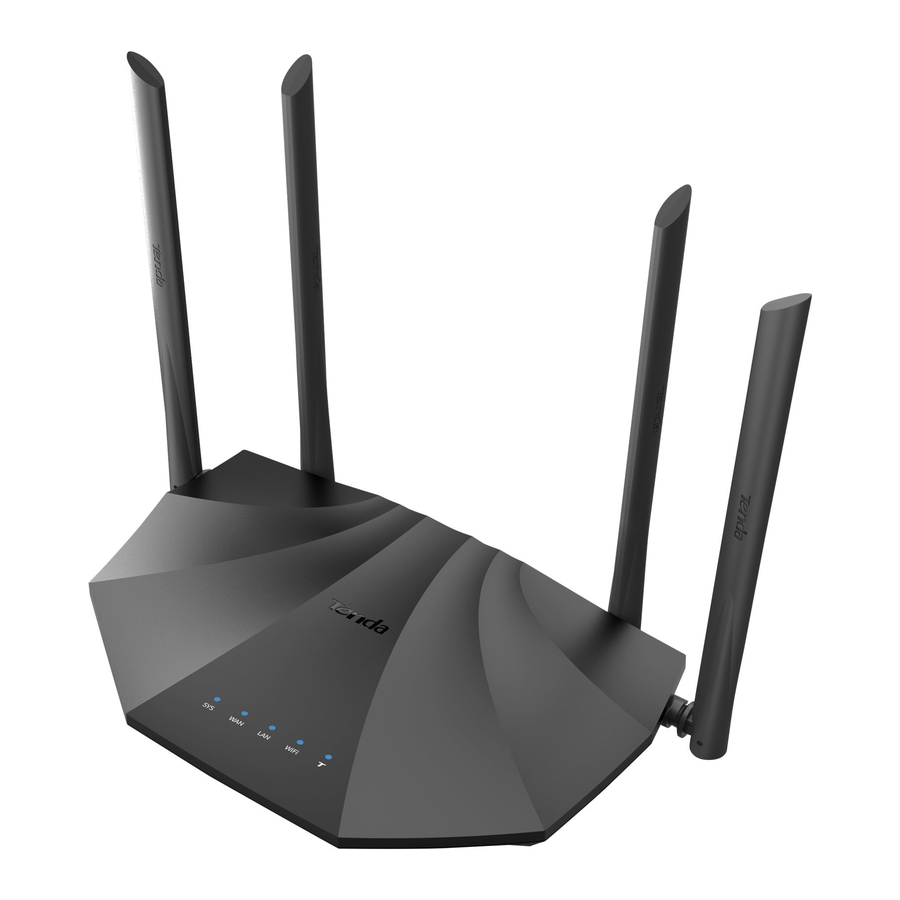
Conteúdo da embalagem
- Router sem fios * 1
- Adaptador de corrente * 1
- Cabo Ethernet * 1
- Guia de instalação rápida * 1
Para obter a App para gestão, digitalize o código QR ou procure por Tenda WiFi na App Store/Google Play



Ligue o seu router
Se pretende copiar o nome de utilizador e a palavra-passe PPPoE do seu router original, comece no Passo 1. Caso contrário, comece no Passo 2.
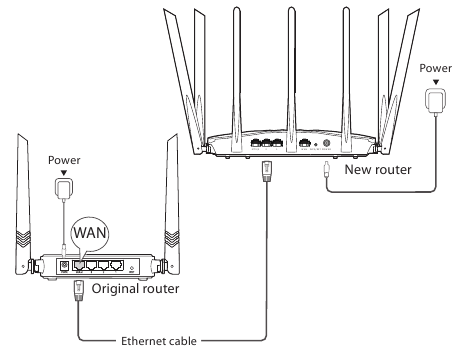
Passo 1: Importe o seu nome de utilizador e palavra-passe PPPoE do seu router original.
- Ligue os seus routers original e novo.
- Ligue a porta WAN do router original a uma porta LAN (porta 1, 2, 3 e IPTV/4 para AC19; porta 1, 2, IPTV/3 para AC23) do novo router utilizando um cabo Ethernet.
- Quando os indicadores LED WAN e LAN do novo router ficarem acesos durante 3 segundos após piscarem rapidamente, o nome de utilizador e a palavra-passe PPPoE são importados com sucesso para o seu novo router.
- Remova o router original.

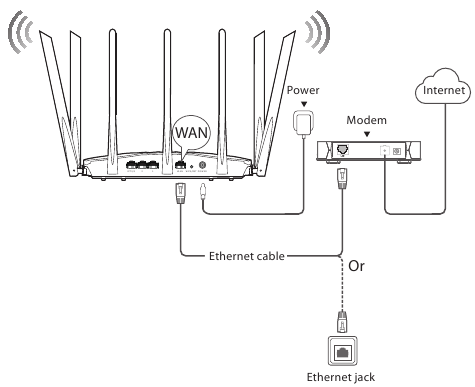
Passo 2: Ligue o seu novo router à internet.
- Ligue o novo router.
- Ligue a porta WAN do novo router à porta LAN do seu modem ou à tomada Ethernet utilizando um cabo Ethernet. O indicador LED WAN acende-se.

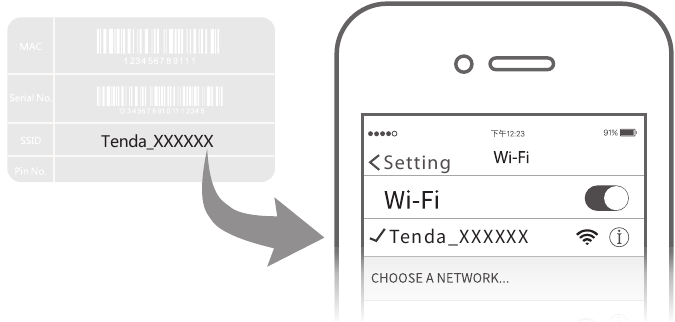
Ligue os seus dispositivos ao novo router
Método 1: Ligue o seu dispositivo com WiFi (como um smartphone) à rede WiFi do novo router utilizando o SSID indicado na parte inferior do router. Não existe uma palavra-passe WiFi por defeito.
Método 2: Ligue o seu dispositivo com fios (como um computador) a uma porta LAN (porta 1, 2, 3 e IPTV/4 para AC19; porta 1, 2, PTV/3 para AC23) do router utilizando um cabo Ethernet. O indicador LED LAN acende-se.
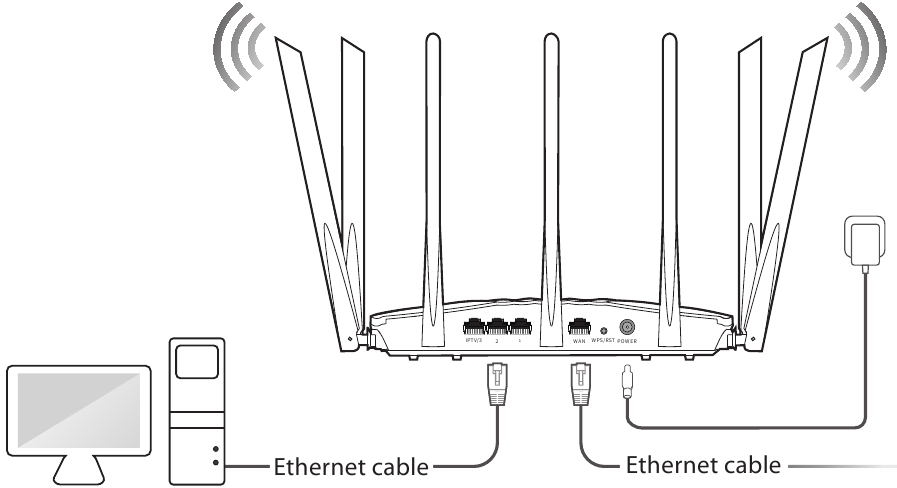
Configure o novo router para acesso à internet
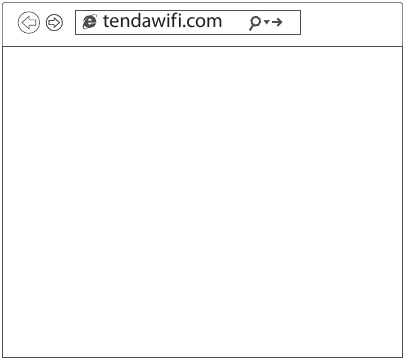
- Inicie um navegador web num dispositivo que se tenha ligado ao router e visite tendawifi.com.

Dica
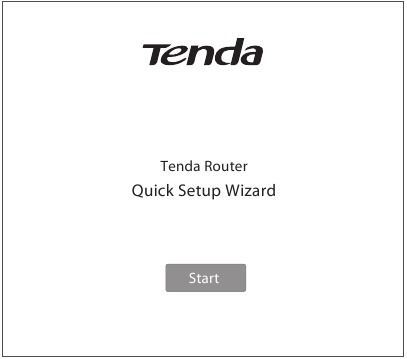
Se não conseguir iniciar sessão na IU web do router, consulte Q1 nas FAQ. - Clique em Start (Iniciar).

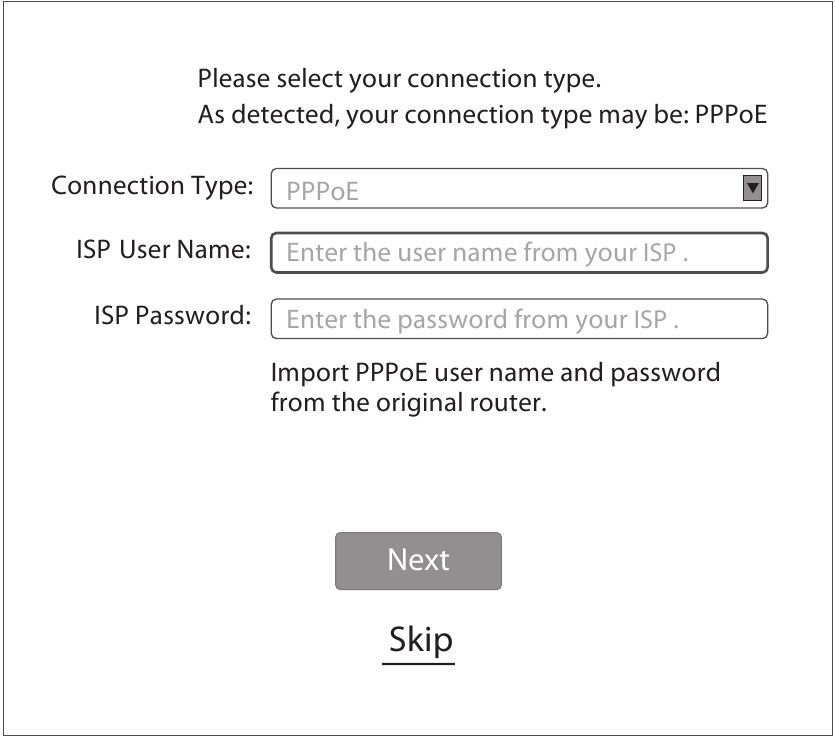
- O router deteta automaticamente o seu tipo de ligação à internet. Defina os parâmetros necessários e clique em Next (Seguinte).
 Nota
Nota
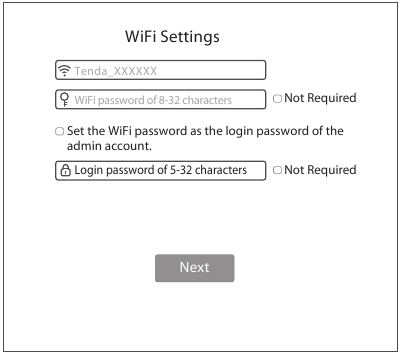
PPPoE é utilizado para ilustração aqui. Se migrou o seu nome de utilizador e palavra-passe PPPoE do seu router original, este router preenche automaticamente o ISP User Name (Nome de Utilizador do ISP) e a ISP Password (Palavra-passe do ISP). - Personalize o seu nome WiFi (SSID), a palavra-passe WiFi e a palavra-passe de início de sessão conforme necessário e clique em Next (Seguinte).

Nota A palavra-passe WiFi é utilizada para ligar à rede WiFi e a palavra-passe de início de sessão é utilizada para iniciar sessão na IU web do router.
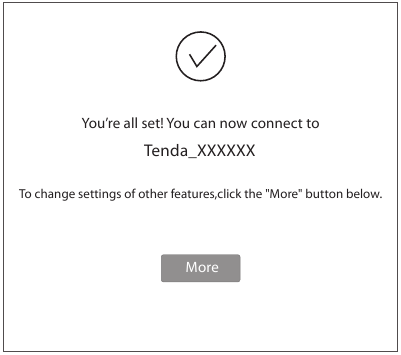
Concluído

Aceda à internet
Dispositivos com WiFi: Ligue os seus dispositivos com WiFi à rede WiFi do router utilizando o nome WiFi e a palavra-passe WiFi que definiu.
Dicas
Por defeito, o nome WiFi para 2,4 GHz e 5 GHz é o mesmo. Se precisar de modificar o nome WiFi e a palavra-passe WiFi, consulte Q4 nas FAQ.
Dispositivos com fios: Os seus dispositivos com fios ligados ao router podem aceder à internet diretamente agora.
Indicadores LED
| Indicador LED | Estado | Descrição |
| SYS | Ligado fixo |
|
| A piscar | O router funciona corretamente, mas não consegue ligar-se à internet. | |
| Desligado | O sistema está avariado. | |
| WAN | Ligado fixo | A porta WAN está ligada corretamente, mas não estão a ser transmitidos dados |
| A piscar | Os dados estão a ser transmitidos através da porta WAN. | |
| Desligado | A porta WAN está desligada ou ligada incorretamente. | |
| LAN | Ligado fixo | Pelo menos uma porta LAN está ligada corretamente. |
| A piscar rapidamente duas vezes | Um novo dispositivo com fios está ligado ao router. | |
| Desligado | Nenhum dispositivo está ligado corretamente a qualquer porta LAN do router. | |
| WiFi | Ligado fixo | Pelo menos a rede WiFi de 2,4 GHz ou 5 GHz está ativada. |
| A piscar rapidamente | Os dados estão a ser transmitidos sem fios. | |
| A piscar lentamente | O router está a efetuar a negociação WPS. | |
| Desligado | As redes WiFi de 2,4 GHz e 5 GHz estão desativadas. | |
| T | Este LED está reservado. | |
Portas e botões
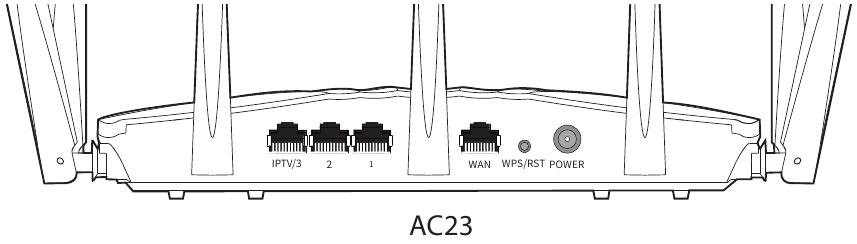
| Jack/Porta/Botão | Descrição |
| POWER | Entrada de alimentação. Usada para ligar ao adaptador de alimentação incluído. |
| WPS/RST | Usado para iniciar o processo de negociação WPS ou para reiniciar o router.
|
| WAN | Usada para ligar este router à internet. |
| 1/2 | São portas LAN usadas para ligar aos dispositivos com fios, como computadores ou switches. |
| IPTV/3 | Por predefinição, é uma porta LAN. Se a função IPTV do router estiver ativada, serve apenas como uma porta IPTV usada para ligar a uma set-top box. |
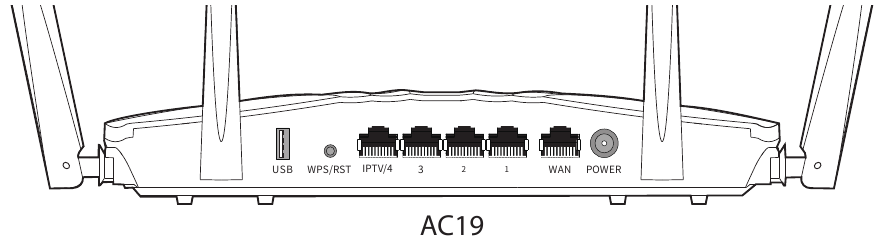
| Jack/Porta/Botão | Descrição |
| USB WPS/RST | Usado para ligar a um dispositivo USB 2.0. Usado para iniciar o processo de negociação WPS ou para reiniciar o router.
|
| IPTV/4 | Por predefinição, é uma porta LAN. Se a função IPTV do router estiver ativada, serve apenas como uma porta IPTV usada para ligar a uma set-top box. |
| 1/2/3 | São portas LAN usadas para ligar aos dispositivos com fios, como computadores ou switches. |
| WAN | Usada para ligar este router à internet. |
| POWER | Entrada de alimentação. Usada para ligar ao adaptador de alimentação incluído. |
FAQ
Q1: Não consigo iniciar sessão na IU web do router depois de introduzir tendawif i.com, o que devo fazer?
A1: Experimente as seguintes soluções e inicie sessão novamente:
- Certifique-se de que tendawifi.com está introduzido corretamente na barra de endereço do navegador web ou pode tentar introduzir 192.168.0.1.
- Se utilizar um dispositivo com WiFi para iniciar sessão na IU web do router, certifique-se de que está ligado ao SSID do router e que os dados móveis (se existirem) estão desativados.
- Se utilizar um computador para iniciar sessão na IU web do router, certifique-se de que está ligado corretamente a uma porta LAN (porta 1, 2, 3 e IPTV/4 para AC19; porta 1, 2, IPTV/3 para AC23) do router através de um cabo Ethernet. E está definido para Obtain (Obter) an IP address automatically (um endereço IP automaticamente) e Obtain DNS server address automatically (Obter o endereço do servidor DNS automaticamente).
- Substitua o navegador web.
- Reponha o router.
Q2: Não consigo aceder à internet após a configuração, o que devo fazer?
A2: Experimente os seguintes métodos:
- Verifique se a porta WAN do router está ligada corretamente e se o indicador LED WAN está aceso ou a piscar.
- Verifique se o indicador LED SYS pisca, inicie sessão na IU web do router e navegue até à página Internet Settings (Definições de Internet), siga as instruções no ecrã para resolver o problema.
- Se os seus dispositivos com fios não conseguirem aceder à internet:
- Verifique se o seu computador está ligado corretamente a uma porta LAN (porta 1, 2, 3 e IPTV/4 para AC19; porta 1, 2, IPTV/3 para AC23).
- Verifique se o seu computador está definido para obtain an IP address automatically (obter um endereço IP automaticamente) e Obtain DNS server address automatically (Obter o endereço do servidor DNS automaticamente).
- Se os seus dispositivos com WiFi não conseguirem aceder à internet:
- Verifique se os seus dispositivos com WiFi estão ligados à rede WiFi do router com o SSID que definiu.
- Altere o seu nome WiFi e a sua palavra-passe WiFi na página Wireless Settings (Definições sem fios). Em seguida, tente novamente.
Q3: Como repor o router?
A3: Quando o indicador SYS estiver aceso ou a piscar, mantenha premido o botão WPS/ RST durante cerca de 8 segundos. Solte-o quando todos os indicadores LED piscarem uma vez. O router é reposto com sucesso.
Q4: Como alterar os meus nomes e palavras-passe WiFi?
A4: Inicie sessão na IU web do router no seu dispositivo com fios ou com WiFi, navegue até à página Wireless Settings > WiFi Name & Password (Definições sem fios > Nome e palavra-passe WiFi) e personalize os seus nomes e palavras-passe WiFi.
Q5: Por que é que o meu telemóvel não consegue encontrar o sinal de 5 GHz?
A5: Apenas os dispositivos que suportam o sinal de 5 GHz conseguem encontrar e ligar-se à rede de 5 GHz.
Por predefinição, o nome WiFi para 2,4 GHz é o mesmo que para 5 GHz. Para o alterar, siga as instruções em Q4.
Suporte técnico
Shenzhen Tenda Technology Co., Ltd.
6-8 Floor, Tower E3, NO.1001, Zhongshanyuan Road, Nanshan District, Shenzhen, China. 518052
Linha direta para os EUA: 1-800-570-5892
Chamada gratuita: 7 x 24 horas
Linha direta para o Canadá: 1-888-998-8966
Chamada gratuita: Seg - Sex 9h - 18h PST
Linha direta para Hong Kong: 00852-81931998
Linha direta global: +86 755-2765 7180 (Fuso horário da China)
Website: www.tendacn.com
E-mail: support@tenda.com.cn

Referências


Descarregar manual
Aqui pode descarregar a versão completa em PDF do manual, ela pode conter instruções de segurança adicionais, informações de garantia, regras da FCC, etc.
Descarregar Tenda AC19, AC23 - Instalação Rápida do Router WiFi Gigabit Dual Band

