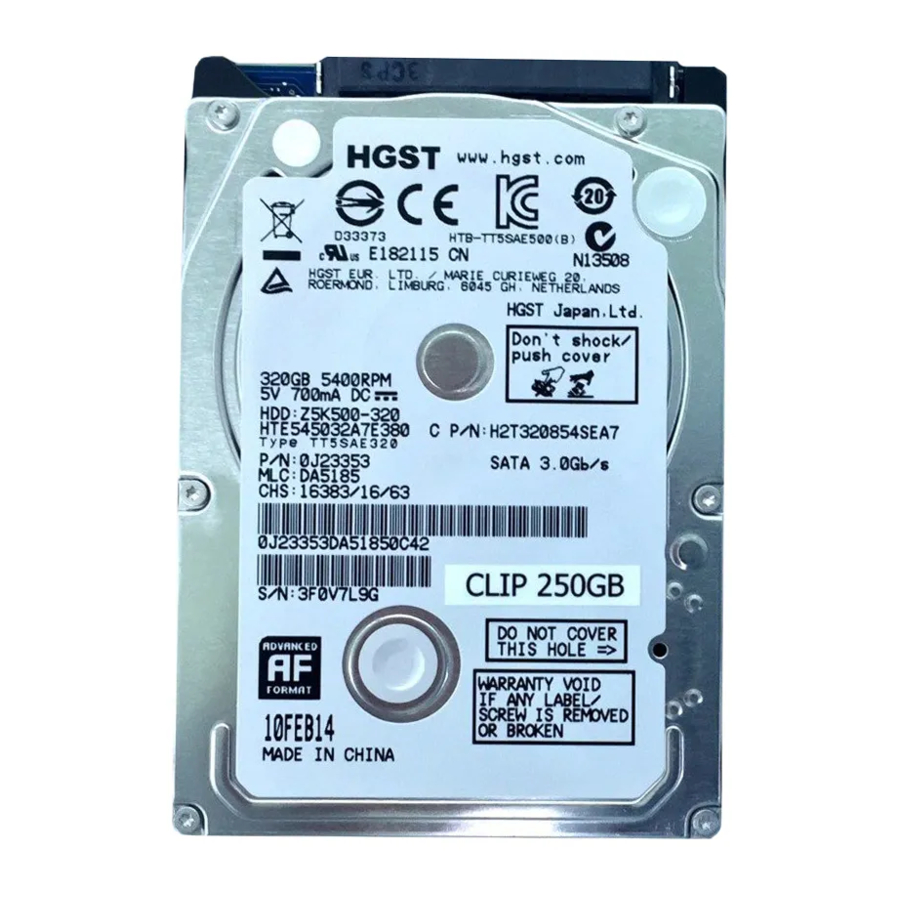
Manual do Western Digital HGST TravelStar
Como atualizar o disco rígido da sua PlayStation 4
Ferramentas necessárias:


Sony e PlayStation são marcas comerciais da Sony Corporation. A Sony não é patrocinadora desta promoção. Saiba mais sobre a Garantia PlayStation. Para reduzir a estática, deve trabalhar numa superfície limpa e sem pó. Para maior segurança, utilize uma pulseira de ligação à terra e não deixe cair nem toque na área da eletrónica, mesmo quando ligado à terra.

Depois de instalar o novo disco rígido, não poderá obter os ficheiros do seu disco antigo, a menos que tenha feito uma cópia de segurança num disco rígido externo ou na PSN (PlayStation Network). Tempo de instalação: Estimativa de 45 minutos
- Ligue a sua PS4 e inicie sessão na PSN. Certifique-se de que o software da sua PS4 está atualizado.
- Faça uma cópia de segurança de todos os seus dados guardados do disco rígido da PS4 para o disco rígido externo ou para a PSN.
- Desligue a PS4 premindo o botão de alimentação. Se a faixa de LED ainda estiver acesa, mantenha o botão de alimentação premido durante 7 segundos ou até a luz se apagar.
 Nota: Não é recomendado desligar a PS4 até que a luz se apague, caso contrário, poderá causar corrupção de ficheiros. Depois de se certificar de que está desligada, desligue o cabo de alimentação. Não trabalhe na PS4 com o cabo CA ligado à tomada de parede.
- Remova a tampa para aceder ao disco rígido. O disco rígido está localizado sob a tampa brilhante. A tampa pode precisar de um pouco de força para ser removida. Mova-a suavemente de um lado para o outro.

- Desaperte o parafuso de "retenção" que tem os ícones da PlayStation. Remova o suporte da unidade deslizando-o para fora

- Remova os quatro parafusos do suporte da unidade. Retire a unidade antiga e coloque a nova unidade na mesma orientação que a antiga. Substitua os 4 parafusos.

- Deslize o suporte da unidade de volta para a PS4 e substitua o parafuso de "retenção". Recoloque a tampa brilhante.

- Insira a unidade flash USB no seu computador e crie duas pastas. Uma chamada PS4 e, dentro da pasta PS4, crie outra pasta chamada UPDATE.
- Faça o download do ficheiro denominado PS4UPDATE.PUP no Website da PlayStation e guarde-o na pasta UPDATE localizada na unidade flash. (O ficheiro tem cerca de 800 MB, pelo que pode demorar algum tempo, dependendo da velocidade da sua ligação à Internet).
- A PS4 deve estar em modo de segurança para reinstalar o software. Para colocar a PS4 em modo de segurança, mantenha premido o botão de alimentação. Solte-o depois de ouvir dois bipes: um quando prime inicialmente e outro 7 segundos depois.
- Clique em "initialize." (inicializar) Isto demorará alguns minutos a concluir. A PS4 será reiniciada. Para mover os ficheiros de volta para a PS4, ligue a unidade externa ou ligue-se à PSN. Desligue a unidade externa após a conclusão da transferência de ficheiros.
- Agora está pronto para desfrutar de mais armazenamento para mais jogos. Obrigado por escolher a HGST!


Referências:
Garantia PlayStation: http://us.playstation.com/support/warranties/ps4/index.htm
Página de download do PS4UPDATE.PUP:http://us.playstation.com/support/systemupdates/ps4/new-install/#installationSteps
Referências


Descarregar manual
Aqui pode descarregar a versão completa em PDF do manual, ela pode conter instruções de segurança adicionais, informações de garantia, regras da FCC, etc.
Descarregar Manual do Western Digital HGST TravelStar