Manual do Western Digital MY PASSPORT ULTRA
- 1 Aceder ao apoio online
- 2 Acerca da sua unidade WD
- 3 Ligar a unidade e começar
- 4 WD Discovery
- 5 Bloquear e desbloquear a unidade
- 6 Gerir e Personalizar a Unidade
- 7 Gerir e Personalizar o Software
- 8 Reformatar a Unidade
- 9 Resolução de problemas
- 10 Perguntas frequentes
- 11 Referências
- 12 Descarregar manual
- 13 Em Outros Idiomas
Aceder ao apoio online
Visite o nosso site de apoio ao produto em support.wdc.com e escolha entre estes tópicos:
- Registo – Registe o seu produto WD para obter as últimas atualizações e ofertas especiais em: register.wdc.com
- Transferências –Transfira software e atualizações para o seu produto WD em: support.wdc.com/downloads
- Apoio por e-mail – Obtenha apoio técnico e outro tipo de apoio por e-mail em: support.wdc.com/support
- Serviços de garantia e RMA – Obtenha informações sobre garantia, substituição de produtos (RMA), estado da RMA, acessórios e recuperação de dados em: support.wdc.com/warranty
- Base de conhecimento – Pesquise por palavra-chave, frase ou ID de resposta em: support.wdc.com/knowledgebase
- Comunidade WD – Partilhe as suas ideias e ligue-se a outros utilizadores WD em: community.wdc.com
- Apoio telefónico – Obtenha números de telefone para contactar o apoio por região em: support.wdc.com
Acerca da sua unidade WD
Bem-vindo à sua unidade de disco rígido portátil My Passport™ Ultra para Mac. Esta unidade oferece alta capacidade num elegante dispositivo portátil. Apresenta conectividade USB 3.1 ultrarrápida, cópia de segurança local e na nuvem e proteção por palavra-passe para ajudar a proteger os seus ficheiros contra utilização não autorizada.
Este capítulo introdutório inclui os seguintes tópicos:
Funcionalidades
Conteúdo do kit
Acessórios opcionais
Compatibilidade do sistema operativo
Formato da unidade de disco
Descrição física
Registar a sua unidade
Precauções de manuseamento
Funcionalidades
Com um design compacto, alta capacidade e a sua escolha de cópia de segurança local ou na nuvem, o My Passport Ultra para Mac adapta-se perfeitamente à vida agitada de qualquer pessoa com uma vida digital em movimento.
Proteção por palavra-passe com encriptação de hardware — A encriptação de hardware AES de 256 bits incorporada na unidade My Passport Ultra para Mac com o software WD Security™ ajuda a manter o seu conteúdo privado e seguro. Basta ativar a proteção por palavra-passe e definir a sua própria palavra-passe personalizada.
Proteção por palavra-passe — O software WD Security™ ajuda a manter o seu conteúdo privado e seguro. Basta ativar a proteção por palavra-passe e definir a sua própria palavra-passe personalizada.
Design reimaginado — O design arrojado e vibrante da unidade My Passport Ultra para Mac certamente o irá surpreender. É um armazenamento portátil reimaginado e dá-lhe a oportunidade de se expressar! Disponível numa vasta gama de cores bonitas, pode escolher o que complementa o seu estilo pessoal.
Fácil de utilizar — O armazenamento portátil My Passport Ultra para Mac está pronto a utilizar assim que sai da caixa, para que possa começar a transferir ficheiros, guardar as suas memórias e fazer cópias de segurança imediatamente. Inclui todo o software de que necessita para ajudar a proteger todos os seus dados, incluindo o software WD Security e WD Drive Utilities™.

Para obter as informações e notícias mais recentes sobre os produtos WD, visite o nosso site em http://www.wdc.com.
Para obter o software, o firmware e a documentação e informações mais recentes sobre os produtos, aceda a http://support.wdc.com/downloads.aspx
Conteúdo do kit
Conforme mostrado na figura 1, o seu kit de unidade My Passport Ultra para Mac inclui o seguinte:
Figura 1: Componentes do kit da unidade de disco rígido portátil My Passport Ultra para Mac
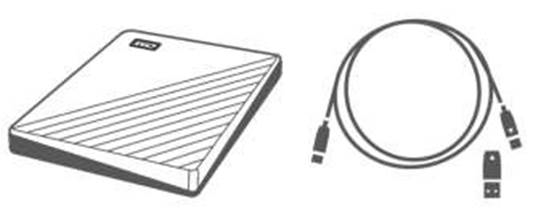
- Unidade de disco rígido portátil My Passport Ultra para Mac, com o software WD Discovery™, WD Security e WD Drive Utilities
- Cabo USB 3.1 Type-C
- Adaptador Type-C para A
Acessórios opcionais
Para obter informações sobre acessórios opcionais para produtos WD, visite www.wdc.com
Compatibilidade do sistema operativo
A sua unidade My Passport Ultra para Mac e o software WD Drive Utilities e WD Security são compatíveis com os seguintes sistemas operativos:
| Windows | macOS™ |
|
|
A compatibilidade pode variar, dependendo da configuração de hardware e do sistema operativo.
Para um desempenho e fiabilidade máximos, instale sempre as atualizações e o Service Pack (SP) mais recentes. Para computadores Mac, vá ao menu Apple e selecione Atualização de software.
Para computadores Windows, vá ao menu Iniciar e selecione Windows Update.
Formato da unidade de disco
A sua unidade My Passport Ultra para Mac está formatada como uma única partição HSF+J para compatibilidade com sistemas operativos macOS X. Se quiser utilizar a unidade com um computador Windows, consulte Reformatar a unidade e Resolução de problemas.
Descrição física
Conforme mostrado na figura 2, a unidade My Passport Ultra para Mac tem:
- Uma porta de interface USB 3.1
- Um indicador LED de alimentação/atividade
Interface USB Type-C™
A interface USB Type-C™ suporta taxas de transferência de interface até 10 Gb/s.
O USB 3.1 é retrocompatível com o USB 2.0. Uma interface USB 2.0 suporta taxas de transferência de dados até 480 Mb/s.
Figura 2: Unidade My Passport Ultra para Mac
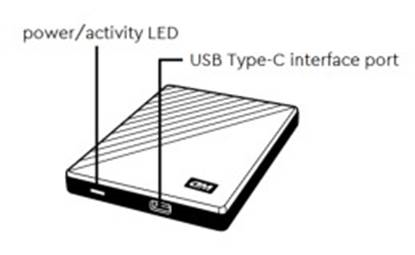
LED de alimentação/atividade
O LED de alimentação/atividade mostra o estado de alimentação da unidade da seguinte forma:
| Aspeto do LED | Estado de alimentação/atividade |
| Ligado fixo | Inativo |
| A piscar rapidamente, aproximadamente 3 vezes por segundo | Atividade |
| A piscar lentamente, aproximadamente a cada 2,5 segundos | Standby do sistema |
| Desligado | A unidade está desligada ou foi configurada para ter o LED desligado utilizando o WD Drive Utilities |
Registar a sua unidade
Registe sempre a sua unidade My Passport Ultra para Mac para obter as últimas atualizações e ofertas especiais. Pode registar facilmente a sua unidade utilizando o software WD Discovery. Outra forma é registar-se online em http://register.wdc.com
Precauções de manuseamento
Os produtos WD são instrumentos de precisão e devem ser manuseados com cuidado durante a desembalagem e instalação. O manuseamento descuidado, o choque ou a vibração podem danificar as unidades. Observe sempre as seguintes precauções ao desembalar e instalar o seu produto de armazenamento externo:
- Não deixe cair nem abane a unidade.
- Não mova a unidade durante a atividade.
Ligar a unidade e começar
Este capítulo fornece instruções para ligar a unidade. Inclui os seguintes tópicos:
Ligar a unidade
Começar com o software WD
Ligar a unidade
- Ligue o seu computador.
- Ligue a unidade ao seu computador conforme mostrado na figura 3. Verifique se a unidade My Passport para Mac aparece em DISPOSITIVOS na área da barra lateral do seu ecrã Finder:
![]()
Nota: Se a caixa de verificação Discos externos estiver selecionada na sua caixa de diálogo Preferências do Finder, o ícone My Passport para Mac será apresentado no seu ambiente de trabalho:
![]()
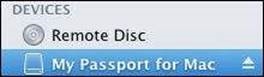
Figura 3: Ligar a unidade My Passport Ultra para Mac
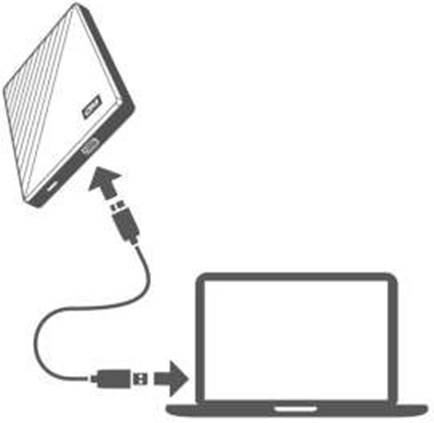
A sua unidade My Passport Ultra para Mac está agora pronta a ser utilizada como um dispositivo de armazenamento externo. Pode melhorar as suas capacidades instalando o software WD que está na unidade:
- WD Apps Setup
Começar com o software WD
- Para Windows, execute WD Discovery.exe para instalar o software WD para o ajudar a obter um plano de cópia de segurança e modificar as definições da unidade. Se não tiver conectividade com a Internet, instale o WD Backup™ e o WD Drive Utilities™ a partir da pasta WD Software Offline Installers > For Windows.
- Para Mac, abra WD Discovery for Mac.dmg para instalar o software WD para ajudar a modificar as definições da unidade. Se não tiver conectividade com a Internet, instale o WD Drive Utilities™ a partir da pasta WD Software Offline Installers > For Mac.
WD Discovery
A aplicação WD Discovery, uma coleção de ferramentas de gestão de unidades, como o WD Security, pode ser instalada a partir da sua unidade My Passport Ultra para Mac. O WD Discovery é uma aplicação da bandeja; um pequeno ícone aparece na bandeja do sistema Windows no canto inferior direito do ecrã. A aplicação também pode ser "desafixada", o que faz com que a aplicação abra numa janela.
O capítulo inclui os seguintes tópicos:
Instalar o WD Discovery
Utilizar o WD Discovery
Separador Dispositivos
Separador Aplicações
Aplicações disponíveis
Instalar o WD Discovery
A aplicação WD Discovery pode ser instalada a partir da sua unidade.
- Faça duplo clique em WD Discovery.exe.
- Clique em Install Now (Instalar agora).
- Instale as atualizações da aplicação conforme necessário.
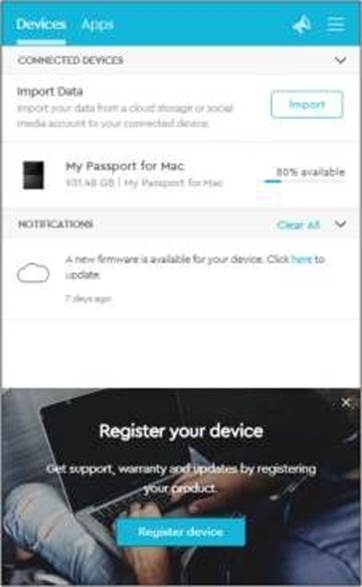
O ecrã WD Discovery apresenta uma lista de dispositivos ligados, uma opção para importar dados do armazenamento na nuvem ou das redes sociais, mensagens de atualização e uma ligação para registar a sua unidade.
![]()
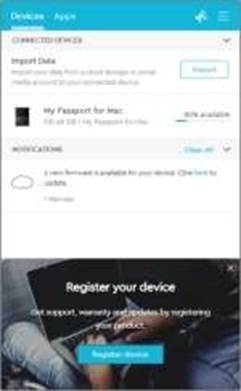
Utilizar o WD Discovery
Por predefinição, a aplicação WD Discovery é visível na bandeja do sistema. Se de repente parecer que está em falta, é provável que a aplicação tenha sido "desafixada", o que significa que a aplicação está a ser executada numa janela.
Recomenda-se que registe a sua unidade o mais breve possível. O registo oferece uma série de benefícios, incluindo:
- O período de garantia pode ser estabelecido
- Notificação de atualizações de software e firmware para unidades registadas
- Os serviços de apoio estão disponíveis
Separador Dispositivos
O separador Dispositivos apresenta a lista de unidades e volumes nas unidades ligadas ao seu sistema. As entradas incluem o nome do dispositivo, a letra da unidade, a capacidade, o nome do produto e a percentagem de espaço livre restante. Clicar uma vez numa listagem de unidades abre uma janela do explorador de ficheiros.
Separador Aplicações
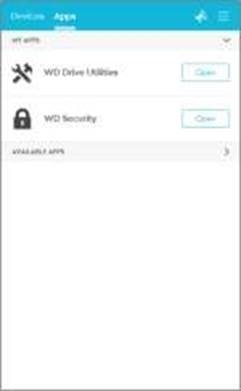
O separador Aplicações apresenta a lista de aplicações WD incluídas no pacote WD Discovery e uma série de aplicações de terceiros criadas por outras empresas e organizações. As aplicações WD incluem:
- WD Drive Utilities: permite-lhe manter a sua unidade com o melhor desempenho e inclui funcionalidades de suspensão, estado de funcionamento, definições RAID e eliminação de unidades
- WD Security: implementa a proteção por palavra-passe e as capacidades de encriptação de dados de hardware de 256 bits da sua unidade de disco rígido WD suportada
Aplicações disponíveis
Está disponível uma série de aplicações de terceiros. Para visualizar a lista, clique no separador Aplicações disponíveis.
Nota: As aplicações apresentadas no separador Aplicações disponíveis são criadas por outras empresas e organizações; embora tenham sido testadas e aprovadas para utilização na unidade My Passport Ultra para Mac, deve contactar o editor para obter instruções completas e informações sobre os termos da licença de software e garantia.
Bloquear e desbloquear a unidade
Este capítulo inclui os seguintes tópicos:
Proteger a unidade com palavra-passe
Desbloquear a unidade
Alterar a sua palavra-passe
Desativar a funcionalidade de bloqueio da unidade
Proteger a unidade com palavra-passe
Deve proteger a sua unidade com palavra-passe se estiver preocupado com o facto de alguém poder aceder à sua unidade e não quiser que vejam os seus ficheiros na unidade.

O software WD Security utiliza a sua palavra-passe para bloquear e desbloquear eletronicamente a sua unidade. Se se esquecer da sua palavra-passe, não poderá aceder aos dados que estão na sua unidade nem escrever novos dados nela. Terá de apagar a unidade antes de a poder utilizar novamente.
- Clique emIr > Aplicações > WD Security para apresentar o ecrã WD Security, caixa de diálogo Definição de segurança.
- Se tiver mais do que um dispositivo suportado ligado ao seu computador, selecione aquele para o qual pretende criar uma palavra-passe.
- Leia o aviso sobre a possibilidade de perda de dados se se esquecer da sua palavra-passe.
- Escreva a sua palavra-passe na caixaPassword, utilizando até 25 carateres.
- Escreva novamente a sua palavra-passe emVerificar palavra-passe.
- Escreva uma dica para ajudar a lembrar-se da sua palavra-passe na caixaPassword Hint.
- Selecione a caixa de verificaçãoEnable auto unlock for this computer... se pretender que o software WD Security se lembre da sua palavra-passe para a unidade selecionada neste computador.

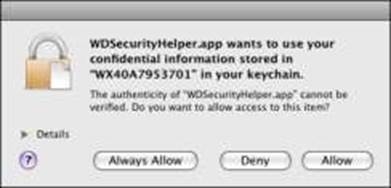
Se selecionar a caixa de verificação Enable auto unlock for this computer..., da primeira vez que reiniciar o seu computador ou desligar e voltar a ligar a unidade após criar uma palavra-passe, o seu sistema operativo solicita permissão para permitir que o software WD Security aceda à sua palavra-passe:
Clique em Always Allow para evitar esta caixa de diálogo no futuro.

- Clique emSet Password para guardar a sua palavra-passe e ativar a encriptação de hardware para a sua unidade.

Após criar uma palavra-passe, a unidade permanece desbloqueada enquanto continuar a sua sessão de trabalho atual. Em seguida, o software WD Security:- Bloqueia a unidade quando desliga o seu computador, desliga a sua unidade ou o seu computador entra em modo de suspensão
- Requer que escreva a sua palavra-passe para desbloquear a unidade quando reinicia o seu computador ou volta a ligar a sua unidade, A MENOS QUE tenha selecionado a caixa de verificação Enable auto unlock for this computer... quando criou a sua palavra-passe
Desbloquear a unidade
Após ter criado uma palavra-passe para ajudar a impedir que outros acedam aos ficheiros na sua unidade, a menos que tenha selecionado a caixa de verificação Enable auto unlock for this computer..., terá de escrever a sua palavra-passe para desbloquear a unidade sempre que:
- Desligar e reiniciar o seu computador
- Desligar e voltar a ligar a unidade ao seu computador
- O seu computador sai do modo de suspensão
Terá de fazer isto mesmo que não tenha o software My Passport Ultra for Mac instalado no seu computador.
Em cada caso, o software WD Security substitui o ícone do ambiente de trabalho para a sua unidade My Passport Ultra for Mac pelo ícone de CD virtual (VCD) WD Unlocker:
O VCD WD Unlocker fornece o utilitário WD Drive Unlock que pode utilizar para desbloquear a unidade. Ou, pode utilizar o software WD Security ou o WD Drive Utilities para desbloquear a unidade.
Com o Software WD Security ou WD Drive Utilities
Sempre que desliga e reinicia o seu computador ou desliga e volta a ligar a unidade ao seu computador, iniciar o software WD Security ou WD Drive Utilities apresenta
- Automaticamente se tiver apenas a unidade My Passport Ultra for Mac bloqueada ligada ao seu computador
- Quando seleciona a unidade bloqueada no ecrã WD Security ou WD Drive Utilities se tiver mais do que uma unidade My Passport Ultra for Mac suportada ligada ao seu computador
Para desbloquear a unidade:
- Se não vir a caixa de diálogo Unlock Drive, clique em:
- Ir > Aplicações > WD Security
- Ir > Aplicações > WD Drive Utilities
- Se tiver mais do que um dispositivo suportado ligado ao seu computador, selecione aquele que está bloqueado para apresentar a caixa de diálogo Unlock Drive.
- Na caixa de diálogo Unlock Drive:
- Escreva a sua palavra-passe na caixaPassword.
- Clique emUnlock Drive.
Com o Utilitário WD Drive Unlock
Sempre que ligar a sua unidade protegida com palavra-passe a um computador que não tenha o software WD Security ou WD Drive Utilities instalado, pode utilizar o utilitário WD Drive Unlock para desbloquear a unidade nesse local. O utilitário Drive Unlock está numa unidade de CD virtual (VCD) que aparece no seu ecrã do ambiente de trabalho.
- Faça duplo clique no ícone do VCD WD Unlocker no seu ambiente de trabalho:
![]()
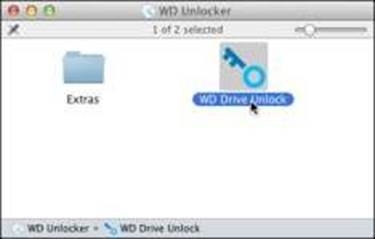
- Faça duplo clique na aplicação WD Drive Unlock no ecrã que é apresentado:

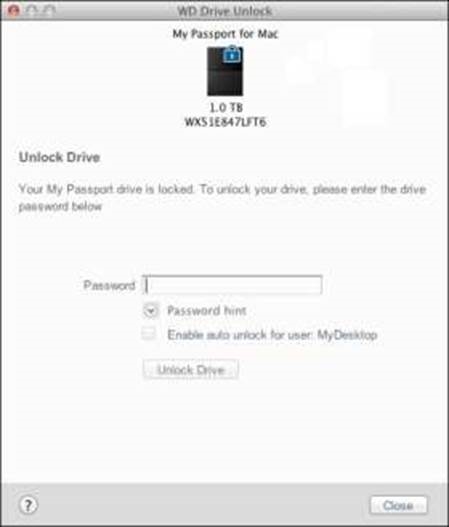
O ecrã do utilitário WD Drive Unlock é apresentado:
Nota: A capacidade apresentada neste ecrã é um exemplo. Verá uma capacidade apresentada que corresponde à sua unidade ligada.

- No ecrã do utilitário WD Drive Unlock:
- Escreva a sua palavra-passe na caixaPassword.
- Selecione a caixa de verificaçãoEnable auto unlock for this computer... se pretender que o utilitário WD Drive Unlock se lembre da sua palavra-passe neste computador.
- Clique emUnlock Drive.
Alterar a sua palavra-passe
- Clique emIr > Aplicações > WD Security para apresentar o ecrã WD Security.
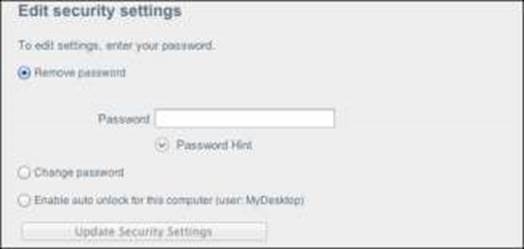
- Se tiver mais do que um dispositivo suportado ligado ao seu computador, selecione aquele com a palavra-passe que pretende alterar para apresentar a caixa de diálogo Editar definições de segurança:

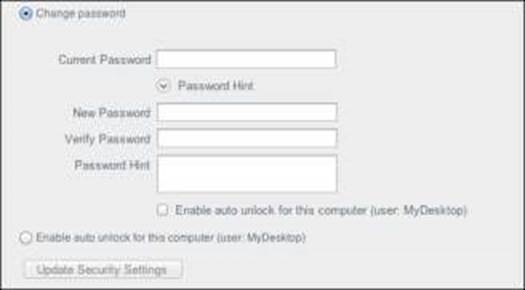
- Na caixa de diálogo Editar definições de segurança, selecione a opçãoChange password para apresentar a caixa de diálogo alterar palavra-passe:

- Na caixa de diálogo alterar palavra-passe:
- Escreva a sua palavra-passe atual na caixaCurrent Password.
- Escreva a sua nova palavra-passe na caixaNew Password, utilizando até 25 carateres.
- Escreva novamente a sua nova palavra-passe na caixaVerify Password.
- Escreva uma dica para ajudar a lembrar-se da sua nova palavra-passe na caixaPassword Hint.
- Selecione ou limpe a caixa de verificaçãoEnable auto unlock for this computer... para indicar se pretende que o software WD Security se lembre da sua nova palavra-passe para a unidade selecionada neste computador.
- Clique emUpdate Security Settings.
Após alterar uma palavra-passe, a unidade permanece desbloqueada enquanto continuar a sua sessão de trabalho atual. Em seguida, o software WD Security:
- Bloqueia a unidade quando desliga o seu computador, desliga a sua unidade ou o seu computador entra em modo de suspensão
- Requer que escreva a sua palavra-passe para desbloquear a unidade quando reinicia o seu computador ou volta a ligar a sua unidade, A MENOS QUE tenha selecionado a caixa de verificaçãoEnable auto unlock for this computer... quando alterou a sua palavra-passe
Desativar a funcionalidade de bloqueio da unidade
- Clique emIr > Aplicações > WD Security para apresentar o ecrã WD Security.
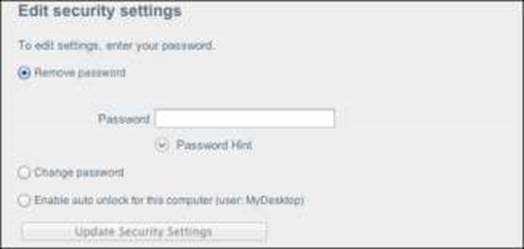
- Se tiver mais do que um dispositivo suportado ligado ao seu computador, selecione aquele com a palavra-passe que pretende remover para apresentar a caixa de diálogo Editar definições de segurança:

- Na caixa de diálogo Editar definições de segurança, a opçãoRemove password está selecionada por predefinição:
- Escreva a sua palavra-passe na caixaPassword.
- Clique emUpdate Security Settings.
Gerir e Personalizar a Unidade
Este capítulo inclui os seguintes tópicos:
Verificar o Estado de Funcionamento da Unidade
Apagar a Unidade
Registar a Unidade
Restaurar o Software WD
Desligar o LED
Desconetar a Unidade em Segurança
O software My Passport Ultra for Mac facilita a gestão e personalização da sua unidade para obter o melhor desempenho possível:
- Diagnosticar—Execute diagnósticos e verificações de estado para garantir que a sua unidade está a funcionar corretamente.
- Temporizador de Suspender—Reduz a energia da sua unidade durante longos períodos de inatividade para poupar energia e prolongar a vida útil da unidade.
- Apagar Unidade—Apague todos os dados da unidade, incluindo a sua palavra-passe, caso tenha definido uma.
- Acerca de—Veja a versão do software instalado, procure atualizações de software e registe a sua unidade para receber suporte técnico gratuito durante o período de garantia e informe-se sobre melhorias de produtos e oportunidades de descontos de preços.
Verificar o Estado de Funcionamento da Unidade
O software WD Drive Utilities fornece três ferramentas de diagnóstico para ajudar a garantir que a sua unidade está a funcionar bem. Execute os seguintes testes se estiver preocupado que a sua unidade não esteja a funcionar corretamente:
- Verificação do estado da unidade
A verificação do estado da unidade é uma função de previsão de falhas que monitoriza continuamente os principais atributos de desempenho interno da unidade. Um aumento detetado na temperatura, no ruído ou em erros de leitura/escrita da unidade, por exemplo, pode fornecer uma indicação de que a unidade está a aproximar-se de uma condição de falha grave. Com aviso prévio, pode tomar medidas de precaução, como mover os seus dados para outra unidade, antes que ocorra uma falha.
O resultado de uma verificação do estado da unidade é uma avaliação de aprovação ou reprovação do estado da unidade. - Teste rápido da unidade
A sua unidade tem um utilitário de diagnóstico Data Lifeguard™ incorporado que testa a unidade para condições de erro. O teste rápido da unidade verifica a unidade para problemas de desempenho importantes.
O resultado de um teste rápido da unidade é uma avaliação de aprovação ou reprovação do estado da unidade. - Teste completo da unidade
O diagnóstico de unidade mais abrangente é o teste completo da unidade. Testa todos os setores quanto a condições de erro e insere marcadores de setores defeituosos conforme necessário.
É melhor executar os diagnósticos da unidade e as verificações de estado regularmente, antes de encontrar quaisquer problemas com a sua unidade. E, como são tão rápidos, executar a verificação do estado da unidade e o teste rápido da unidade fornece um alto nível de garantia com o mínimo de inconveniente. Em seguida, execute todos os três sempre que encontrar condições de erro de disco ao escrever ou aceder a ficheiros.
- Clique emGo > Applications > WD Drive Utilities para apresentar o ecrã WD Drive Utilities, caixa de diálogo Diagnosticar.
- Se tiver mais do que uma unidade suportada ligada ao seu computador, selecione aquela que pretende verificar.
- Na caixa de diálogo Diagnosticar, clique no botão para o teste que pretende executar:
- Executar Verificação do Estado da Unidade
- Executar Teste Rápido da Unidade
- Executar Teste Completo da Unidade
Apagar a Unidade
Nota: Apagar a sua unidade também elimina o software WD e todos os ficheiros e utilitários de suporte. Pode descarregá-los para restaurar o seu My Passport Ultra for Mac para a sua configuração original após apagar a unidade.
My Passport Ultra for Mac fornece duas formas de apagar a sua unidade, dependendo se está bloqueada ou não:
| SE a sua unidade for. . . | E você. . . | ENTÃO consulte. . . |
| Não bloqueada, | Pretende apagar a unidade, | Utilizando a Função Apagar Unidade |
| Bloqueada | Esqueceu-se ou perdeu a sua palavra-passe e tem de apagar a unidade, | Utilizando Cinco Palavras-passe Inválidas |
Utilizar a Função Apagar Unidade
Para apagar a sua unidade quando não está bloqueada:
- Clique emGo > Applications > WD Drive Utilities para apresentar o ecrã WD Drive Utilities, caixa de diálogo Diagnosticar.
- Se tiver mais do que uma unidade suportada ligada ao seu computador, selecione aquela que pretende apagar.
- No ecrã WD Drive Utilities, clique emDrive Erase (Apagar Unidade) para apresentar a caixa de diálogo apagar unidade.
- Na caixa de diálogo apagar unidade:
- Se pretender alterar o nome do volume, digite sobre o nome na caixaVolume Name (Nome do Volume).
- Utilize o seletor Volume Format (Formato do Volume) para especificar o formato para o novo volume, querHFS+J quer exFAT.
- Leia a explicação da perda de dados se apagar a sua unidade. Se pretender guardar algum dos dados que estão na unidade, faça uma cópia de segurança para outro dispositivo antes de continuar com o apagar unidade.
- Selecione a caixa de verificaçãoI understand... (Eu compreendo...) para significar que aceita o risco e ativar o botão Erase Drive (Apagar Unidade).
- Clique emErase Drive (Apagar Unidade).
Aceda a http://support.wdc.com e consulte o ID de resposta 7 da Base de Conhecimento para obter informações sobre como descarregar e restaurar o software WD na sua unidade My Passport Ultra for Mac.
Nota: Apagar a sua unidade também remove a sua palavra-passe. Se utilizou uma palavra-passe para proteger a sua unidade, terá de recriá-la após restaurar o software WD. (Consulte Proteger a Unidade com Palavra-passe.)
Utilizar Cinco Palavras-passe Inválidas
Quando se esqueceu ou perdeu a sua palavra-passe, pode apagar a unidade introduzindo cinco palavras-passe inválidas na caixa de diálogo Unlock Drive (Desbloquear Unidade). Consulte:
- Com o Software WD Security ou WD Drive Utilities
- Com o Utilitário WD Drive Unlock
- Na caixa de diálogo Unlock Drive (Desbloquear Unidade), faça cinco tentativas para desbloquear a unidade ao:
- Digitar uma palavra-passe na caixa Password (Palavra-passe).
- Clicar em Unlock Drive (Desbloquear Unidade).
- Introduzir a quinta palavra-passe inválida apresenta uma caixa de diálogo demasiadas tentativas de palavra-passe, dependendo da aplicação que utilizou para abrir a caixa de diálogo Unlock Drive (Desbloquear Unidade):
- Utilizando o software WD Security ou WD Drive Utilities
- Utilizando o Utilitário WD Drive Unlock
- Para apagar a sua unidade:
- Se estiver a utilizar o software WD Security ou WD Drive Utilities e pretender alterar o nome do volume, digite sobre o nome na caixa Volume Name (Nome do Volume).
- Leia a explicação sobre apagar todos os dados na unidade e selecione a caixa de verificação I understand (Eu compreendo) para indicar que aceita o risco e ativar o botão Erase Drive (Apagar Unidade).
- Clique em Erase Drive (Apagar Unidade).
Aceda a http://support.wdc.com e consulte o ID de resposta 7 da Base de Conhecimento para obter informações sobre como descarregar e restaurar o software WD na sua unidade.
Nota: Apagar a sua unidade também remove a sua palavra-passe. Se ainda pretender utilizar uma palavra-passe para proteger a sua unidade, terá de recriá-la após restaurar o software WD. (Consulte Proteger a Unidade com Palavra-passe.)
Registar a Unidade
O software WD Discovery utiliza a ligação à Internet do seu computador para registar a sua unidade. O registo da unidade fornece suporte técnico gratuito durante o período de garantia e mantém-no atualizado sobre os produtos WD mais recentes.
- Certifique-se de que o seu computador está ligado à Internet.
- Clique no íconeWD Discovery.
- Se tiver mais do que uma unidade suportada ligada ao seu computador, selecione aquela que pretende registar.
- Clique no botão Register device (Registar dispositivo).
- No ecrã Product Registration (Registo do Produto):
- Digite o seu primeiro nome na caixa First Name (Primeiro Nome).
- Digite o seu apelido na caixa Last Name (Apelido).
- Digite o seu endereço de e-mail na caixa Email.
- Selecione a sua localização na caixa Select a country (Selecionar um país).
- Selecione ou desmarque a caixa de verificaçãoSubscribe to all emails from WD (Subscrever todos os e-mails da WD) para especificar se pretende receber notificações sobre atualizações de software, melhorias de produtos e oportunidades de descontos de preços.
- Clique emRegister device (Registar dispositivo).
Restaurar o Software WD
Além de eliminar todos os dados na sua unidade, apagar ou reformatar a unidade também remove o software WD e todos os ficheiros de suporte, utilitários e ajuda online.
Se alguma vez precisar de remover e reinstalar o software WD no seu computador ou mover a unidade para outro computador e instalar o software lá, terá de restaurar o software WD na sua unidade. Para fazer isto, depois de ter apagado ou reformatado a unidade, aceda a http://support.wdc.com e consulte o ID de resposta 7 da Base de Conhecimento.
Restaurar o Software WD e a Imagem do Disco
Além de eliminar todos os dados na sua unidade, apagar ou reformatar a unidade também remove o software WD e todos os ficheiros de suporte, utilitários, ajuda online e ficheiros do manual do utilizador.
Se alguma vez precisar de remover e reinstalar o software WD no seu computador ou mover a unidade para outro computador e instalar o software lá, terá de restaurar o software WD e a imagem do disco na sua unidade. Para fazer isto, depois de ter apagado ou reformatado a unidade, aceda a http://support.wd.com e consulte o ID de resposta 7 da Base de Conhecimento.
Desligar o LED
O LED da unidade pode ser desligado utilizando o software WD Drive Utilities.
- Clique emGo > Applications > WD Drive Utilities para apresentar o ecrã WD Drive Utilities, caixa de diálogo Diagnosticar.
- Clique emSettings (Definições).
- Clique emLED para desligar o LED.
Desconetar a Unidade em Segurança
Os sistemas operativos Windows e Macintosh têm um meio para desconetar e remover a unidade em segurança sem desligar o sistema:
- O Windows tem um ícone Safely Remove Hardware and Eject Media (Remover Hardware em Segurança e Ejetar Suportes de Dados) na bandeja do sistema que, quando utilizado, garante que todos os dados são descarregados da cache do sistema antes da remoção do dispositivo.
- Os utilizadores Mac podem simplesmente arrastar o ícone da unidade para o lixo antes de o desconetarem.
Gerir e Personalizar o Software
Este capítulo inclui os seguintes tópicos:
Procurar Atualizações de Software
Desinstalar o Software WD
Procurar Atualizações de Software
Se uma atualização estiver disponível, siga as instruções de descarregamento e instalação no ecrã:
| Software | Procedimento |
| WD Security |
|
| WD Drive Utilities |
|
Desinstalar o Software WD
Utilize o Finder para desinstalar o software WD do seu computador.
- Clique emGo > Applications.
- Arraste o ícone WD Drive Utilities para o lixo. Introduza a sua palavra-passe se for solicitado.
- Esvazie o lixo.
Reformatar a Unidade
Reformatar a Unidade
Este capítulo inclui os seguintes tópicos:
Reformatar a Unidade
Restaurar o Software WD
Reformatar a Unidade
Reformatar a unidade apaga todo o seu conteúdo. Se já tiver guardado ficheiros na unidade, certifique-se de que faz uma cópia de segurança deles antes de reformatar.
Aceda a http://support.wdc.com e consulte o ID de resposta 3865 da Base de Conhecimento para obter informações sobre como reformatar a unidade.
Consulte Resolução de Problemas para obter mais informações sobre como reformatar uma unidade.
Restaurar o Software WD
Depois de ter reformatado a sua unidade My Passport Ultra for Mac para utilização em computadores Mac, aceda a http://support.wdc.com e consulte o ID de resposta 7 da Base de Conhecimento para obter informações sobre como descarregar e restaurar as versões Mac do software WD Drive Utilities e WD Security na sua unidade My Passport Ultra for Mac.
O software WD Backup não está disponível para computadores Mac.
Resolução de problemas
Este capítulo inclui os seguintes tópicos:
Instalar, criar partições e formatar a unidade
Perguntas frequentes
Se tiver problemas ao instalar ou utilizar este produto, consulte esta secção de resolução de problemas ou visite o nosso website de suporte em http://support.wdc.com e pesquise a nossa base de conhecimento para obter mais ajuda.
Instalar, criar partições e formatar a unidade
| ID da resposta da base de conhecimento | |
| Como | |
| 3865 |
| 3647 |
| 7 |
| 291 |
*O sistema de ficheiros FAT32 tem um tamanho máximo de ficheiro individual de 4 GB e não pode criar partições superiores a 32 GB no Windows. Para criar partições superiores a 32 GB em FAT32 ao reformatar a unidade, transfira o utilitário de formatação FAT32 USB/FireWire externo de http://support.wdc.com/downloads.aspx?p=34. Os utilizadores do Windows podem evitar estas limitações de tamanho formatando a unidade para exFAT.
Para obter mais detalhes, consulte:
- ID de resposta 291 em http://support.wdc.com
- IDs de artigo 314463 e # 184006 em https://support.microsoft.com
- A documentação de software de terceiros ou organização de suporte apropriada
Perguntas frequentes
| Por que motivo a unidade não é reconhecida em O Meu Computador ou na área de trabalho do computador? | Se o seu sistema tiver uma placa adaptadora PCI USB 3.1, USB 3.0 ou USB 2.0, certifique-se de que os respetivos controladores estão instalados antes de ligar o seu produto de armazenamento externo USB 3.1 WD. A unidade não é reconhecida corretamente, a menos que os controladores do hub raiz e do controlador de anfitrião USB 3.1, USB 3.0 ou USB 2.0 estejam instalados. Contacte o fabricante da placa adaptadora para obter os procedimentos de instalação. |
| Por que motivo o meu computador não arranca quando ligo a minha unidade USB ao computador antes de arrancar? | Dependendo da configuração do sistema, o seu computador pode tentar arrancar a partir da sua unidade USB portátil WD. Consulte a documentação de definição da BIOS da placa-mãe do sistema para desativar esta funcionalidade ou visite http:// support.wdc.com e consulte a ID de resposta 1201 da base de conhecimento. Para obter mais informações sobre como arrancar a partir de unidades externas, consulte a documentação do sistema ou contacte o fabricante do sistema. |
Por que motivo a taxa de transferência de dados é lenta? | O seu sistema pode estar a funcionar a velocidades USB 1.1 devido a uma instalação incorreta do controlador da placa adaptadora USB 3.1, USB 3.0 ou USB 2.0 ou a um sistema que não suporta USB 3.1, USB 3.0 ou USB 2.0. |
| Como posso determinar se o meu sistema suporta USB 3.1, USB 3.0 ou USB 2.0 ou não? | Consulte a documentação da placa USB ou contacte o fabricante da placa USB. Nota: Se o seu controlador USB 3.1, USB 3.0 ou USB 2.0 estiver integrado na placa-mãe do sistema, certifique-se de que instala o suporte de chipset apropriado para a sua placa-mãe. Consulte o manual da placa-mãe ou do sistema para obter mais informações. |
| O que acontece quando um dispositivo USB 3.1, USB 3.0 ou USB 2.0 é ligado a uma porta ou hub USB 1.1? | USB 3.1, USB 3.0 e USB 2.0 são retrocompatíveis com USB 1.1. Quando ligado a uma porta ou hub USB 1.1, um dispositivo USB 3.1, USB 3.0 ou USB 2.0 pode transferir dados até 12 Mbps. Se o seu sistema incluir uma ranhura PCI Express, pode obter taxas de transferência de dados mais elevadas instalando uma placa adaptadora PCI Express. Contacte o fabricante da placa para obter os procedimentos de instalação e mais informações. |
Referências
Western Digital Support | HDD Help, Downloads & Warranty Services | Western Digital
WD Support
Warranty Information | WD Support
Western Digital Support | HDD Help, Downloads & Warranty Services | Western Digital
High-Capacity HDDs for PCs, NAS, Gaming, Data Centers, and AI Data Cycles | Western Digital
Software and Firmware Downloads | WD Support
Software and Firmware Downloads | WD Support
![Suporte Microsoft]() Microsoft Support
Microsoft Support


Descarregar manual
Aqui pode descarregar a versão completa em PDF do manual, ela pode conter instruções de segurança adicionais, informações de garantia, regras da FCC, etc.
Descarregar Manual do Western Digital MY PASSPORT ULTRA

