ASUS RT-AC51U - Ghid de pornire rapidă pentru Router Wireless-AC750 Dual-band
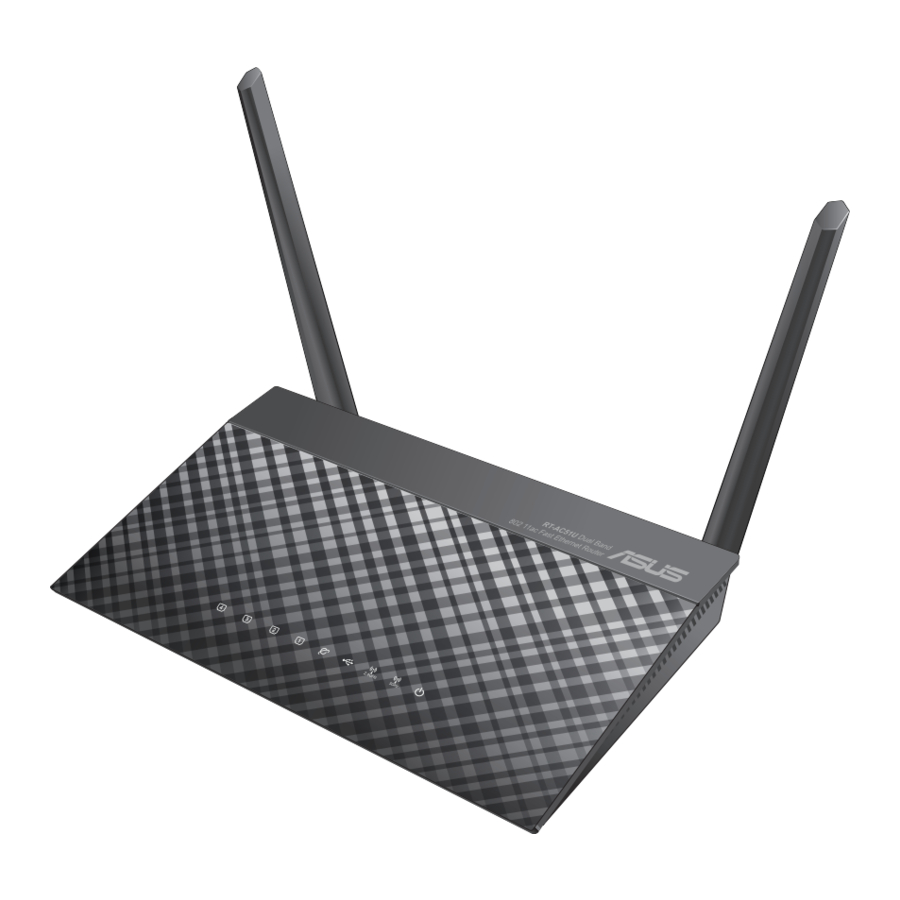
 NOTĂ: Pentru mai multe detalii despre caracteristicile routerului wireless, vă rugăm să consultați manualul de utilizare inclus în CD-ul cu utilitare.
Conținutul pachetului
- Router Wireless RT-AC51U
- Cablu de rețea (RJ-45)
- CD de suport (Manual de utilizare/utilitare)
- Adaptor AC
- Ghid de pornire rapidă
- Card de garanție
NOTĂ: Dacă oricare dintre articole este deteriorat sau lipsește, vă rugăm să contactați distribuitorul.
O privire rapidă asupra RT-AC51U

- LED LAN 1~4
- LED WAN (Internet)
- LED USB
- LED 2.4GHz / 5GHz
- LED de alimentare
- Buton Reset (Resetează)
- Comutator de alimentare
- Port de alimentare (DC-IN)
- Port USB
- Buton WPS
- Port WAN (Internet)
- Porturi LAN 1~4

 NU aruncați acest produs în deșeurile municipale. Acest produs a fost proiectat pentru a permite reutilizarea corectă a pieselor și reciclarea. Acest simbol al pubelei cu roți barate indică faptul că produsul (echipamente electrice și electronice) nu trebuie aruncat în deșeurile municipale. Verificați reglementările locale pentru eliminarea produselor electronice.
Configurarea unei rețele de domiciliu - Mod Router
Conectați-vă dispozitivele

- Introduceți adaptorul AC al routerului wireless în portul DC-IN și conectați-l la o priză de alimentare.
- Folosind cablul de rețea inclus, conectați computerul la portul LAN al routerului wireless.
![]()
![]() Asigurați-vă că LED-urile WAN și LAN clipesc.
Asigurați-vă că LED-urile WAN și LAN clipesc. - Folosind un alt cablu de rețea, conectați modemul la portul WAN al routerului wireless.
- Introduceți adaptorul AC al modemului în portul DC-IN și conectați-l la o priză de alimentare.
![]() NOTĂ: Înainte de a continua, deconectați firele/cablurile de la configurația modemului existent. După două minute, reconectați firele/cablurile.
NOTĂ: Înainte de a continua, deconectați firele/cablurile de la configurația modemului existent. După două minute, reconectați firele/cablurile.
Lansați browserul web și urmați pașii Quick Internet Setup (QIS) (Configurare rapidă a internetului).

- Dacă pagina web QIS nu apare după lansarea browserului web, dezactivați setările proxy pe browserul web.
- Dacă QIS nu se lansează automat, urmați acești pași pentru a lansa manual QIS:
- În browserul dvs. web, introduceți http://192.168.1.1 sau http://router.asus.com. Utilizați implicit numele de utilizator admin și parola admin pentru a vă conecta la interfața cu utilizatorul.
- Faceți clic pe Quick Internet Setup (Configurare rapidă a internetului) în panoul din stânga de pe pagina Network Map (Hartă rețea).
- Detectarea automată a tipului de conexiune ISP are loc atunci când configurați routerul wireless pentru prima dată sau când routerul wireless este resetat la setările sale implicite.

 Obțineți informațiile necesare de la ISP-ul dvs. despre tipul de conexiune la Internet.
Configurare completă

Utilizarea AiCloud
- Din Google Play Store sau Apple Store, descărcați și instalați aplicația ASUS AiCloud pe dispozitivul dvs. inteligent.
![]()
![play.google.com]()
![www.apple.com]()
- Conectați-vă dispozitivul inteligent la rețea. Urmați instrucțiunile pentru a finaliza procesul de configurare AiCloud.
![]()


Întrebări frecvente (FAQs)
Clientul nu poate stabili o conexiune wireless cu routerul.
În afara razei de acțiune:
- Puneți routerul mai aproape de clientul wireless.
- Încercați să modificați setările canalului.
Autentificare:
- Utilizați o conexiune prin cablu pentru a vă conecta la router.
- Verificați setările de securitate wireless.
- Apăsați butonul Reset (Resetează) de pe panoul din spate timp de mai mult de cinci secunde.
Nu găsesc routerul:
- Apăsați butonul Reset (Resetează) de pe panoul din spate timp de mai mult de cinci secunde.
- Verificați setarea din adaptorul wireless, cum ar fi SSID și setările de criptare.
Nu pot accesa Internetul prin adaptorul LAN wireless.
- Mutați routerul mai aproape de clientul wireless.
- Verificați dacă adaptorul wireless este conectat la routerul wireless corect.
- Verificați dacă canalul wireless utilizat este conform cu canalele disponibile în țara/zona dvs.
- Verificați setările de criptare.
- Verificați dacă conexiunea ADSL sau prin cablu este corectă.
- Reîncercați folosind un alt cablu Ethernet.
Dacă lumina ADSL "LINK" clipește continuu sau rămâne stinsă, accesul la Internet nu este posibil - Routerul nu poate stabili o conexiune cu rețeaua ADSL.
- Asigurați-vă că toate cablurile sunt conectate corect.
- Deconectați cablul de alimentare de la modemul ADSL sau prin cablu, așteptați câteva minute, apoi reconectați cablul.
- Dacă lumina ADSL continuă să clipească sau rămâne STINSĂ, contactați furnizorul de servicii ADSL.
Numele rețelei sau cheile de criptare sunt uitate.
- Încercați să configurați conexiunea prin cablu și să configurați din nou criptarea wireless.
- Apăsați butonul Reset (Resetează) al routerului wireless timp de mai mult de cinci secunde.
- Setări implicite din fabrică:
Nume de utilizator / Parolă: Adresă IP: SSID: admin / admin 192.168.1.1 ASUS
Unde pot găsi mai multe informații despre routerul wireless?
- Manualul de utilizare de pe CD-ul de suport
- Site-ul online cu întrebări frecvente: http://support.asus.com/faq
- Site-ul de asistență tehnică: http://support.asus.com
- Linia telefonică de asistență pentru clienți: Consultați linia telefonică de asistență din acest ghid de pornire rapidă
Servicii de reciclare/preluare ASUS
Programele de reciclare și preluare ASUS provin din angajamentul nostru față de cele mai înalte standarde pentru protejarea mediului nostru. Credem în furnizarea de soluții pentru ca dvs. să puteți recicla în mod responsabil produsele, bateriile, alte componente, precum și materialele de ambalare. Vă rugăm să accesați http://csr.asus.com/english/Takeback.htm pentru informații detaliate despre reciclare în diferite regiuni.

Referințe


Descărcați manualul
Aici puteți descărca versiunea completă pdf a manualului, aceasta poate conține instrucțiuni suplimentare de siguranță, informații despre garanție, reguli FCC etc.
Descărcați ASUS RT-AC51U - Ghid de pornire rapidă pentru Router Wireless-AC750 Dual-band


