ZTE MF60 - Ghid rapid pentru hotspot Wi-Fi mobil
- 1 Introducere
- 2 Specificații
- 3 Familiarizarea cu dispozitivul dvs.
- 4 Instalarea hardware
- 5 Mod de lucru
- 6 Stabiliți o conexiune între dispozitiv și client
- 7 Accesarea internetului
- 8 Accesarea paginii de configurare WebGUI
- 9 Deconectarea de la internet
- 10 SMS
- 11 PhoneBook
- 12 Utilizarea WPS
- 13 Modul de repaus
- 14 Avertisment și notificare
- 15 Descărcați manualul
- 16 În alte limbi
Introducere
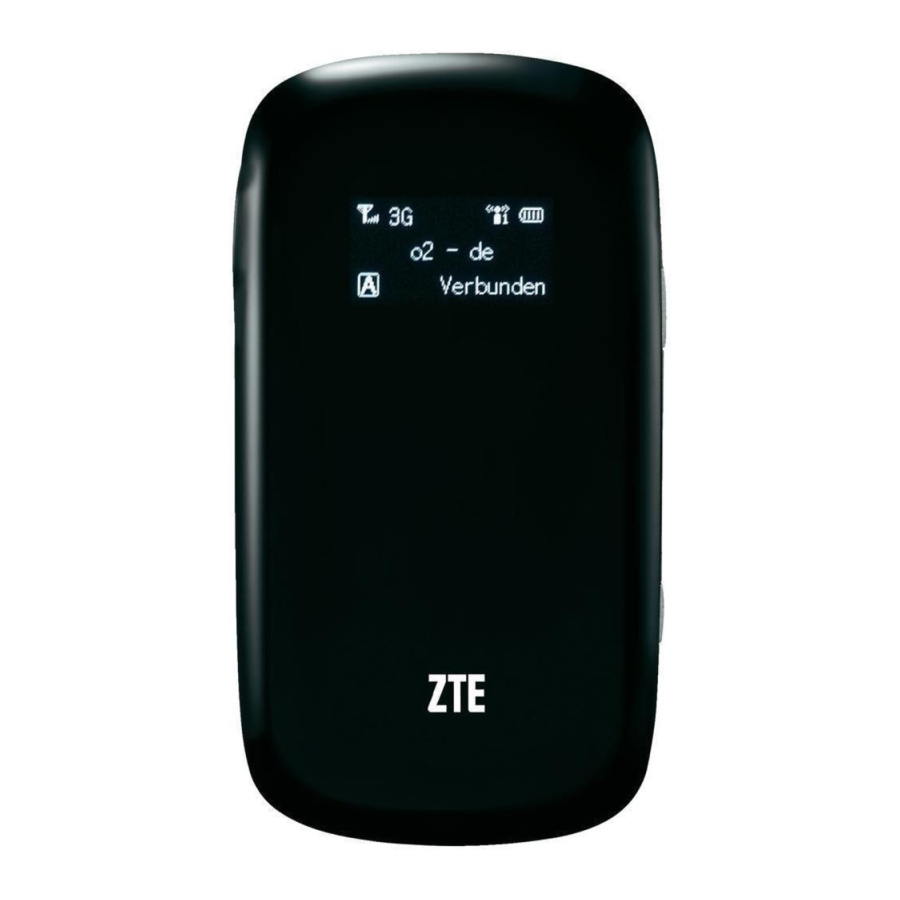
MF60 este un dispozitiv hotspot mobil 3G/2G, care funcționează în rețeaua GSM/GPRS/EDGE/WCDMA/HSPA/HSPA+. Dispozitivele client se pot conecta la acesta prin interfața USB sau Wi-Fi. Dispozitivul acceptă servicii de date și SMS, permițându-vă să comunicați oricând și oriunde.
Acest ghid rapid oferă instrucțiuni despre cum să instalați și să începeți să utilizați produsul. Pentru informații despre conectarea serviciilor, vă rugăm să consultați furnizorul de servicii.
Specificații
| Serviciu de date | HSPA+: DL 21.6Mbps, UL 5.76Mbps |
| WCDMA CS: 64kbps UL/DL WCDMA PS: 384kbps UL/DL | |
| Interfață | USB și Wi-Fi |
| Standard Wi-Fi | 802.11b/g |
| Securitate Wi-Fi | WEP/WPA/WPA2 |
| Versiune USB | USB 2.0 HIGH SPEED |
| Tip interfață USB | Micro USB |
| Greutate | 75g |
| Dimensiuni (L×Î×A): | 99.7mm*53.7mm*13.9mm |
| Card microSD | Suportă card microSD de până la 32GB |
| Adaptor de alimentare | 5V/700mA |
| Baterie | 1500mAh |
| *Timp de așteptare | 100 ore |
| *Timp de lucru | 4 ore |
| Sistem de operare | Windows 7, Windows Vista(32bit sau 64bit), Windows XP (SP2 sau o versiune ulterioară), MAC (10.4 sau o versiune ulterioară) |
| Browser web | IE (6.0 sau o versiune ulterioară), Firefox (2.0 sau o versiune ulterioară), Opera (10.0 sau o versiune ulterioară), Safari (4.0 sau o versiune ulterioară), Chrome (5.0 sau o versiune ulterioară) |
| Temperatură de funcționare | 0°C ~ +35°C |
| Temperatură de depozitare | -20°C ~ +50°C |
| Temperatură de încărcare | 0°C ~ +45°C |
| Umiditate | 5%~ 95% |
Note: microSD  este o marcă comercială a SD Card Association.
Timpul de așteptare și de lucru al dispozitivului sunt doar pentru referință și se bazează pe un mediu de lucru ideal.
Familiarizarea cu dispozitivul dvs.
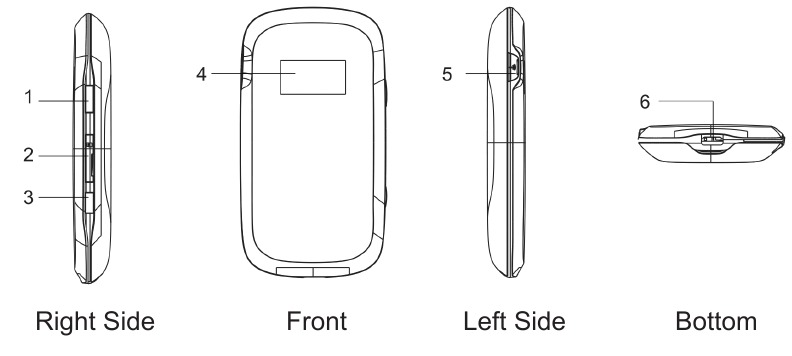
Următoarea imagine arată aspectul dispozitivului, este doar pentru referință. Dispozitivul real poate fi diferit.
Interfață și butoane
| Țineți apăsat butonul Power pentru a porni/opri dispozitivul. |
| Aici introduceți cardul de memorie (card microSD). |
| Acest buton este folosit pentru a porni/opri procesul de autentificare Wi-Fi Protected Setup și pentru a activa/dezactiva funcția Wi-Fi.
|
| Indică tipul de semnal, puterea semnalului, bateria, Wi-Fi, etc. |
| Este folosit pentru a conecta o antenă externă pentru a îmbunătăți puterea semnalului. |
|
|
Note:
Țineți apăsate simultan butoanele WPS și Power până când ecranul LED se stinge, apoi eliberați butoanele. Dispozitivul va reporni automat și va reveni la setările implicite din fabrică.
Vă rugăm să utilizați antena externă originală, dacă este necesar.
Indicator LED
Când dispozitivul este pornit, următoarele pictograme vor apărea pe ecranul LED, cu indicațiile corespunzătoare enumerate în tabelul de mai jos:
| Pictogramă | Indicație |
 | Puterea semnalului rețelei. |
 | Tipul rețelei. Pictograma 2G sau 3G va apărea pe ecranul LED în funcție de rețeaua la care este conectat. |
 | Conectare automată la internet. |
 | Conectare manuală la internet. |
 | Indicație de rețea în roaming. |
 | Mesaj nou primit. |
 | Stare Wi-Fi și numărul de utilizatori conectați. |
 | Indicație a nivelului bateriei. |
Instalarea hardware
Introducerea cartelei SIM și a bateriei
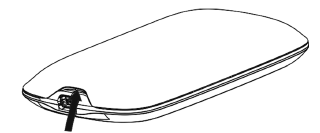
- Utilizați butonul de blocare din partea de jos a dispozitivului pentru a deschide capacul bateriei.

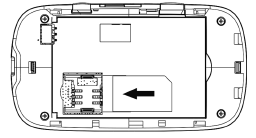
- Introduceți cartela SIM în suportul cartelei SIM.
![]()
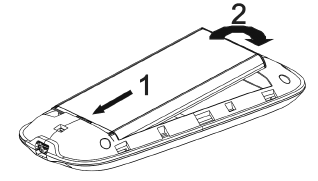
- Introduceți bateria așa cum se arată, cu contactele așezate pe arcurile metalice și apăsați bateria în jos în carcasă.

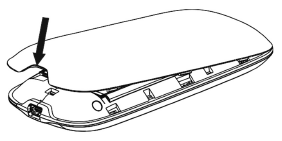
- Aliniați corect capacul bateriei și apăsați ușor pentru a închide carcasa.
![]()
Introducerea cardului microSD
- Scoateți capacul microSD din slotul pentru card.
Note: Nu trageți brusc de capac, deoarece este conectat la dispozitiv. - Introduceți cardul microSD în slotul microSD. Următoarea imagine arată direcția corectă de introducere. Veți auzi un clic când cardul microSD se blochează în poziție.

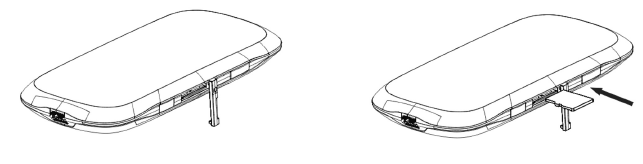
- Închideți capacul microSD.
Pornirea/Oprirea dispozitivului
Țineți apăsat butonul Power pentru a porni/opri dispozitivul.
Note:
Dispozitivul este pornit când ecranul LED se aprinde.
Încărcarea dispozitivului
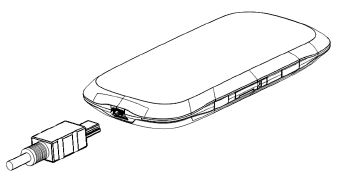
Puteți încărca dispozitivul folosind un cablu USB sau un adaptor.
- Introduceți cu atenție cablul încărcătorului.
- Ștecherul se potrivește într-un singur fel. Nu folosiți forța excesivă pentru a introduce ștecherul.

Mod de lucru
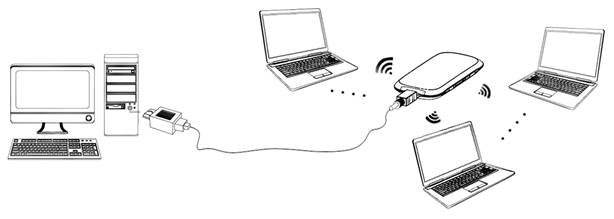
Dispozitivul dvs. acceptă trei moduri de lucru. Pentru client, folosim doar PC-ul sau laptopul ca exemplu în acest document.
Mod USB: Conectați-vă la dispozitiv cu cablul USB.

Mod Wi-Fi: Conectați-vă la dispozitiv prin Wi-Fi.

Mod mixt: Conectați-vă la dispozitiv cu cele două metode de conectare de mai sus.
Note:
Dacă doriți să vă conectați la internet utilizând modul Wi-Fi, asigurați-vă că clientul acceptă funcția Wi-Fi.
Următoarea imagine este exemplul de aplicație. Toate dispozitivele client pot naviga pe internet în același timp.
Stabiliți o conexiune între dispozitiv și client
Prin cablu USB
- Conectați dispozitivul și clientul cu cablul USB.
- Porniți dispozitivul.
- Urmați instrucțiunile sistemului pentru a finaliza instalarea software-ului.
Note:
- Dacă sistemul nu lansează instalarea automat, puteți rula programul de instalare în calea My Computer > Ncell Connect.
- Driverul dispozitivului dvs. va fi instalat în același timp.
- După instalare, sistemul va crea o pictogramă de comandă rapidă pe desktop și un grup de programe Ncell Connect în meniul Start→Programs. Conexiunea dintre dispozitiv și client va fi stabilită cu succes peste câteva momente.
Prin Wi-Fi
- Porniți dispozitivul direct. Va dura 1-2 minute pentru a se inițializa.
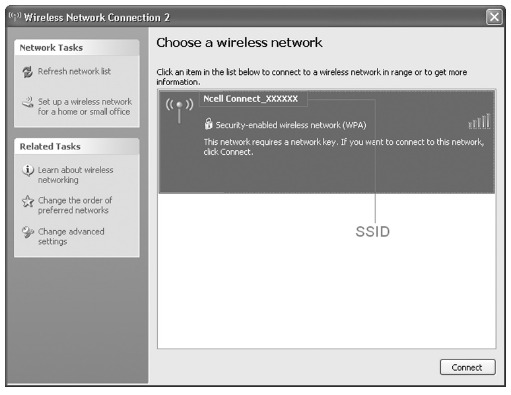
- Utilizați aplicația dvs. Wi-Fi normală pe client pentru a căuta rețeaua wireless disponibilă.
Note: Trebuie să verificați conexiunea dvs. de rețea wireless. Setați clientul să obțină automat o adresă IP în proprietățile protocolului Internet (TCP/ IP), iar clientul va obține o adresă IP precum "192.168.0.100". - Selectați SSID-ul dispozitivului dvs. și apoi faceți clic pe Conectare. Următoarea figură este doar pentru referință.

Note: Va apărea o fereastră pop-up care va solicita parola. Verificați eticheta de pe dispozitivul dvs. pentru a obține informațiile despre SSID și parola prestabilită. Vă rugăm să vă amintiți noua parolă când schimbați parola selectând Settings > Wi-Fi Settings > Security după ce vă conectați la pagina de configurare WebGUI. Puteți restabili dispozitivul la setările implicite din fabrică în cazul în care o uitați.
- Așteptați un moment, conexiunea dintre dispozitiv și client va fi stabilită cu succes.
Accesarea internetului
- Porniți dispozitivul.
- Stabiliți o conexiune între dispozitiv și client.
- După ce ați stabilit cu succes conexiunea, accesați Internetul în modul Always On sau Manual.
Note:
Puteți naviga pe pagina de configurare WebGUI și faceți clic pe WAN Connection pentru a seta modul de conexiune WAN.
Accesarea paginii de configurare WebGUI
- Asigurați-vă că conexiunea dintre dispozitiv și client este corectă.
- Lansați browserul de internet și introduceți http://192.168.0.1 sau http://ufi.home în bara de adrese.
Note: Se recomandă să utilizați IE (6.0 sau o versiune ulterioară), Firefox (2.0 sau o versiune ulterioară), Opera (10.0 sau o versiune ulterioară), Safari (4.0 sau o versiune ulterioară), Chrome (5.0 sau o versiune ulterioară). - Pagina de conectare apare după cum urmează. Următoarea figură este doar pentru referința dvs.
![]()
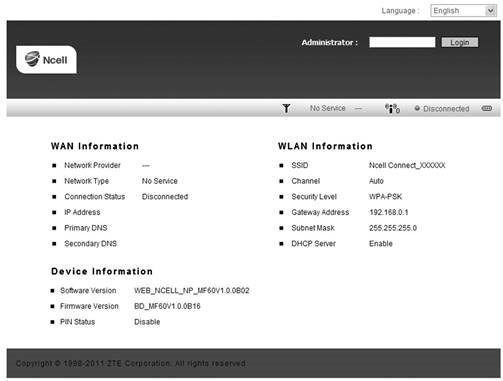
Vizualizați informațiile despre WAN, WLAN și Dispozitiv. Introduceți parola implicită sensibilă la majuscule "admin" și apoi faceți clic pe Login pentru a accesa pagina de configurare WebGUI.
Note:
- Nu puneți nimic pe partea de sus a dispozitivului dvs. Nu așezați dispozitivele suprapuse unul peste altul atunci când le utilizați.
- Dispozitivul are nevoie de 1-2 minute pentru a se inițializa și a se atașa la rețea.
Verificarea codului PIN
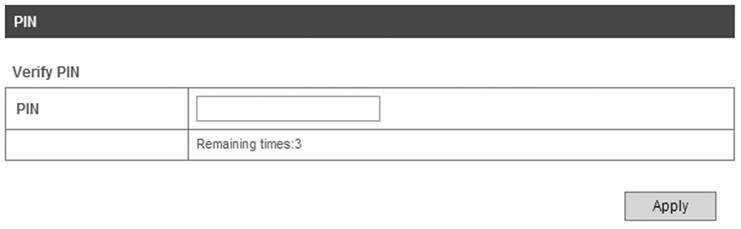
Dacă codul PIN al cartelei dvs. SIM este activat, va trebui să introduceți codul PIN când vă conectați pentru prima dată.
Note:
Cartela SIM va fi blocată dacă introduceți consecutiv codul PIN greșit de trei ori.
Dacă doriți să modificați starea PIN-ului, selectați Settings > Advanced > PIN Management pentru a efectua acțiunile.

Setări rapide
După ce vă conectați, selectați Quick Settings, apoi apare asistentul.

Asistentul vă ghidează cum să setați parametrii de bază pentru dispozitivul dvs. în cel mai sigur mod. După această procedură, puteți utiliza serviciul dvs. de internet.
Note: Este posibil ca setările parametrilor să fi fost prestabilite de furnizorul dvs. de servicii și vă veți bucura direct de serviciul dvs. de internet. Vă rugăm să contactați furnizorul dvs. de servicii pentru detalii dacă doriți să faceți unele modificări.
Conexiune WAN
După ce vă conectați, selectați WAN Connection și puteți alege modul de conexiune WAN în funcție de cerințele dvs.

Setări
După ce vă conectați, selectați Settings și puteți efectua următoarele operațiuni.
| Selectați Settings > 3G Settings | Vizualizați informațiile wireless 3G, selectați Modul de selecție a benzii sau modificați Setarea APN. |
| Selectați Settings > Wi-Fi Settings | Vizualizați lista curentă de stații, modificați setările de bază ale rețelei wireless, alegeți modul de securitate și tipul WPA și efectuați configurarea WPS. |
| Selectați Settings > Firewall | Setați filtrarea MAC/IP/Port, redirecționarea porturilor sau configurarea securității sistemului. |
| Selectați Settings > Advanced | Vizualizați starea curentă a dispozitivului dvs., modificați Setările administratorului, restabiliți setările implicite din fabrică, gestionați PIN-ul sau setați configurația interfeței LAN. |
Note:
Asigurați-vă că vă puteți aminti noua parolă dacă modificați parola de conectare selectând Settings > Advanced > Management. Vă rugăm să restabiliți dispozitivul la setările implicite din fabrică în cazul în care uitați noua parolă.
Deconectarea de la internet
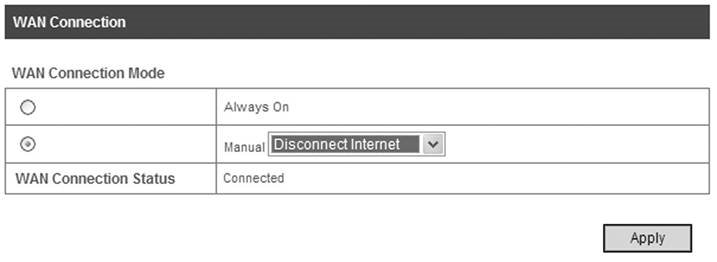
- Conectați-vă la pagina de configurare WebGUI și selectați WAN Connection.
- Selectați Manual > Disconnect Internet (Deconectare internet).
- Faceți clic pe Apply (Aplicare).
Note: Oprirea dispozitivului poate, de asemenea, întrerupe conexiunea la internet.
SMS
Această funcție vă permite să vizualizați, să trimiteți și să primiți mesaje scurte.
După ce vă conectați, selectați SMS și puteți efectua următoarele operațiuni.
| Selectați SMS > Device | Operați SMS-ul în dispozitivul dvs. |
| Selectați SMS > SIM Card | Operați SMS-ul în cartela dvs. SIM. |
| Selectați SMS > New Message | Trimiteți sau salvați SMS-ul. |
| Selectați SMS > SMS Settings | Setați configurația SMS-ului. |
PhoneBook
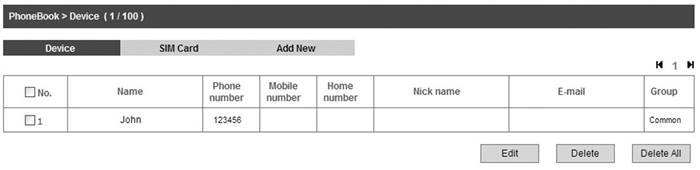
Această funcție vă permite să stocați contacte în dispozitivul dvs. sau în cartela SIM.
După ce vă conectați, selectați PhoneBook și puteți adăuga un contact nou în fila Add New și puteți efectua operațiuni asupra contactului în fila Device sau SIM Card.
Utilizarea WPS
Dacă dispozitivul dvs. client acceptă WPS, nu trebuie să introduceți manual parola după ce WPS a devenit disponibil. Vă rugăm să faceți următoarele:
- Porniți dispozitivul.
- Lansați dispozitivul client conectat la dispozitivul dvs.
- Activați funcția WPS a dispozitivului dvs.
- Activați funcția WPS a clientului.
Note:
- Dacă modul de securitate curent al dispozitivului este OPEN sau SHARE, funcția WPS este inutilă.
- Pentru operațiunile detaliate despre client, vă rugăm să consultați instrucțiunile clientului.
Modul de repaus
Când activați funcția Wi-Fi și utilizați bateria pentru a alimenta dispozitivul, odată ce niciun utilizator nu se conectează la dispozitiv în termen de 10 minute sau apăsați butonul WPS, dispozitivul va intra în modul de repaus, iar ecranul LED va fi oprit. În modul de repaus, funcția Wi-Fi va fi dezactivată. Apăsați butonul Power sau WPS pentru a trezi dispozitivul, iar ecranul LED va fi pornit.
Note:
Cu conexiunea USB, dacă niciun utilizator Wi-Fi nu se conectează la dispozitiv în termen de 10 minute, numai funcția Wi-Fi va fi dezactivată. Țineți apăsat butonul WPS timp de aproximativ 3 secunde pentru a activa această funcție.
Avertisment și notificare
Către proprietar
- Unele dispozitive electronice sunt susceptibile la interferențe electromagnetice trimise de dispozitivul dvs. dacă nu sunt ecranate corespunzător, cum ar fi sistemul electronic al vehiculelor. Vă rugăm să consultați producătorul dispozitivului înainte de a-l utiliza, dacă este necesar.
- Utilizarea laptopului și a PC-urilor desktop și a dispozitivului dvs. poate interfera cu dispozitivele medicale, cum ar fi aparatele auditive și stimulatoarele cardiace. Vă rugăm să le păstrați întotdeauna la mai mult de 20 de centimetri distanță de astfel de dispozitive medicale atunci când sunt pornite. Opriți dispozitivul dacă este necesar. Consultați un medic sau producătorul dispozitivului medical înainte de a utiliza dispozitivul.
- Fiți conștient de limitarea de utilizare atunci când utilizați dispozitivul în locuri precum depozite de petrol sau fabrici chimice, unde există gaze explozive sau produse explozive în curs de procesare. Opriți dispozitivul dacă este necesar.
- Utilizarea dispozitivelor electronice de transmisie este interzisă în aeronave, în stațiile de benzină și în spitale. Vă rugăm să respectați și să respectați toate semnele de avertizare și să opriți dispozitivul în aceste condiții.
- Nu atingeți zona interioară a antenei dacă nu este necesar. În caz contrar, va afecta performanța dispozitivului dvs.
- Depozitați dispozitivul la îndemâna copiilor mici. Dispozitivul dvs. poate provoca răni dacă este folosit ca jucărie.
- Nu atingeți părțile metalice ale dispozitivului pentru a evita arsurile, atunci când dispozitivul dvs. funcționează.
Utilizarea dispozitivului dvs.
- Vă rugăm să utilizați accesorii originale sau accesorii autorizate. Utilizarea oricăror accesorii neautorizate poate afecta performanța dispozitivului dvs. și poate încălca reglementările naționale conexe privind terminalele de telecomunicații.
- Evitați să utilizați dispozitivul în apropierea sau în interiorul structurilor sau unităților metalice care pot emite unde electromagnetice. În caz contrar, acesta poate influența recepția semnalului.
- Dispozitivul dvs. nu este rezistent la apă. Vă rugăm să-l păstrați uscat și să-l depozitați într-un loc umbros și răcoros.
- Nu utilizați dispozitivul imediat după o schimbare bruscă de temperatură. În acest caz, se va produce rouă în interiorul și în exteriorul dispozitivului, așa că nu-l utilizați până nu se usucă.
- Manevrați dispozitivul cu grijă. Nu-l scăpați, îndoiți sau loviți. În caz contrar, dispozitivul dvs. va fi deteriorat.
- Nicio dezasamblare de către persoane neprofesioniste și numai tehnicienii calificați pot efectua lucrări de reparații.
- Se recomandă un interval de temperatură de funcționare de 0°C ~ +35°C și un interval de umiditate de 5% ~ 95%.
Utilizarea bateriei
- Nu scurtcircuitați bateria, deoarece acest lucru poate provoca căldură excesivă și incendiu.
- Nu depozitați bateria în zone fierbinți și nu o aruncați în foc pentru a evita explozia.
- Nu dezasamblați sau modificați bateria.
- Când nu utilizați bateria pentru o perioadă lungă de timp, scoateți-o din dispozitiv și depozitați-o într-un loc răcoros și uscat.
- Nu utilizați niciodată un încărcător sau o baterie deteriorată sau uzată.
- Returnați bateria uzată furnizorului sau puneți-o în locul de reciclare desemnat. Nu o puneți în gunoiul familial.

Dacă bateria este ruptă, stați departe de ea. Dacă vă pătează pielea, spălați-vă pielea cu multă apă proaspătă și cereți ajutor medicului dacă este necesar.
Descărcați manualul
Aici puteți descărca versiunea completă pdf a manualului, aceasta poate conține instrucțiuni suplimentare de siguranță, informații despre garanție, reguli FCC etc.
Descărcați ZTE MF60 - Ghid rapid pentru hotspot Wi-Fi mobil


