Dragon Touch Vision 3 - Manual de utilizare al camerei de acțiune
- 1 Prezentarea generală a dispozitivului
- 2 Noțiuni introductive
- 3 Prezentarea generală a modurilor
- 4 PERSONALIZAREA VISION 3
- 5 CONECTAREA LA APLICAȚIA XDV
- 6 REDAREA CONȚINUTULUI DVS.
- 7 ȘTERGEREA VIDEOCLIPURILOR ȘI A FOTOGRAFIILOR PE Vision 3
- 8 DESCĂRCAREA CONȚINUTULUI DVS.
- 9 DESCĂRCAREA CONȚINUTULUI DVS. PE SMARTPHONE SAU TABLETĂ
- 10 REGLAREA NIVELULUI DE ZOOM
- 11 REFORMATAREA CARDULUI MICROSD
- 12 ÎNTREȚINEREA CAMEREI DVS.
- 13 MAXIMIZAREA DURATEI DE VIAȚĂ A BATERIEI
- 14 DEPOZITAREA ȘI MANIPULAREA BATERIEI
- 15 Telecomanda
- 16 MONTAREA CAMEREI DVS.
- 17 Contactați-ne
- 18 Referințe
- 19 Descărcați manualul
- 20 În alte limbi
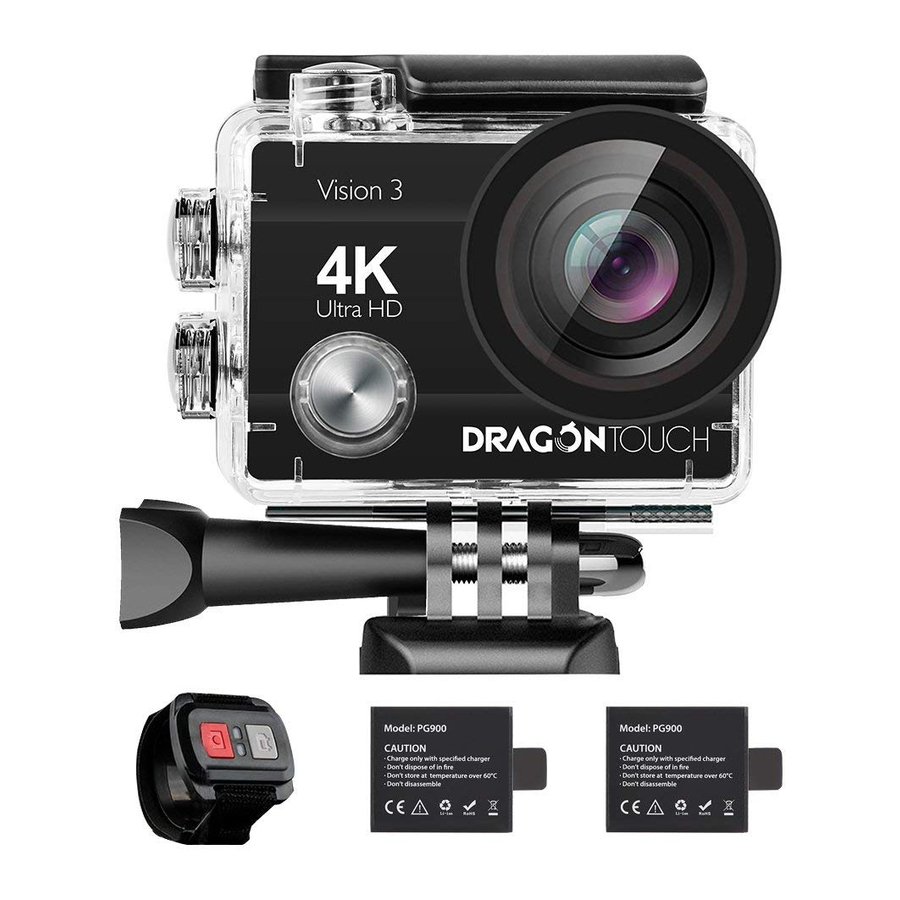
Prezentarea generală a dispozitivului

 \
\
- Shutter / Select Button (Declanșator / Buton de selectare)
- Indicator Wi-Fi
- Power / Mode / Exit Button (Buton Pornire / Mod / Ieșire)
- Port Micro USB
- Slot MicroSD
- Port Micro HDMI
- Lentilă
- Ecran
- Indicator de încărcare
- Indicator de funcționare
- Buton Sus
- Buton Jos
- Difuzor
- Ușița bateriei
Notă:
Camera nu înregistrează sunet când se află în carcasa impermeabilă.
Noțiuni introductive
Bun venit la noul tău Vision 3. Pentru a captura videoclipuri și fotografii, ai nevoie de un card microSD (vândut separat).
CARDURI MICROSD
Utilizează carduri de memorie de marcă care îndeplinesc aceste cerințe:
- microSD, microSDHC sau microSDXC
- Clasa 10 sau rating UHS-I
- Capacitate de până la 64 GB (FAT32)
Notă:
- Te rugăm să formatezi mai întâi cardul microSD în această cameră înainte de a-l utiliza. Pentru a menține cardul microSD în stare bună, reformatează-l în mod regulat. Reformarea șterge tot conținutul, așa că asigură-te că descarci mai întâi fotografiile și videoclipurile.
- Cardul microSD formatat FAT32 oprește înregistrarea atunci când spațiul de stocare al fiecărui fișier depășește 4 GB și începe să înregistreze din nou într-un fișier nou.
PORNIREA ȘI OPRIREA
- Pentru a porni:
Apasă și menține apăsat butonul Mode (Mod) timp de trei secunde. Camera emite un bip în timp ce indicatorul de stare al camerei este aprins. Când informațiile apar pe ecranul LCD sau pe ecranul de stare al camerei, camera este pornită. - Pentru a opri:
Apasă și menține apăsat butonul Mode (Mod) timp de trei secunde. Camera emite un bip în timp ce indicatorul de stare al camerei este stins.
SCHIMBAREA MODULUI
- Pentru a schimba modul:
Pornește camera, apasă butonul Mode (Mod) pentru a schimba modul. - Pentru a ieși din mod:
Apasă butonul Mode (Mod) pentru a ieși din mod.
PORNIREA / OPRIREA WI-FI
- Pentru a porni Wi-Fi
Pornește camera, apasă și menține apăsat butonul Sus pentru a porni Wi-Fi. Poți, de asemenea, să intri în Camera Setting (Setări cameră) pentru a porni Wi-Fi. - Pentru a opri Wi-Fi
Apasă butonul Sus pentru a opri Wi-Fi.
Notă:
Camera nu înregistrează sunet când se află în carcasa impermeabilă.
Prezentarea generală a modurilor
Există 8 moduri:
Video, Photo (Foto), Slow Motion (Încetinire), Playback (Redare), Video Setting (Setări video), Photo Setting (Setări foto), Camera Setting (Setări cameră) și General Setting (Setări generale).
Mod video
Modul Video este modul implicit când pornești camera.
În modul Video, apasă butonul OK, camera începe să înregistreze video. Apasă butonul OK pentru a opri înregistrarea video.

Mod foto
Apasă butonul Mode (Mod) o dată pentru a comuta la modul Photo (Foto) după ce pornești camera.
În modul Photo (Foto), apasă butonul OK, camera face o fotografie.

Mod încetinit
Apasă butonul Mode (Mod) de două ori pentru a comuta la modul Slow Motion (Încetinire) după ce pornești camera.
În modul Slow Motion (Încetinire), apasă butonul OK, camera începe să înregistreze video încetinit.
Apasă butonul OK pentru a opri înregistrarea video încetinit.

Mod redare
Apasă butonul Mode (Mod) de mai multe ori pentru a comuta la modul Playback (Redare).
În modul Playback (Redare), apasă butonul Sus/Jos pentru a derula prin fișierele video sau foto.

Mod setări video
Apasă butonul Mode (Mod) de mai multe ori pentru a comuta la modul Video Setting (Setări video). Poți schimba setările camerei în acest mod.

Mod setări foto
Apasă butonul Mode (Mod) de mai multe ori pentru a comuta la modul Photo Setting (Setări foto). Poți schimba setările camerei în acest mod.

Mod setări cameră
Apasă butonul Mode (Mod) de mai multe ori pentru a comuta la modul Camera Setting (Setări cameră). Poți schimba setările camerei în acest mod.

Mod setări generale
Apasă butonul Mode (Mod) de mai multe ori pentru a comuta la modul Camera Setting (Setări cameră). Poți schimba setările generale în acest mod.

PERSONALIZAREA VISION 3
Setări video
- Video Resolution (Rezoluție video): 4K 30FPS, 2.7K 30FPS, 1080P 60FPS, 1080P 30FPS, 720P 120FPS,720P 60FPS, 720P 30FPS
Setarea implicită este 1080P 60FPS. - Recording Sound (Înregistrare sunet): On (Pornit) / Off (Oprit)
Setarea implicită este On (Pornit).
Oprește Recording Sound (Înregistrare sunet), camera nu înregistrează sunet când înregistrezi video. - Time-lapse (Interval de timp): Close (Închis) / 0.5s / 1s / 2s / 5s / 10s / 30s / 60s
Setarea implicită este Close (Închis).
Time Lapse Photo (Fotografie cu interval de timp) capturează o serie de fotografii la intervale specificate. Utilizează acest mod pentru a captura fotografii ale oricărei activități, apoi alege-le pe cele mai bune mai târziu.
Notă: Time Lapse Video (Videoclip cu interval de timp) este capturat fără audio. - Loop Recording (Înregistrare în buclă): Close (Închis) / 2minutes (2 minute) / 3minutes (3 minute) / 5minutes (5 minute) Setarea implicită este Close (Închis).
Loop recording (Înregistrarea în buclă) permite camerei să suprascrie fișierele vechi cu fișiere noi. Odată ce cardul de memorie se umple, camera va șterge primul fișier video pentru a face loc celui mai recent fișier. De exemplu, dacă setarea pentru loop recording (înregistrarea în buclă) este "1 Minute" ("1 minut"), atunci camera va crea clipuri video de 1 minut lungime, iar un clip de 1 minut va fi șters atunci când camera are nevoie de mai multă memorie. - Slow Motion (Încetinire): 720P 120FPS, 1080P 60FPS
Setarea implicită este 720P 120FPS.
Slow motion (Încetinirea) este un efect în realizarea de filme prin care timpul pare să fie încetinit.
Notă: Videoclipul încetinit este capturat fără audio.
Setări foto
- Photo Resolution (Rezoluție foto): 16M / 12M / 8M / 5M / 2M
Setarea implicită este 16M. - Timed (Temporizat): Close (Închis) / 3S / 5S / 10S / 20S
Setarea implicită este Close (Închis).
Timed (Temporizat) oferă o întârziere între apăsarea declanșatorului OK și declanșarea OK-ului. Este cel mai frecvent utilizat pentru a permite fotografilor să facă o fotografie cu ei înșiși (adesea cu familia). - Auto (Automat): Close (Închis) / 3S / 10S / 15S / 20S / 30S
Setarea implicită este Close (Închis).
Dacă selectezi 3S, această cameră face o fotografie la fiecare 3 secunde automat. - DramaShot (Fotografie dramatică): Close (Închis), 3P/S, 5P/S, 10P/S
Setarea implicită este Close (Închis).
Drama Shot (Fotografie în rafală) capturează până la 10 fotografii într-o secundă, deci este perfectă pentru a captura activități în mișcare rapidă.
Setări cameră
- Exposure (Expunere): -3, -2, -1, 0, 1, 2, 3
Setarea implicită este 0.
În mod implicit, camera utilizează întreaga imagine pentru a determina nivelul de expunere adecvat. Cu toate acestea, Exposure (Expunerea) îți permite să selectezi o zonă pe care dorești ca camera să o prioritizeze atunci când determină expunerea. Această setare este utilă în special în cazul fotografiilor în care o regiune importantă ar putea fi supraexpusă sau subexpusă.
Când schimbi această setare, ecranul LCD îți arată imediat efectul asupra imaginii tale. Dacă schimbi modurile, camera revine la utilizarea întregii scene pentru a determina nivelul corect de expunere. - White Balance (Balans de alb): Auto (Automat), Sunny (Însorit), Cloudy (Înnorat), Incandescent Light (Lumină incandescentă), Fluorescent Light (Lumină fluorescentă)
Setarea implicită este Auto (Automat).
White Balance (Balansul de alb) îți permite să ajustezi temperatura culorii videoclipurilor și fotografiilor pentru a optimiza condițiile de iluminare reci sau calde. Când schimbi această setare, ecranul LCD îți arată imediat efectul asupra imaginii tale. - Wi-Fi: Off (Oprit) / On (Pornit)
Setarea implicită este Off (Oprit).
Notă: Poți, de asemenea, să menții apăsat butonul Sus pentru a porni Wi-Fi în modul video sau foto. - Image Rotation (Rotire imagine): Off (Oprit) / On (Pornit)
Setarea implicită este Off (Oprit).
Această setare determină orientarea videoclipului sau a fotografiilor tale pentru a te ajuta să previi filmările cu susul în jos. - Driving Mode (Mod conducere): Off (Oprit) / On (Pornit)
Setarea implicită este Off (Oprit).
Dacă pornești driving mode (modul conducere) și conectezi camera cu bricheta mașinii, camera se va porni automat dacă pornești mașina și se va opri dacă oprești mașina. - Light Source Frequency (Frecvența sursei de lumină): Auto (Automat), 50Hz, 60Hz
Setarea implicită este Auto (Automat). - LED Indicator Light (Lumină indicator LED): Off (Oprit) / On (Pornit)
Setarea implicită este On (Pornit). - Auto Screensaver (Economizor de ecran automat): 10s, 20s, 30s, Close (Închis)
Setarea implicită este 30s.
Oprește ecranul LCD după o perioadă de inactivitate pentru a economisi durata de viață a bateriei. Pentru a porni din nou ecranul LCD, apasă orice buton de pe cameră. - Auto Shutdown (Oprire automată): 1minutes (1 minut), 3minutes (3 minute), 5minutes (5 minute), Close (Închis)
Setarea implicită este 3minutes (3 minute).
Oprește Vision 3 după o perioadă de inactivitate pentru a economisi durata de viață a bateriei. - Time Watermark (Marcaj temporal): Off (Oprit) / On (Pornit)
Setarea implicită este On (Pornit).
Dacă pornești Time Watermark (Marcaj temporal), această cameră adaugă ștampila de dată videoclipurilor și fotografiilor pe care le faci.
Setări generale
- Language (Limbă)
Setarea implicită este English (Engleză). - Date-Time (Data-Ora): AAAA-LL-ZZ OO-MM-SS
- Format (Formatare): Confirmation will be memory card format? (Confirmarea va fi formatarea cardului de memorie?) Confirmation (Confirmare) / Cancel (Anulare)
Pentru a menține cardul microSD în stare bună, reformatează-l în mod regulat. Reformarea șterge tot conținutul, așa că asigură-te că descarci mai întâi fotografiile și videoclipurile. - Reset To Factory Settings (Resetare la setările din fabrică): Confirm Reset to Factory Settings? (Confirmi resetarea la setările din fabrică?) Confirmation (Confirmare) / Cancel (Anulare)
Această opțiune resetează toate setările la valorile lor implicite. - Firmware Version (Versiunea firmware)
Model: Vision3
Version: 20180203V24
Updated: 180203FXPSD
Manufacturer: DragonTouch
Poți verifica modelul, versiunea, ora actualizării și producătorul Vision 3.
CONECTAREA LA APLICAȚIA XDV
Aplicația XDV vă permite să controlați camera de la distanță folosind un smartphone sau o tabletă. Caracteristicile includ controlul complet al camerei, previzualizare live, redare, descărcare, partajare de conținut și setarea camerei.
- Descărcați aplicația XDV din Google Play sau Apple Store.
- Porniți camera, apăsați și mențineți apăsat butonul Sus pentru a porni Wi-Fi.
- Porniți Wi-Fi-ul dispozitivului dvs. mobil, conectați-vă la SSID-ul Wi-Fi "ActionCam".
- Introduceți parola "1234567890".
- Deschideți aplicația XDV pe telefonul sau tableta dvs.
Notă: Această cameră nu acceptă tableta iPad.
REDAREA CONȚINUTULUI DVS.
Puteți reda conținutul pe ecranul LCD al camerei, pe computer, televizor sau smartphone / tabletă.
De asemenea, puteți reda conținut introducând cardul microSD direct într-un dispozitiv, cum ar fi un computer sau un televizor compatibil. Cu această metodă, rezoluția de redare depinde de rezoluția dispozitivului și de capacitatea acestuia de a reda acea rezoluție.
VIZUALIZAREA VIDEOCLIPURILOR ȘI A FOTOGRAFIILOR PE Vision 3
- Intrați în modul Playback (Redare). Dacă cardul dvs. microSD conține mult conținut, ar putea dura un minut pentru a se încărca.
- Apăsați butonul Sus / Jos pentru a derula prin fișierele video sau foto.
Notă: Această cameră nu acceptă computerul MAC sau tableta iPad.
ȘTERGEREA VIDEOCLIPURILOR ȘI A FOTOGRAFIILOR PE Vision 3
- Intrați în modul Playback (Redare).
- Apăsați butonul Sus / Jos pentru a derula prin fișierele video sau foto.
- Apăsați și mențineți apăsat butonul OK timp de trei secunde. Ecranul afișează „Delete this file? (Ștergeți acest fișier?)
Confirmation / Cancel (Confirmare / Anulare). - Apăsați butonul Sus, apoi butonul OK. Fișierul selectat va fi șters.
- Pentru a ieși din modul Playback (Redare), apăsați butonul Mode (Mod).
DESCĂRCAREA CONȚINUTULUI DVS.
DESCĂRCAREA CONȚINUTULUI DVS. PE UN COMPUTER
Pentru a reda videoclipurile și fotografiile pe un computer, trebuie mai întâi să transferați aceste fișiere pe un computer. Transferul eliberează, de asemenea, spațiu pe cardul dvs. micro SD pentru conținut nou. Pentru a descărca fișiere pe un computer folosind un cititor de carduri (vândut separat) și exploratorul de fișiere al computerului dvs., conectați cititorul de carduri la computer, apoi introduceți cardul micro SD. Puteți apoi transfera fișiere pe computer sau puteți șterge fișierele selectate de pe card. De asemenea, puteți descărca fișiere pe un computer Windows folosind un cablu USB.
Notă: Această cameră nu acceptă computerul Mac.


DESCĂRCAREA CONȚINUTULUI DVS. PE SMARTPHONE SAU TABLETĂ
- Deschideți aplicația 'XDV' și atingeți 'Action Cam'.
- Atingeți pictograma Media
![]() în partea de jos a ecranului. Media
în partea de jos a ecranului. Media - Atingeți 'Device' (Dispozitiv) în partea de sus a ecranului.
- Atingeți
![]() apoi atingeți
apoi atingeți ![]() pentru a selecta fișierele pe care doriți să le descărcați.
pentru a selecta fișierele pe care doriți să le descărcați. - Atingeți 'Confirm' (Confirmare) în colțul din dreapta al ecranului de jos.
 în partea de jos a ecranului. Media
 apoi atingeți
  pentru a selecta fișierele pe care doriți să le descărcați.
Notă:
- Dacă nu puteți descărca videoclipuri sau fotografii pe iPhone sau iPad, vă rugăm să intrați în Setting (Setări) -> Privacy (Confidențialitate) -> Photos (Fotografii), găsiți "XDV" și selectați "Read and Write" (Citire și Scriere).
- Nu puteți descărca videoclipuri 4K sau 2.7K pe iPhone și iPad prin aplicația Wi-Fi. Vă rugăm să descărcați videoclipuri 4K sau 2.7K prin cititorul de carduri.
REGLAREA NIVELULUI DE ZOOM
Funcția Zoom vă permite să reglați cât de aproape sau de departe apare subiectul în fotografia dvs. Valoarea implicită este fără zoom. Funcția Zoom este disponibilă în modul Video și Photo (Foto).
Vision 3 poate face zoom 4X.
- Porniți Vision 3.
- Intrați în modul Video sau Photo (Foto).
- Apăsați și mențineți apăsat butonul Sus sau Jos pentru a regla nivelul de zoom.
REFORMATAREA CARDULUI MICROSD
Pentru a menține cardul microSD în stare bună, reformatați-l în mod regulat. Reformarea șterge tot conținutul, așa că asigurați-vă că descărcați mai întâi fotografiile și videoclipurile.
- Porniți Vision 3.
- Intrați în Camera Setting (Setări cameră).
- Apăsați butonul Sus / Jos pentru a găsi opțiunea 'Format' (Formatare).
- Apăsați butonul OK, ecranul afișează 'Confirmation will be memory card format? (Confirmarea va fi formatarea cardului de memorie?)
Confirmation / Cancel (Confirmare / Anulare).' - Apăsați butonul Sus, apoi butonul OK, apoi vă formatați cu succes cardul microSD.
ÎNTREȚINEREA CAMEREI DVS.
Urmați aceste instrucțiuni pentru a obține cea mai bună performanță de la camera dvs.:
- Pentru cea mai bună performanță audio, agitați camera sau suflați pe microfon pentru a îndepărta resturile din orificiile microfonului.
- Pentru a curăța obiectivul, ștergeți-l cu o cârpă moale, fără scame. Nu introduceți obiecte străine în jurul obiectivului.
- Nu atingeți obiectivul cu degetele.
- Țineți camera departe de căderi și lovituri, care pot cauza daune pieselor din interior.
- Țineți camera departe de temperaturi ridicate și de lumina puternică a soarelui pentru a evita deteriorarea.
MAXIMIZAREA DURATEI DE VIAȚĂ A BATERIEI
Dacă bateria ajunge la 0% în timpul înregistrării, camera salvează fișierul și se oprește.
Pentru a maximiza durata de viață a bateriei, urmați aceste instrucțiuni atunci când este posibil:
- Opriți conexiunile wireless
- Capturați videoclipuri la rate de cadre și rezoluții mai mici
- Utilizați setarea Screen Saver (Economizor de ecran).
DEPOZITAREA ȘI MANIPULAREA BATERIEI
Camera conține componente sensibile, inclusiv bateria. Evitați expunerea camerei la temperaturi foarte scăzute sau foarte ridicate. Condițiile de temperatură scăzută sau ridicată pot scurta temporar durata de viață a bateriei sau pot face ca camera să nu mai funcționeze corect temporar. Evitați schimbările dramatice de temperatură sau umiditate atunci când utilizați camera, deoarece se poate forma condens pe sau în interiorul camerei.
Nu uscați camera sau bateria cu o sursă de căldură externă, cum ar fi un cuptor cu microunde sau un uscător de păr. Deteriorarea camerei sau a bateriei cauzată de contactul cu lichid în interiorul camerei nu este acoperită de garanție.
Nu depozitați bateria cu obiecte metalice, cum ar fi monede, chei sau coliere. Dacă bornele bateriei intră în contact cu obiecte metalice, acest lucru poate provoca un incendiu.
Nu efectuați modificări neautorizate asupra camerei. Acest lucru poate compromite siguranța, conformitatea cu reglementările, performanța și poate anula garanția.

Nu aruncați, dezasamblați, deschideți, zdrobiți, îndoiți, deformați, perforați, rupeți, introduceți în cuptorul cu microunde, incinerați sau vopsiți camera sau bateria. Nu introduceți obiecte străine în orificiul bateriei de pe cameră. Nu utilizați camera sau bateria dacă a fost deteriorată - de exemplu, dacă este crăpată, perforată sau deteriorată de apă. Dezasamblarea sau perforarea bateriei poate provoca o explozie sau un incendiu.
Telecomanda

Rezistentă la stropi doar, nu impermeabilă
VIDEO
Pentru a înregistra video, verificați dacă camera este în modul Video.
- Pentru a începe înregistrarea:
Apăsați butonul gri Video. Camera va emite un bip și lumina camerei va clipi în timpul înregistrării. - Pentru a opri înregistrarea:
Apăsați din nou butonul gri Video. Camera va emite un bip și lumina camerei va înceta să clipească în timpul înregistrării.
FOTO
Pentru a captura o fotografie, verificați dacă camera este în modul Photo (Foto).
- Pentru a face o fotografie:
Apăsați butonul roșu Photo (Foto). Camera va emite un sunet de declanșare a camerei.
ÎNLOCUIREA BATERIEI CR2032 PENTRU TELECOMANDA Vision 3
- Utilizați o șurubelniță cu vârf Phillips de 1,8 mm pentru a scoate cele 4 șuruburi de pe capacul din spate al telecomenzii, permițându-vă să o deschideți.

- Scoateți alte 4 șuruburi de pe placa PCB.

- Ridicați placa PCB și glisați bateria afară, așa cum se arată în imagine.
Notă: NU rotiți placa PCB pentru a evita inversarea funcțiilor butonului camerei și video.

- Instalați bateria nouă, menținând polul "+" orientat în sus.
- Instalați toate cele 4 șuruburi înapoi pe placa PCB.

- Instalați toate cele 4 șuruburi înapoi în capac.


MONTAREA CAMEREI DVS.
Atașați camera la căști, echipament și accesorii.


Contactați-ne
Pentru orice întrebări legate de produsele Dragon Touch, vă rugăm să nu ezitați să ne contactați, vă vom răspunde în termen de 24 de ore.
E-mail: cs@dragontouch.com
Tel: 1-888-811-1140 (SUA) Luni-Vineri (cu excepția sărbătorilor) 9am-5pm (EST)
Site-ul oficial: www.dragontouch.com

Referințe

Descărcați manualul
Aici puteți descărca versiunea completă pdf a manualului, aceasta poate conține instrucțiuni suplimentare de siguranță, informații despre garanție, reguli FCC etc.
Descărcați Dragon Touch Vision 3 - Manual de utilizare al camerei de acțiune


