TP-Link Deco X95 - Manual de utilizare al sistemului Wi-Fi 6 Mesh Tri-Band AX7800
-
1
Despre acest ghid
- 1.1 Convenții
- 1.2 Mai multe informații
- 1.3 Declinare a răspunderii privind viteza/acoperirea/cantitatea de dispozitive
- 1.4 Declinare a răspunderii MU-MIMO
- 1.5 Declinare a răspunderii privind compatibilitatea IoT
- 1.6 Declinare a răspunderii privind roamingul fără întreruperi
- 1.7 Declinare a răspunderii HomeShield
- 2 Aspect
- 3 Configurați-vă Deco
- 4 Adăugați mai multe Deco-uri
- 5 Tablou de bord
- 6 Verificați starea Deco
- 7 Gestionarea dispozitivelor conectate
- 8 Crearea de rețele noi
- 9 Eliminarea/Repornirea Deco
- 10 HomeShield
- 11 Setări Wi-Fi
- 12 Lista de blocare
- 13 Actualizare online
- 14 Funcții avansate
- 15 WPS
- 16 Rapoarte săptămânale/lunare
- 17 Manageri
- 18 FAQ
- 19 Referințe
- 20 Descărcați manualul
- 21 În alte limbi
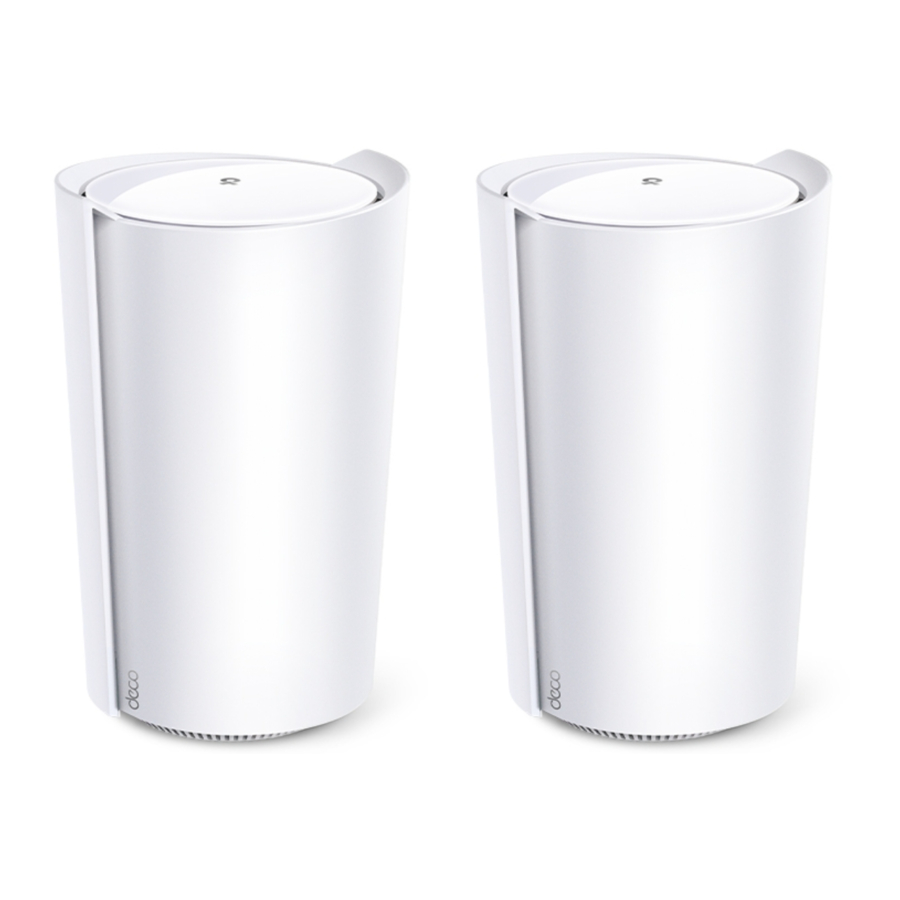
Despre acest ghid
Acest ghid oferă o scurtă introducere în sistemul Wi-Fi 6 Mesh pentru întreaga casă Deco și în aplicația Deco, precum și informații de reglementare.
Caracteristicile disponibile în Deco pot varia în funcție de model și versiunea software. Disponibilitatea Deco poate varia, de asemenea, în funcție de regiune sau ISP. Toate imaginile, pașii și descrierile din acest ghid sunt doar exemple și este posibil să nu reflecte experiența dvs. reală cu Deco.
Convenții
În acest ghid, sunt utilizate următoarele convenții:
| Convenție | Descriere |
| Deco | Reprezintă sistemul/unitatea Wi-Fi Mesh pentru întreaga casă Deco. |
| Subliniat | Hiperlinkurile sunt de culoare albastru-verzui și subliniate. Puteți da clic pentru a fi redirecționat către un site web sau o secțiune specifică. |
| Albastru-verzui | Informațiile cheie apar în albastru-verzui, inclusiv textul paginii de gestionare, cum ar fi meniuri, elemente, butoane și așa mai departe. |
 Notă: Notă: | Ignorarea acestui tip de notă poate duce la o funcționare defectuoasă sau la deteriorarea dispozitivului. |
 Sfaturi: Sfaturi: | Indică informații importante care vă ajută să utilizați mai bine dispozitivul. |
Mai multe informații
- Informații specifice despre produs pot fi găsite pe pagina produsului la https://www.tp-link.com.
- O comunitate tehnică este disponibilă pentru a discuta despre produsele noastre la https://community.tp-link.com.
- Informațiile noastre de contact pentru asistență tehnică pot fi găsite în centrul de ajutor al aplicației Deco și pe pagina Contactați asistența tehnică la https://www.tp-link.com/support.
- Videoclipuri despre modul de configurare a Deco pot fi găsite pe pagina Videoclipuri de configurare la https://www.tp-link.com/support/setup-video/#deco
Declinare a răspunderii privind viteza/acoperirea/cantitatea de dispozitive
Ratele maxime ale semnalului wireless sunt ratele fizice derivate din specificațiile standardului IEEE 802.11. Debitul real de date wireless și acoperirea wireless, precum și cantitatea de dispozitive conectate nu sunt garantate și vor varia ca urmare a condițiilor de rețea, a limitărilor clientului și a factorilor de mediu, inclusiv materialele de construcție, obstacolele, volumul și densitatea traficului și locația clientului.
Declinare a răspunderii MU-MIMO
Utilizarea MU-MIMO necesită ca și clienții să suporte MU-MIMO.
Declinare a răspunderii privind compatibilitatea IoT
Compatibilitatea IoT se referă doar la dispozitivele inteligente care pot fi controlate prin intermediul aplicației Deco. Alte dispozitive wireless se pot conecta în continuare la Deco pentru utilizarea normală a Wi-Fi.
Declinare a răspunderii privind roamingul fără întreruperi
Clienții trebuie să suporte 802.11k/v/r și pot necesita configurare suplimentară. Performanța poate varia în funcție de dispozitivul client.
Declinare a răspunderii HomeShield
HomeShield include planul de bază gratuit. Se aplică taxe pentru planul Pro.
Vizitați tp-link.com/homeshield pentru mai multe informații.
Aspect
Fiecare Deco are un LED care își schimbă culoarea în funcție de starea sa, trei porturi Ethernet RJ-45, un slot de alimentare și un buton Reset (resetare).
Consultați explicația de mai jos:
Sfat: Eticheta produsului poate fi găsită în partea de jos a produsului.
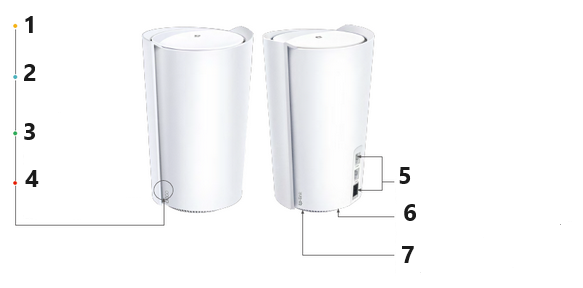
- Puls galben: Deco se resetează.
Galben continuu: Deco pornește - Puls albastru: Deco este gata de configurare sau WPS este în curs.
Albastru continuu: Deco se configurează. - Puls verde: Deco actualizează firmware-ul.
Verde continuu: Deco este înregistrat și totul este în regulă. - Roșu continuu: Deco are o problemă.
Puls roșu: Deco este deconectat de la Deco principal. - 1×2.5Gbps Ethernet port + 2×1Gbps Ethernet ports (port Ethernet 1×2,5 Gbps + porturi Ethernet 2×1 Gbps):
Pentru conectarea Deco la modem, priza Ethernet sau alte dispozitive de internet. - Reset Button (buton Resetare):
Apăsați timp de 1 secundă pentru a reseta Deco la setările implicite din fabrică. Lumina care se schimbă de la galben intermitent la galben continuu indică o resetare reușită. - Power Slot (slot de alimentare):
Pentru conectarea Deco la priza de alimentare prin intermediul adaptorului de alimentare furnizat.
Pentru conectarea Deco la priza de alimentare prin intermediul adaptorului de alimentare furnizat.
Configurați-vă Deco
Aplicația intuitivă Deco vă ghidează printr-un proces de configurare ușor, care pune în funcțiune fiecare unitate și conectează toate dispozitivele dvs. și le aduce online.
Urmați pașii de mai jos pentru a configura sistemul Wi-Fi 6 Mesh pentru întreaga casă Deco.
- Descărcați și instalați aplicația Deco
Scanați codul QR de mai jos sau accesați Google Play sau Apple App Store pentru a descărca aplicația Deco. Instalați aplicația pe smartphone-ul sau tableta dvs. Android sau iOS.
![]()
SAU
![www.apple.com]()
![play.google.com]()
![]()
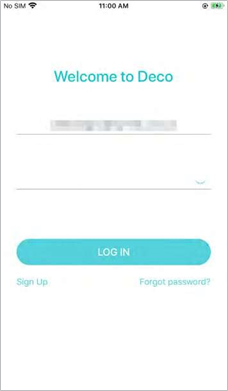
- Conectați-vă sau înregistrați-vă cu ID-ul TP-Link
Deschideți aplicația. Utilizați ID-ul dvs. TP-Link pentru a vă conecta. Dacă nu aveți un ID TP-Link, înregistrați-vă mai întâi.
Notă: Dacă ați uitat parola de conectare, atingeți Forgot password? (ați uitat parola?).
Aplicația Deco vă va ghida prin restul.

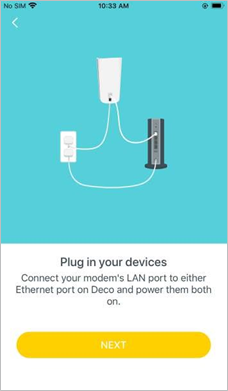
- Conectați Deco la modem
Opriți modemul. Conectați Deco la modem și porniți-le pe amândouă.
Dacă nu aveți un modem, conectați priza Ethernet direct la Deco.

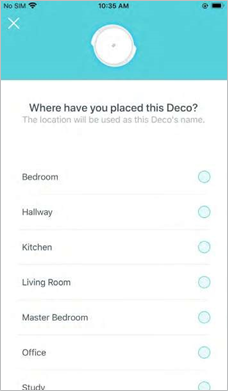
- Selectați o locație
Selectați o locație pentru acest Deco. Dacă locația sa nu este listată, puteți crea una nouă alegând Custom (personalizat).

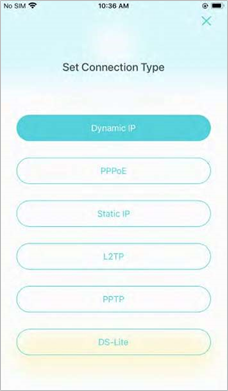
- Configurați conexiunea la internet
Selectați tipul de conexiune la internet și introduceți informațiile. Dacă nu sunteți sigur, contactați furnizorul dvs. de servicii de internet.

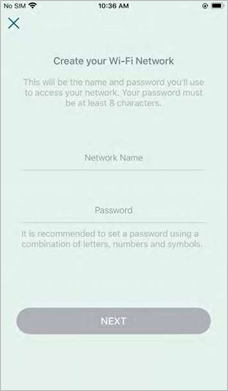
- Creați-vă rețeaua Wi-Fi
Setați un nume de rețea și o parolă. Acesta va fi numele și parola pe care le utilizați pentru a vă conecta dispozitivele la Wi-Fi.

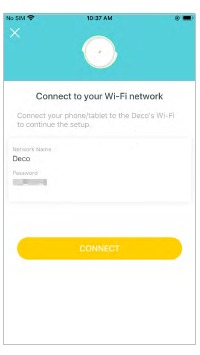
- Conectați-vă la rețeaua Wi-Fi
Conectați-vă dispozitivele pentru a continua configurarea.

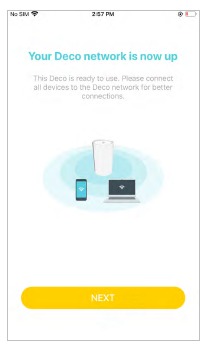
- Configurare completă
Rețeaua dvs. Deco este acum funcțională. Conectați toate dispozitivele la rețeaua Deco pentru conexiuni mai bune.

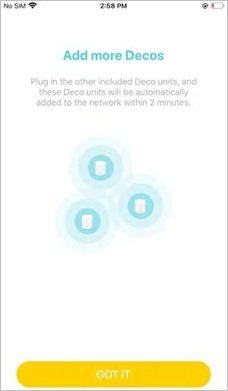
- Adăugați mai multe Deco-uri
Conectați celelalte unități Deco incluse, iar aceste unități Deco vor fi adăugate automat la rețea în termen de 2 minute.


Adăugați mai multe Deco-uri
După ce ați creat o rețea Deco, puteți adăuga mai multe unități Deco în rețea pentru a extinde acoperirea Wi-Fi și le puteți gestiona convenabil în aplicația Deco.
Pe pagina Overview (prezentare generală), atingeți  și selectați modelul Deco pe care doriți să îl adăugați și urmați instrucțiunile aplicației pentru a finaliza configurarea
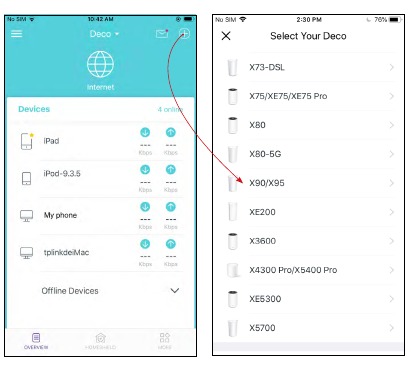
După configurare, puteți găsi Deco-urile adăugate atingând 
Tablou de bord
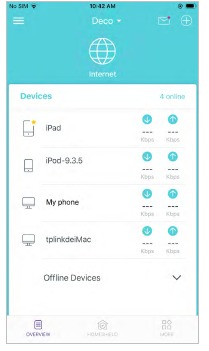
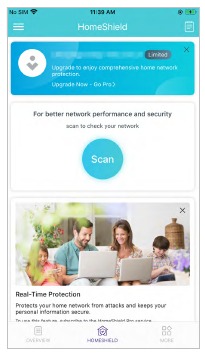
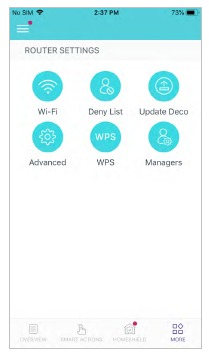
După ce ați configurat cu succes rețeaua Deco, veți vedea tabloul de bord al aplicației Deco. Aici puteți obține o imagine de ansamblu asupra stării rețelei, puteți personaliza rețeaua dvs. de domiciliu cu securitate sporită utilizând un set de funcții create pentru TP-Link HomeShield și puteți configura diverse funcții avansate.
Atingeți  pentru a obține o imagine de ansamblu asupra stării rețelei
Atingeți pentru a intra în pagina HomeShield pentru securitate sporită
Atingeți  pentru mai multe funcții
Verificați starea Deco
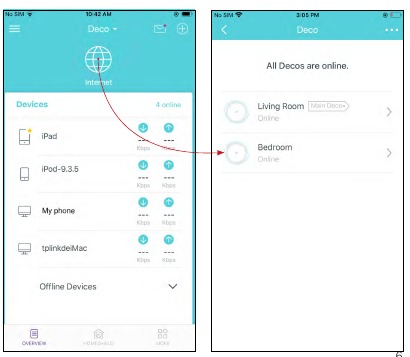
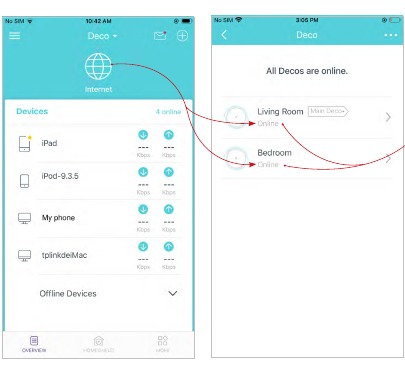
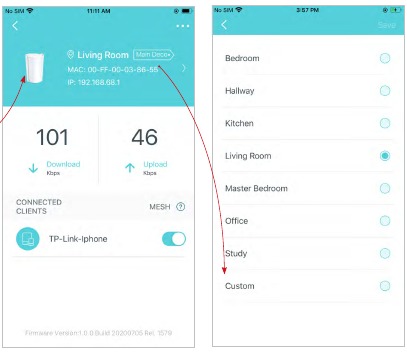
În pagina Overview (prezentare generală), puteți verifica starea de funcționare a tuturor Deco-urilor, puteți verifica detaliile Deco, puteți schimba sau personaliza locația și multe altele.
Atingeți pentru a verifica starea tuturor Deco-urilor și atingeți o unitate Deco pentru a verifica detaliile.
Atingeți unitatea Deco pentru a schimba sau personaliza locația
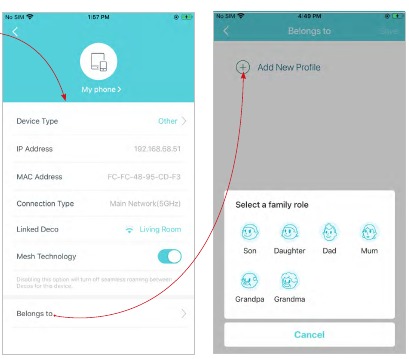
Gestionarea dispozitivelor conectate
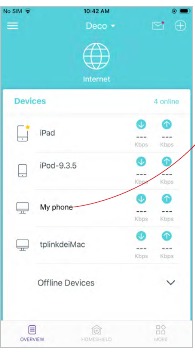
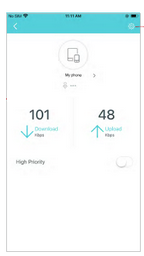
În pagina Overview (Prezentare generală), puteți verifica starea de funcționare a tuturor dispozitivelor conectate, puteți vizualiza detaliile dispozitivului sau puteți modifica setările dispozitivului.
Atingeți un client din lista Devices (Dispozitive) pentru a verifica detaliile
Atingeți  pentru a gestiona setările dispozitivului
Atingeți Belongs to (Aparține lui) pentru a adăuga un profil unic pentru dispozitiv și pentru a gestiona activitățile sale online
Crearea de rețele noi
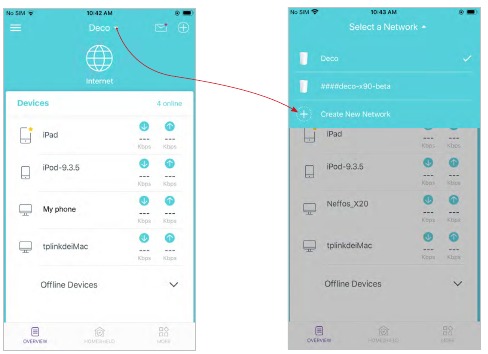
În aplicația Deco, puteți crea diferite rețele Deco legate de ID-ul dvs. TP-Link și le puteți gestiona convenabil din aplicația Deco cu un singur cont. De asemenea, puteți ajuta familia sau prietenii gestionându-le rețeaua în aplicația dvs. Deco. Sunt furnizate două metode, după cum urmează, pentru a crea o rețea nouă: din pagina Overview (Prezentare generală) sau din pagina Menu (Meniu).
Metoda 1. Crearea unei rețele noi din pagina Overview (Prezentare generală)
Atingeți > Create New Network (Creează o rețea nouă) și apoi urmați instrucțiunile aplicației pentru a finaliza configurarea
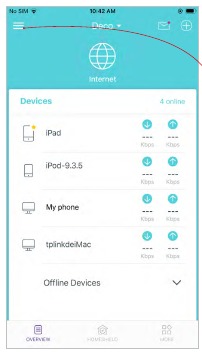
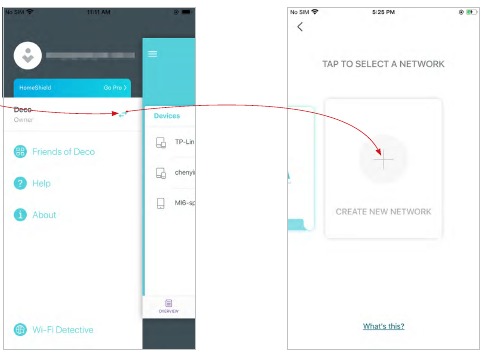
Metoda 2. Crearea unei rețele noi din pagina Menu (Meniu)
Atingeți pentru a deschide Menu (Meniul)
Atingeți > CREATE NEW NETWORK (CREEAZĂ O REȚEA NOUĂ) și urmați instrucțiunile aplicației pentru a finaliza configurarea
Eliminarea/Repornirea Deco
Puteți elimina sau reporni cu ușurință Deco-ul dvs. în aplicația Deco. Urmați pașii de mai jos.
Atingețipentru a verifica starea tuturor Deco-urilor
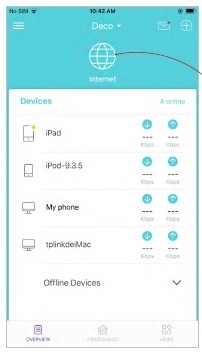
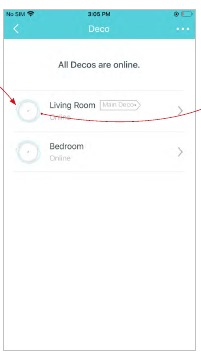
Atingeți o unitate Deco pentru a introduce detaliile
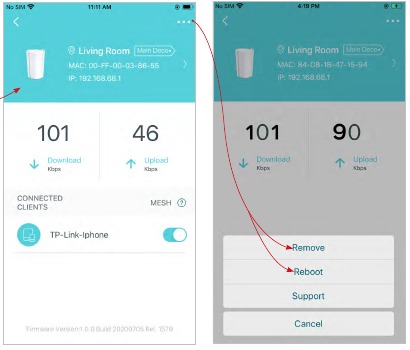
Atingeți pentru a elimina sau reporni Deco-ul
Notă: Dacă lumina LED a Deco nu începe să pulseze albastru după ce atingeți Remove (Eliminare), consultați Appearance (Aspect) pentru a utiliza butonul de resetare pentru a-l reseta.
HomeShield
Fie că vă protejați rețeaua de atacuri rău intenționate, gestionați activitățile online ale familiei dvs. sau prioritizați dispozitivele pentru a obține o performanță mai bună, TP-Link HomeShield vă oferă un set de funcții de bază (gratuite) și Pro (cu plată) pentru a vă îmbunătăți întreaga rețea de domiciliu cu o securitate sporită. Mai jos este prezentată o prezentare generală a funcțiilor HomeShield.
- Ce este HomeShield: tp-link.com/homeshield
- Cum se utilizează funcțiile HomeShield și se face upgrade la HomeShield Pro: accesați pagina de asistență a produsului la https://www.tp-link.com și consultați Ghidul utilizatorului TP-Link HomeShield.
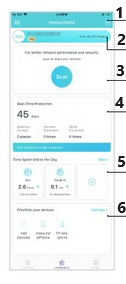
- Rapoarte săptămânale/lunare: Examinați o listă săptămânală sau lunară de utilizare, cum ar fi amenințările de securitate, conținutul cel mai vizitat și multe altele, pentru a gestiona mai bine activitățile online ale familiei dvs.
- Abonament HomeShield Pro: Pentru a beneficia de mai multe funcții, puteți face upgrade la HomeShield Pro.
- Scanare: Examinați-vă rețeaua în mod regulat pentru a identifica riscurile potențiale, îmbunătățind astfel performanța și securitatea rețelei dvs.
- Protecție în timp real: Protecția în timp real este doar pentru utilizatorii Pro. Există trei moduri de a vă asigura că rețeaua dvs. de domiciliu și dispozitivele dvs. IoT rămân în siguranță:
- blocați site-urile web rău intenționate, protejați-vă rețeaua de domiciliu și aplicațiile împotriva atacurilor externe și eliminați vulnerabilitățile;
- împiedicați dispozitivele infectate să trimită informații sensibile sau amenințări de securitate către clienții din afara rețelei dvs.;
- identificați dispozitivele IoT și monitorizați imediat performanța lor de securitate odată ce se alătură rețelei.
- Control parental: Creați profiluri pentru membrii familiei și specificați dispozitivele care aparțin fiecăruia. Setați controale parentale individualizate, inclusiv când și cât timp fiecare persoană poate accesa internetul. Blocați conținutul inadecvat și întrerupeți internetul dacă este necesar.
- QoS: Prioritizați conexiunea unui anumit dispozitiv pentru o durată stabilită, cum ar fi laptopul unui membru al familiei timp de o oră în timpul unui apel video.
Setări Wi-Fi
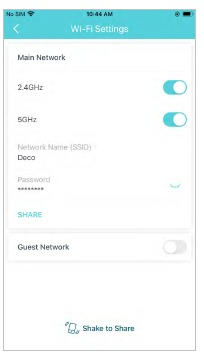
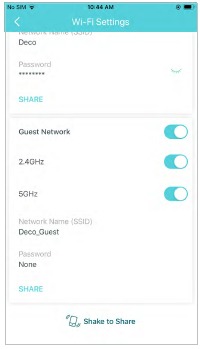
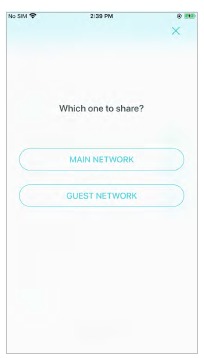
Puteți schimba numele rețelei și parola rețelei dvs. principale, puteți crea o rețea separată pentru oaspeți pentru a garanta securitatea și confidențialitatea rețelei dvs. principale și puteți scutura dispozitivul pentru a partaja cu ușurință detaliile rețelei cu familia și prietenii.
Atingeți  > Wi-Fi
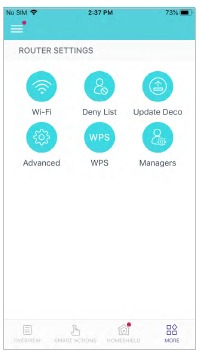
Gestionați-vă rețeaua principală (de exemplu, schimbați numele și parola rețelei Wi-Fi)
Activați rețeaua pentru oaspeți
Scuturați pentru a partaja rețeaua dvs.
Lista de blocare
Compilați o listă de blocare pentru a evita ca dispozitivele specificate să acceseze rețeaua dvs., asigurând siguranța informațiilor dvs. personale partajate în rețea.
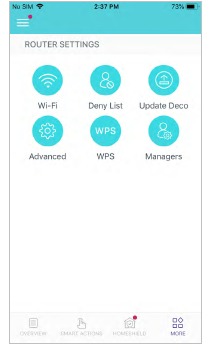
Atingeți> Deny List (Lista de blocare)
Adăugați clienți în listă
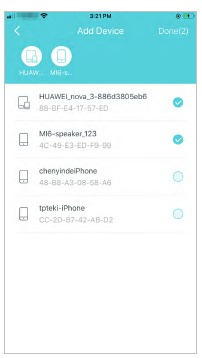
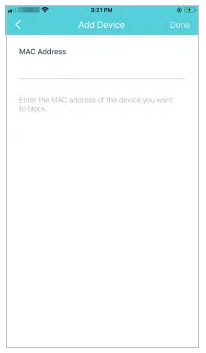
Adăugați alte dispozitive în listă
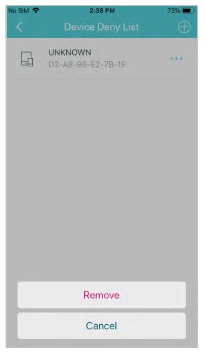
Gestionați lista de blocare
Actualizare online
TP-Link se dedică îmbunătățirii caracteristicilor produsului și oferirii unei experiențe mai bune pentru clienți. Un firmware actualizat oferă o performanță a rețelei mai bună și mai stabilă. Actualizați întotdeauna Deco-ul la cea mai recentă versiune de firmware atunci când vi se solicită în aplicația Deco.
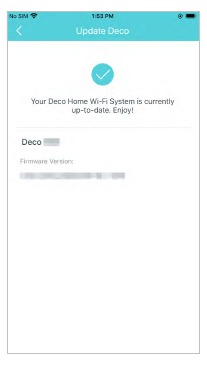
Atingeți  > Update Deco (Actualizare Deco)
Urmați instrucțiunile aplicației pentru a vă actualiza Deco-ul la cea mai recentă versiune
Sfat: Dacă actualizarea firmware-ului eșuează, reporniți Deco-ul principal, mutați Deco-ul satelit mai aproape de Deco-ul principal, apoi încercați din nou să actualizați.
Funcții avansate
Funcții suplimentare sunt disponibile în meniul Advanced (Avansat). Puteți modifica setările WAN (IPv4 și IPv6), adăuga reguli de firewall IPv6, modifica IP-ul LAN, configura serverul DHCP, activa modul VLAN/IPTV/MAC Clone, rezerva aceeași adresă IP pentru un anumit dispozitiv, configura reguli de redirecționare a porturilor pentru a face computerele locale accesibile altor dispozitive prin internet, activa TP-Link DDNS, SIP ALG, roaming rapid și beamforming, controla LED-ul Deco, schimba modul de lucru și configura setările de notificare.
Atingeți  > Advanced (Avansat)
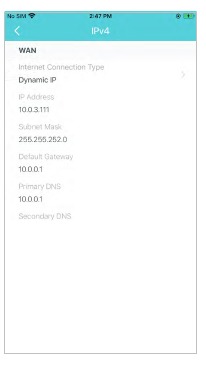
Vizualizați detaliile IPv4 sau schimbați tipul de conexiune la internet
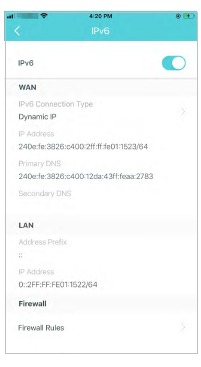
Activați IPv6 pentru a configura o conexiune la internet IPv6
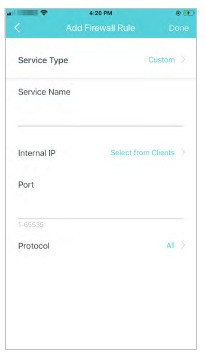
Adăugați reguli de firewall IPv6 pentru a permite anumitor dispozitive să acceseze serviciile specificate
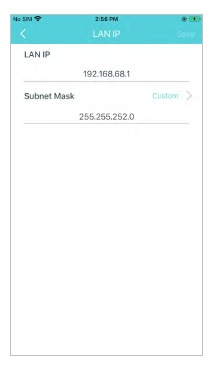
Modificați IP-ul LAN pentru a evita conflictele de adrese IP
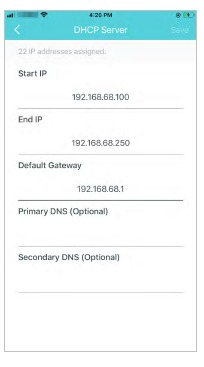
Modificați setările serverului DHCP
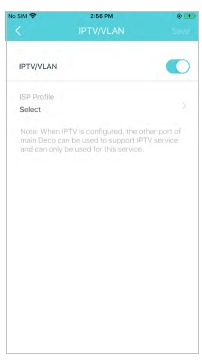
Activați modul IPTV/VLAN pentru a suporta serviciile IPTV
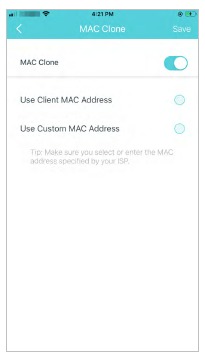
Activați MAC Clone dacă Deco nu reușește să se conecteze la internet
Sfat: Pentru mai multe informații despre MAC Clone, consultați https:// www.tp-link.com/support/faq/2925/
Rezervați adrese IP pentru anumite dispozitive pentru a recunoaște și gestiona mai ușor dispozitivul
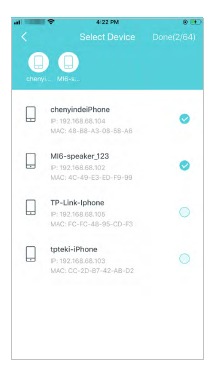
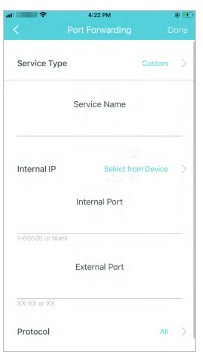
Configurați reguli de redirecționare a porturilor pentru a permite accesul dispozitivelor din rețeaua dvs. prin internet în siguranță
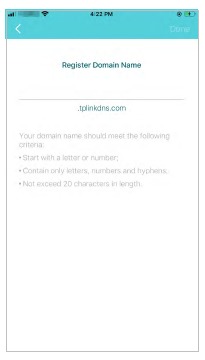
Înregistrați un nume de domeniu TP-Link DDNS pentru a accesa routerul și serverele locale folosind un nume de domeniu
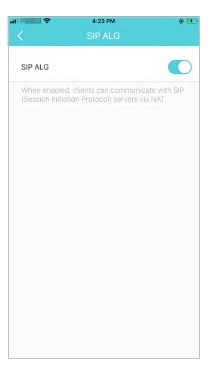
Activați SIP ALG pentru a comunica cu serverele SIP (Session Initiation Protocol) prin NAT
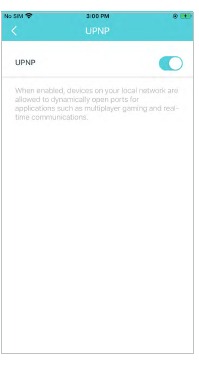
Activați UPNP pentru a permite rețelei locale să deschidă dinamic porturi pentru aplicații precum jocurile
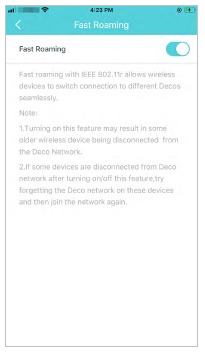
Activați Fast Roaming (Roaming rapid) pentru a permite dispozitivelor wireless să comute conexiunea la diferite Decouri fără probleme
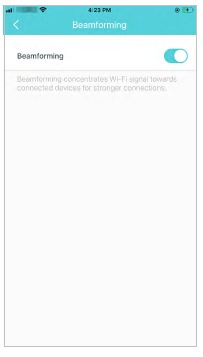
Activați Beamforming pentru a concentra semnalul Wi-Fi către dispozitivele conectate pentru conexiuni mai puternice
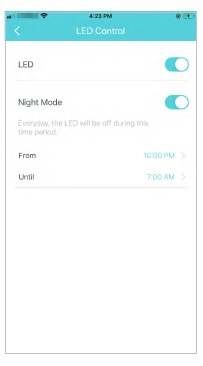
Dezactivați LED-ul pentru a stinge lumina de pe Deco. Configurați Night Mode (Modul de noapte) pentru a stinge lumina LED doar la culcare
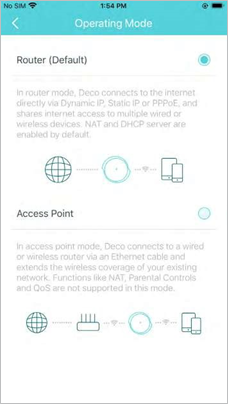
Schimbați modul de operare
Notă: Când Deco funcționează în modul Access Point (Punct de acces), funcțiile avansate, cum ar fi HomeShield, IPv4, Address Reservation (Rezervare adresă), Port Forwarding (Redirecționare porturi) și serverul DHCP nu sunt disponibile.
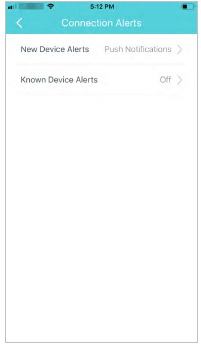
Setați alerte de conexiune pentru a primi notificări odată ce clienții se conectează sau se deconectează de la Deco
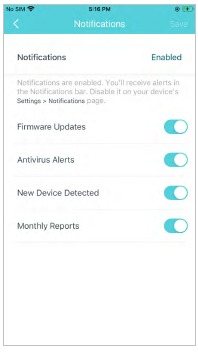
Setați notificări pentru a primi alerte în bara de notificări
Notă: Dacă opțiunea Notifications (Notificări) afișează "Disabled" (Dezactivat), accesați Settings (Setări) > Notifications (Notificări) pe dispozitivul dvs. mobil pentru a o activa.
WPS
WPS (Wi-Fi Protected Setup) vă ajută să conectați rapid și sigur un client la o rețea cu o atingere, fără a introduce nicio parolă.
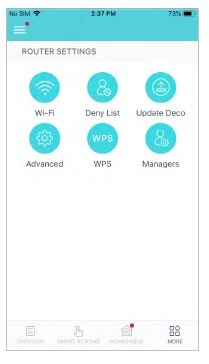
Atingeți > WPS
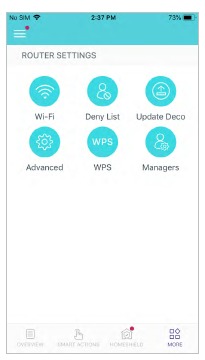
Atingeți pictograma WPS în aplicația Deco și apoi pe clientul dvs.
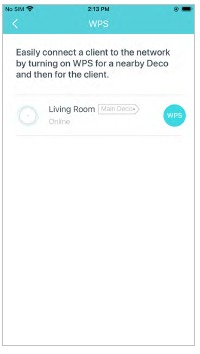
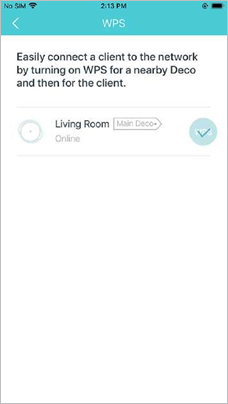
Dispozitivul dvs. se conectează cu succes la rețea dacă este afișat ca mai jos
Rapoarte săptămânale/lunare
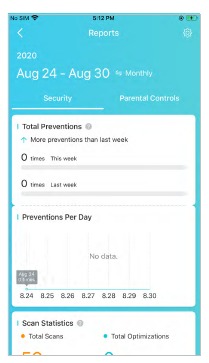
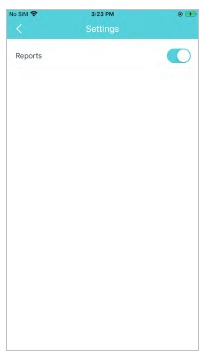
Examinați rapoartele de utilizare săptămânale sau lunare, cum ar fi amenințările de securitate și numărul total de dispozitive de rețea conectate în fiecare zi.
Atingeți  > Reports (Rapoarte)
Vizualizați rapoartele săptămânale/lunare
Atingeți pentru a activa sau dezactiva rapoartele
Manageri
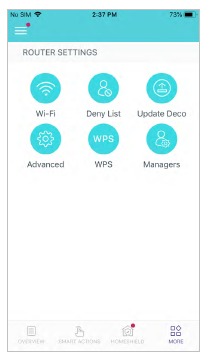
Adăugați prieteni și membri ai familiei pentru a vă ajuta să vă gestionați rețeaua. Fiecare manager ar trebui să aibă propriul ID TP-Link.
Atingeți> Managers (Manageri)
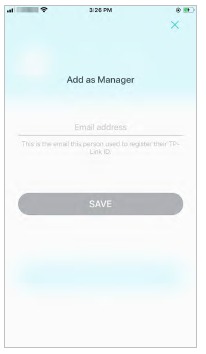
Adăugați alte conturi ca manageri
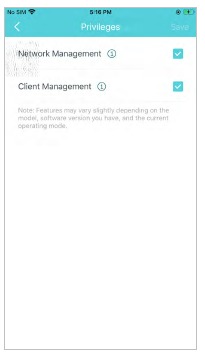
Setați privilegii pentru manageri
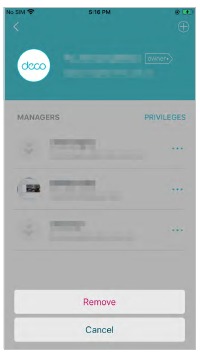
Eliminați manageri
FAQ
Soluții pentru problemele frecvente apărute în timpul configurării sau utilizării sunt furnizate aici pentru referință. Urmați pașii din link-ul furnizat pentru a vă rezolva problema.
Dacă problemele persistă, contactați-ne: https://www.tp-link.com/support
Î1. Ce ar trebui să fac dacă nu reușesc să configurez Deco-ul principal și rămân blocat la "We couldn't find Deco" ("Nu am putut găsi Deco")?
Consultați ghidul https://www.tp-link.com/support/faq/2239/ sau urmăriți videoclipul https://youtu.be/2HYuEYS9XJM
Î2. Ce ar trebui să fac dacă nu reușesc să configurez Deco-ul satelit și rămân blocat la "We couldn't find another Deco" ("Nu am putut găsi un alt Deco")?
Consultați ghidul https://www.tp-link.com/support/faq/1447/ sau urmăriți videoclipul https://youtu.be/iVgDzoo16T4
Î3. Ce ar trebui să fac dacă nu reușesc să configurez Deco-ul principal și rămân blocat la "Testing Internet Connection" ("Se testează conexiunea la internet")?
Consultați videoclipul https://youtu.be/OSUrGdWH-i0
Î4. Ce ar trebui să fac dacă dispozitivele mele wireless nu se pot conecta la Deco?
Consultați ghidul https://www.tp-link.com/support/faq/2718/
Î5. Ce ar trebui să fac dacă Deco a pierdut brusc accesul la internet?
Consultați ghidul https://www.tp-link.com/support/faq/1454/
Î6. Cum pot găsi un loc potrivit pentru Deco-ul meu?
Consultați ghidul https://www.tp-link.com//support/faq/1446/
Î7. Ce pot face dacă aplicația Deco nu funcționează corect?
Consultați ghidul https://www.tp-link.com/support/faq/1456/

Referințe
![www.tp-link.com]() WiFi Networking Equipment for Home & Business | TP-Link (Echipamente de rețea WiFi pentru acasă și afaceri | TP-Link)
WiFi Networking Equipment for Home & Business | TP-Link (Echipamente de rețea WiFi pentru acasă și afaceri | TP-Link)https://community.tp-link.com
TP-Link Product Support - Wireless Networking Equipment Support (Asistență pentru produse TP-Link - Asistență pentru echipamente de rețea wireless)
How to Configure MAC Clone on Deco if Deco fails to connect to the internet | TP-Link (Cum se configurează clonarea MAC pe Deco dacă Deco nu reușește să se conecteze la internet | TP-Link)
Main Deco Failed to Complete Setup | TP-Link (Deco-ul principal nu a reușit să finalizeze configurarea | TP-Link)
![youtu.be]() What to do if I fail to configure the main Deco and get stuck on “We couldn't find Deco”? - YouTube (Ce să fac dacă nu reușesc să configurez Deco-ul principal și rămân blocat la "Nu am putut găsi Deco"? - YouTube)
What to do if I fail to configure the main Deco and get stuck on “We couldn't find Deco”? - YouTube (Ce să fac dacă nu reușesc să configurez Deco-ul principal și rămân blocat la "Nu am putut găsi Deco"? - YouTube)Encountering an Error When Adding a Deco | TP-Link (Întâmpinarea unei erori la adăugarea unui Deco | TP-Link)
![youtu.be]() What should I do if I fail to configure the satellite Deco, get stuck on the step Looking for Deco - YouTube (Ce ar trebui să fac dacă nu reușesc să configurez Deco-ul satelit, rămân blocat la pasul Căutarea Deco - YouTube)
What should I do if I fail to configure the satellite Deco, get stuck on the step Looking for Deco - YouTube (Ce ar trebui să fac dacă nu reușesc să configurez Deco-ul satelit, rămân blocat la pasul Căutarea Deco - YouTube)![youtu.be]() 【视频3】What to do if I fail to configure the main Deco and get stuck on “Testing Internet Connection” - YouTube (【Video 3】Ce să fac dacă nu reușesc să configurez Deco-ul principal și rămân blocat la "Se testează conexiunea la internet" - YouTube)
【视频3】What to do if I fail to configure the main Deco and get stuck on “Testing Internet Connection” - YouTube (【Video 3】Ce să fac dacă nu reușesc să configurez Deco-ul principal și rămân blocat la "Se testează conexiunea la internet" - YouTube)Cannot connect to Deco Wi-Fi | TP-Link (Nu se poate conecta la Deco Wi-Fi | TP-Link)
How can I find a suitable spot for my Deco? | TP-Link (Cum pot găsi un loc potrivit pentru Deco-ul meu? | TP-Link)
What can I do if the Deco app isn't working properly | TP-Link (Ce pot face dacă aplicația Deco nu funcționează corect | TP-Link)
HomeShield | TP-Link
![www.apple.com]() App Store - Apple
App Store - Apple![play.google.com]() Google Play
Google PlayHow to Configure MAC Clone on Deco if Deco fails to connect to the internet | TP-Link (Cum se configurează clonarea MAC pe Deco dacă Deco nu reușește să se conecteze la internet | TP-Link)
How can I find a suitable spot for my Deco? | TP-Link (Cum pot găsi un loc potrivit pentru Deco-ul meu? | TP-Link)


Descărcați manualul
Aici puteți descărca versiunea completă pdf a manualului, aceasta poate conține instrucțiuni suplimentare de siguranță, informații despre garanție, reguli FCC etc.
Descărcați TP-Link Deco X95 - Manual de utilizare al sistemului Wi-Fi 6 Mesh Tri-Band AX7800


