Manualul TP-Link Tapo L535E / TL135E
- 1 Despre acest ghid
- 2 Introducere
- 3 Configurați-vă becul inteligent
- 4 Configurare prin Matter
- 5 Configurare prin Amazon Matter Simple Setup
- 6 Controlul de bază al dispozitivului
- 7 Configurarea becului inteligent
- 8 Acțiuni inteligente
- 9 Partajarea becului inteligent
- 10 Resetarea becului inteligent
- 11 Informații de siguranță
- 12 Referințe
- 13 Descărcați manualul
- 14 În alte limbi
Despre acest ghid
Acest ghid oferă o scurtă introducere în becul inteligent Wi-Fi Tapo și aplicația Tapo, precum și informații de reglementare.
Caracteristicile disponibile în Tapo pot varia în funcție de model și de versiunea software-ului. Disponibilitatea Tapo poate varia, de asemenea, în funcție de regiune. Toate imaginile, pașii și descrierile din acest ghid sunt doar exemple și pot să nu reflecte experiența dvs. reală cu Tapo.
Convenții
În acest ghid, se utilizează următoarea convenție:
| Convenție | Descriere |
| Albastru | Informațiile cheie apar în culoarea teal, inclusiv textul paginii de gestionare, cum ar fi meniuri, elemente, butoane și așa mai departe. |
| Subliniat | Hiperlinkurile sunt în culoarea teal și subliniate. Puteți face clic pentru a fi redirecționat(ă) către un site web. |
 Notă: Notă: | Ignorarea acestui tip de notă poate duce la o funcționare defectuoasă sau la deteriorarea dispozitivului. |
Mai multe informații
- Specificațiile pot fi găsite pe pagina produsului la https://www.tapo.com.
- Informațiile noastre de asistență tehnică și de depanare pot fi găsite la https://www.tapo.com/support/.
- O comunitate tehnică vă este oferită pentru a discuta despre produsele noastre la https://community.tp-link.com.
- Videoclipul de configurare poate fi găsit la https://www.tp-link.com/support/setup-video/.
Introducere
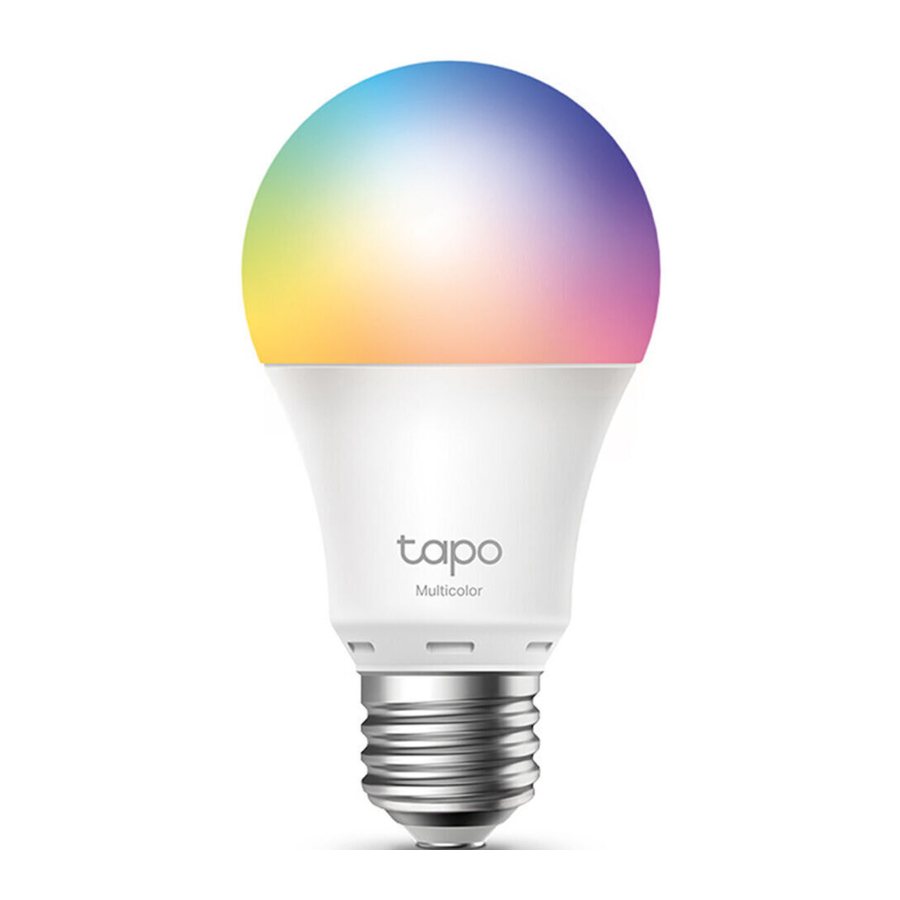
Becul inteligent Wi-Fi Tapo face parte din familia de produse Tapo pentru casă inteligentă, care include prize, comutatoare, camere și multe altele. Becul inteligent vă permite să vă controlați cu ușurință luminile prin intermediul aplicației Tapo, indiferent unde vă aflați. Puteți ajusta luminozitatea, puteți seta programe și temporizatoare și puteți seta o alarmă care să vă trezească în mod natural prin simularea răsăritului soarelui. Grupați luminile împreună pentru a vă controla mai ușor becurile inteligente.
Tapo L535 este primul bec inteligent multicolor cu lumeni ridicați compatibil cu Matter de la Tapo, care se integrează perfect cu platformele de case inteligente certificate, inclusiv Apple Home, Amazon Alexa, Google Assistant și Samsung SmartThings. Nu este necesar un hub.
- Lumină foarte puternică - Luminează-ți rutina zilnică sau activitățile cu un bec echivalent cu un bec incandescent de 75 W.
- 16 milioane de culori, cu intensitate reglabilă - Cu o gamă largă de culori și capacități de reglare a intensității, Tapo L535 oferă posibilități de iluminare nesfârșite. Fiecare culoare se afișează vibrant datorită unui CRI ridicat.
- Certificat Matter - Integrați dispozitivele Tapo certificate Matter cu alte produse finale Matter în ecosistemul preferat.
- Control de la distanță - Porniți/opriți instantaneu lumina oriunde vă aflați prin intermediul aplicației Tapo.
- Temporizator - Setați un temporizator cu numărătoare inversă pentru a porni sau opri automat lumina după o anumită perioadă de timp.
- Program - Utilizați Programe pentru a seta ca lumina să se aprindă și să se stingă automat.
- Presetare pentru confort - Salvați și preconfigurați iluminările preferate pentru mai multe scenarii.
- Modul Absent - Setați o perioadă de timp în care lumina va fi pornită și oprită aleatoriu pentru a da impresia că sunteți acasă.
- Modul Răsărit și Apus de soare - Activați automat becul în funcție de fusul orar.
- Economie de energie - Reduce consumul de energie cu până la 87% fără a pierde luminozitatea în comparație cu becurile incandescente de 75 W. Urmăriți consumul în timp real prin intermediul aplicației Tapo.
- Restaurare ultima stare a luminii - Becul revine automat la starea anterioară de oprire.
- Partajarea dispozitivului - Invitați-i pe membrii familiei dvs. să gestioneze împreună becul.
- Control vocal - Utilizați Amazon Alexa, Google Assistant și SmartThings pentru a vă controla becul cu comenzi vocale.
- Nu este necesar un hub - Conectați-vă la routerul Wi-Fi existent.
Configurați-vă becul inteligent
Urmați pașii de mai jos pentru a începe cu noul dvs. bec inteligent.
Pasul 1. Descărcați aplicația Tapo
Obțineți aplicația Tapo din App Store

sau Google Play

sau scanând codul QR de mai jos.


Pasul 2. Autentificare
Deschideți aplicația și conectați-vă cu ID-ul dvs. TP-Link. Dacă nu aveți un cont, atingeți "Sign Up" (Înregistrare) pentru a crea unul mai întâi.

Pasul 3. Adăugați becul dvs. inteligent
Atingeți butonul  din aplicație și selectați "Add Device" (Adăugare dispozitiv). Selectați "Lights" (Lumini) și apoi modelul dvs. Urmați instrucțiunile aplicației pentru a vă configura becul inteligent și adăugați-l la rețeaua dvs. de domiciliu.

Configurare prin Matter
Acesta este un dispozitiv certificat Matter. Îl puteți integra în orice ecosistem Matter pe care îl preferați pentru un control ușor. Pe măsură ce producătorii de IoT lucrează pentru a optimiza experiența utilizatorului de configurare Matter, procesul de configurare și experiența utilizatorului ar trebui să se îmbunătățească în timp. Luați, de exemplu, ecosistemele Alexa, Google și Apple, iar următoarele vă arată cum să configurați prin Matter:
- Adăugare la Alexa prin Matter
- Adăugare la Google prin Matter
- Adăugare la Apple prin Matter
- Nu s-a reușit configurarea prin Matter?
Notă:
- Codul de configurare Matter poate fi utilizat doar pentru a adăuga dispozitivul la primul ecosistem. Pentru al doilea proces de punere în funcțiune, va trebui să deschideți aplicația primului ecosistem pentru a genera un nou cod de configurare. Vă rugăm să faceți o fotografie a codului de configurare Matter furnizat în pachet, deoarece veți avea nevoie de acest cod și pentru configurare dacă efectuați o resetare la setările din fabrică.
- Este necesar un hub Matter (adică, controler) și o aplicație inteligentă pentru casă a aceluiași ecosistem.
Mai multe informații despre Matter
- Pentru ghidurile de configurare Matter pentru Alexa, Google și Apple, vă rugăm să consultați https://www.tp-link.com/support/faq/3564/
- Pentru depanarea configurării Matter, vă rugăm să consultați https://www.tp-link.com/support/faq/3574/
- Pentru întrebări generale și depanare despre Matter, vă rugăm să consultați https://www.tp-link.com/support/faq/3520/
- Pentru videoclipul de configurare al unei terțe părți, vă rugăm să vizitați https://youtu.be/JS_7KmENSbo
- Pentru configurarea multi-admin Matter și videoclipul demonstrativ, vă rugăm să vizitați https://youtu.be/C3t4kglK6tc
Înainte de a începe
- Obțineți un controler Matter: Acesta este necesar pentru a conecta și gestiona dispozitivele Matter în rețeaua dvs. de domiciliu. De exemplu, Apple TV și HomePod sunt exemple de controlere Matter. Pentru detalii, vă rugăm să consultați Partea 3. Întrebări generale pentru dispozitivele TP-Link compatibile cu Matter la .com/support/faq/3520/
- Resetați dispozitivul: Este important să începeți cu un dispozitiv nou. Iată cum:
- Pentru majoritatea dispozitivelor: Apăsați și mențineți apăsat butonul 'Reset' timp de 10 secunde.
- Pentru becurile inteligente: Opriți și porniți întrerupătorul de cinci ori, cu o pauză de 2 secunde între fiecare acțiune.
- Conectați-vă la Wi-Fi: Conectați-vă telefonul la aceeași rețea Wi-Fi ca și controlerul dvs. Matter. Alegeți rețeaua de 2,4 GHz dacă rețelele de 2,4 GHz și 5 GHz sunt separate.
- Accesați modul de configurare Matter: Acest mod se dezactivează la 15 minute după pornirea dispozitivului. Pentru a reveni la configurare, pur și simplu opriți și reporniți dispozitivul.
- Localizați codul de configurare Matter: Căutați un cod QR sau un cod numeric pe dispozitivul dvs. sau în ambalajul acestuia. Faceți o fotografie a acestuia pentru consultare ulterioară.
- În ceea ce privește codul Matter: Codul Matter original poate fi utilizat doar pentru configurare într-o singură aplicație (îl puteți reutiliza după o resetare a dispozitivului). Dacă doriți să-l configurați în mai multe aplicații, generați un cod nou folosind prima aplicație pentru toate cele ulterioare.
Adăugare la Alexa prin Matter
Înainte de a începe:
Modul de asociere al dispozitivului dvs. certificat Matter se va dezactiva automat în 15 minute. Puteți reactiva modul de asociere oprind dispozitivul și apoi pornindu-l.
Alexa va crea numele în funcție de tipul dispozitivului. Luați, de exemplu, L535E. Primul L535E asociat cu Alexa va fi numit automat „Prima lumină”.
- Verificați compatibilitatea (Faceți clic aici pentru mai multe informații)
- Versiunea aplicației Alexa: Actualizați la cea mai recentă versiune
- Dispozitive Echo compatibile cu Matter:
| Dispozitiv | Versiune |
| Echo/Echo Dot | A 5-a generație: Echo Dot, Echo Dot (A 5-a generație cu ceas) A 4-a generație: Echo, Echo Dot, Echo Dot (A 4-a generație cu ceas) A 3-a generație: Echo, Echo Dot, Echo Dot (A 3-a generație cu ceas) |
| Echo Show | A 3-a generație: Echo Show 10, Echo Show 15 A 2-a generație: Echo Show 8, Echo Show 5 Prima generație: Echo Show, Echo Show 8 |
Notă: Vă rugăm să actualizați software-ul dispozitivelor dvs. Echo la o versiune compatibilă, cum ar fi v8289070468.
- Cum să configurați dispozitivul Matter
- Lansați aplicația Alexa și accesați pagina Dispozitive.
![]()
- Atingeți + și apoi atingeți Add Device (Adăugați dispozitiv) pentru a adăuga un dispozitiv nou.
![]()
- Alegeți Matter și apoi atingeți Next (Următorul) pe paginile următoare.

- Atingeți Yes (Da) pe pagina de confirmare.
![]()
- Atingeți Scan QR Code (Scanați codul QR) și scanați codul QR.
Alternativ, puteți atinge Try Numeric Code Instead? (Încercați în schimb codul numeric?) pentru a introduce codul numeric de configurare care vine împreună cu dispozitivul dvs.

- Așteptați ca dispozitivul să se configureze, apoi alegeți rețeaua Wi-Fi la care să se conecteze dispozitivul și introduceți parola Wi-Fi corespunzătoare.

- Atingeți Done (Gata). Acum vă puteți găsi dispozitivul în lista de dispozitive și vă puteți folosi vocea pentru a vă controla dispozitivul.
![]()
- Lansați aplicația Alexa și accesați pagina Dispozitive.
- Cum să integrați dispozitivul dvs. într-un alt ecosistem
Deoarece codul de configurare poate fi utilizat doar pentru a adăuga dispozitivul la primul ecosistem, pentru al doilea proces de punere în funcțiune, trebuie să deschideți aplicația primului ecosistem pentru a genera un nou cod de configurare.- Lansați Alexa și accesați pagina de setări a dispozitivului.
![]()
- Atingeți Other Assistants and Apps (Alți asistenți și aplicații) și apoi atingeți Add Another (Adăugați altul) pentru a crea un cod de configurare cu 11 cifre.

- Copiați codul de configurare.
![]()
- Lansați aplicația celui de-al doilea ecosistem. Urmați instrucțiunile de configurare pentru a introduce codul de configurare și urmați instrucțiunile aplicației pentru a finaliza configurarea.
![]()
- Lansați Alexa și accesați pagina de setări a dispozitivului.


Adăugarea la Google prin Matter
Înainte de a începe:
Modul de asociere al dispozitivului dvs. certificat Matter se va opri automat în 15 minute. Puteți reactiva modul de asociere oprind dispozitivul, apoi pornindu-l.
- Verificați compatibilitatea (Faceți clic aici pentru mai multe informații)
- Aplicația Google Home: Actualizați la cea mai recentă versiune
- Controler compatibil Matter:
| Dispozitiv | Versiune |
| Routere Wi-Fi | Nest Wi-Fi Pro (Wi-Fi 6E) |
| Boxe | Google Home, Google Home Mini, Nest Mini, Nest Audio |
| Ecrane | Nest Hub (generația 1), Nest Hub (generația a 2-a), Nest Hub Max |
Notă: Vă rugăm să actualizați software-ul/firmware-ul dispozitivelor dvs. de control la o versiune compatibilă, cum ar fi v1.56.324896 pentru Google Nest Hub (generația a 2-a).
- Cum să configurați dispozitivul Matter
![avertisment]() Notă: Modul de asociere al dispozitivului dvs. certificat Matter se va opri automat în 15 minute. Puteți reactiva modul de asociere repornind dispozitivul.
Notă: Modul de asociere al dispozitivului dvs. certificat Matter se va opri automat în 15 minute. Puteți reactiva modul de asociere repornind dispozitivul. - Lansați aplicația Google Home și atingeți +.

- Alegeți Configurați dispozitivul și atingeți Dispozitiv nou pentru a adăuga un dispozitiv nou.

- Alegeți Matter și atingeți Da pe pagina de confirmare.

- Scanați codul QR de configurare de pe dispozitiv. Dacă dispozitivul dvs. nu vine cu un cod QR, dar cu un cod numeric, puteți atinge Setare fără cod QR și introduceți codul numeric.
![]()
- Atingeți Gata când dispozitivul este conectat.
![]()
- Alegeți o locație pentru dispozitiv și dați-i un nume. Apoi puteți găsi dispozitivul în lista de dispozitive și puteți porni/opri dispozitivul în aplicația Google Home sau cu asistenții Google.

- Lansați aplicația Google Home și atingeți +.
- Cum să integrați dispozitivul într-un alt ecosistem
Deoarece codul de configurare poate fi utilizat doar pentru a adăuga dispozitivul la primul ecosistem, pentru a doua punere în funcțiune, trebuie să accesați aplicația primului ecosistem pentru a genera un nou cod de configurare.- Lansați aplicația Google Home. Atingeți butonul de roată dințată pentru a accesa pagina de setări a dispozitivului.
![]()
- Atingeți Aplicații și servicii Matter conectate și apoi atingeți Conectați aplicații și servicii pentru a crea un cod de configurare din 11 cifre.

- Atingeți Utilizați codul de asociere.
Dacă condițiile permit, puteți, de asemenea, să atingeți Partajați cu codul QR și ar trebui să utilizați celălalt dispozitiv mobil pentru a scana codul QR de asociere nou creat.
![]()
- Atingeți Copiați codul de asociere pentru a copia noul cod.
![]()
Lansați aplicația celui de-al doilea ecosistem. Urmați instrucțiunile de configurare pentru a introduce codul de configurare și urmați instrucțiunile aplicației pentru a finaliza configurarea.
![]()
- Lansați aplicația Google Home. Atingeți butonul de roată dințată pentru a accesa pagina de setări a dispozitivului.


Adăugarea la Apple prin Matter
Înainte de a începe:
Modul de asociere al dispozitivului dvs. certificat Matter se va opri automat în 15 minute. Puteți reactiva modul de asociere oprind dispozitivul, apoi pornindu-l.
- Verificați compatibilitatea (Faceți clic aici pentru mai multe informații)
- Sistem iOS: Actualizați la cea mai recentă versiune
- Controler compatibil Matter: Home Pod, Home Pod mini sau Apple TV.
![avertisment]() Notă: Vă rugăm să actualizați dispozitivele dvs. iOS la iOS 16.2 sau o versiune ulterioară. Se recomandă să actualizați iOS-ul la cea mai recentă versiune pentru o experiență mai bună.
Notă: Vă rugăm să actualizați dispozitivele dvs. iOS la iOS 16.2 sau o versiune ulterioară. Se recomandă să actualizați iOS-ul la cea mai recentă versiune pentru o experiență mai bună.
- Cum să configurați dispozitivul Matter
![avertisment]() Notă: Modul de asociere al dispozitivului dvs. certificat Matter se va opri automat în 15 minute. Puteți reactiva modul de asociere repornind dispozitivul.
Notă: Modul de asociere al dispozitivului dvs. certificat Matter se va opri automat în 15 minute. Puteți reactiva modul de asociere repornind dispozitivul. - Lansați aplicația Home. Atingeți + și apoi atingeți Adăugați sau scanați accesoriul pentru a adăuga un dispozitiv nou.
![]()
- Scanați codul QR de configurare de pe dispozitiv.
![]()
- Alegeți o locație pentru dispozitiv și dați-i un nume.

- Alegeți modul în care va apărea dispozitivul dvs. Acum puteți verifica dispozitivul în lista de dispozitive, puteți porni/opri și reduce intensitatea luminii dispozitivului în aplicația Home.
Aici folosim Tapo Plug ca exemplu. Pagina aplicației este supusă afișajului real al Apple Home.
![]()
- Lansați aplicația Home. Atingeți + și apoi atingeți Adăugați sau scanați accesoriul pentru a adăuga un dispozitiv nou.
- Cum să integrați dispozitivul într-un alt ecosistem
Deoarece codul de configurare poate fi utilizat doar pentru a adăuga dispozitivul la primul ecosistem, pentru a doua punere în funcțiune, trebuie să accesați aplicația primului ecosistem pentru a genera un nou cod de configurare.- Lansați aplicația Home și accesați pagina de setări a dispozitivului.
![]()
- Derulați în jos, atingeți Activați modul de asociere și apoi Copiați codul.

- Lansați aplicația celui de-al doilea ecosistem. Urmați instrucțiunile de configurare pentru a introduce codul de configurare și urmați instrucțiunile aplicației pentru a finaliza configurarea.
![]()
- Lansați aplicația Home și accesați pagina de setări a dispozitivului.


Nu ați reușit să configurați prin Matter?
Consultați următoarele și puteți rezolva majoritatea problemelor de configurare.
- Actualizare firmware: Asigurați-vă că firmware-ul hub-ului dvs. Matter și al aplicației Smart Home este actualizat pentru a accepta Matter.
- Repornire: Încercați să opriți și apoi să reporniți dispozitivul și controlerul. Reporniți smartphone-ul și goliți memoria cache a aplicației smart home.
- Verificați IPv6: Asigurați-vă că IPv6 este activat pe router.
Vizitați întrebările noastre frecvente pentru îndrumări pas cu pas la https://www.tp-link.com/support/faq/1525/ - Activați modul de configurare: Reporniți dispozitivul pentru a reintra în modul de configurare, deoarece Bluetooth ar trebui să fie oprit la 15 minute după ce dispozitivul este pornit.
- Regarding the Matter Code: Codul Matter original poate fi utilizat numai pentru configurare într-o singură aplicație (îl puteți reutiliza după o resetare a dispozitivului). Dacă doriți să îl configurați în mai multe aplicații, generați un cod nou folosind prima aplicație pentru toate cele ulterioare.
- Stay on the Code-Generating Page: Nu închideți pagina de generare a codului de asociere în configurarea multi-administrator. În caz contrar, acest lucru poate duce la ieșirea din modul de configurare. Dacă închideți accidental pagina după generarea codului de asociere înainte de a adăuga dispozitivul la un alt ecosistem, puteți încerca să o redeschideți. Dacă redeschiderea eșuează, se recomandă repornirea dispozitivului și încercarea de a genera din nou codul de asociere.
- Restabiliți setările din fabrică ale dispozitivului: Dacă LED-ul este albastru, dar configurarea a eșuat, încercați să restabiliți setările din fabrică ale dispozitivului. Pentru majoritatea dispozitivelor: Apăsați și mențineți apăsat butonul 'Reset' (Resetare) timp de 10 secunde. Pentru becurile inteligente: Opriți și porniți întrerupătorul de cinci ori, cu o pauză de 1 secundă între fiecare acțiune.
- Dacă dispozitivul compatibil cu Matter a fost deja adăugat la un alt ecosistem, va trebui să obțineți un cod de configurare nou pentru asociere conform FAQ cum să vă integrați dispozitivul într-un alt ecosistem.
Dacă pașii de mai sus nu v-au ajutat să vă rezolvați problema, se recomandă să încercați să restabiliți setările din fabrică ale dispozitivului compatibil cu Matter sau să utilizați un alt smartphone pentru a-l configura. Pentru mai multe informații, consultați https://www.tp-link.com/support/faq/3574/
Configurare prin Amazon Matter Simple Setup
Ce este Amazon Matter Simple Setup?
Amazon Matter Simple Setup vă poate ajuta să conectați și să configurați dispozitivele inteligente Tapo în mai puțini pași, fără a fi nevoie să vă amintiți și să reintroduceți parola Wi-Fi pe fiecare dispozitiv.
Pentru a utiliza această funcție, confirmați următoarele:
- Dispozitivul este achiziționat de la Amazon și bifați „Link to your Alexa account and to Tapo to simplify setup” (Conectați-vă la contul Alexa și la Tapo pentru a simplifica configurarea) în timpul achiziției.
- Noul dispozitiv Tapo acceptă MSS (prescurtare pentru Matter Simple Setup).
- Aveți un dispozitiv sau un router Alexa compatibil cu MSS.
- Ați salvat informațiile Wi-Fi pe Amazon utilizând Alexa echo.
- Dispozitivul Tapo și routerul dvs. se află în aceeași rețea ca și Alexa echo.
Indicații LED în timpul Matter Simple Setup
| LED | Stare |
| Alb continuu | Pregătit pentru configurare |
| Alb intermitent de două ori | Configurare MSS în curs |
| Alb intermitent de trei ori | Configurarea MSS a eșuat și puteți configura manual becul din aplicație |
Cum să adăugați manual dispozitivul Tapo:
Deschideți aplicația Tapo, atingeți butonul + de pe pagină, selectați modelul dispozitivului și urmați instrucțiunile aplicației pentru a finaliza configurarea.
Cum se utilizează Matter Simple Setup cu dispozitive Tapo
- Deschideți aplicația Amazon Alexa. Apoi atingeți Mai multe și selectați Skills & Games (Abilități și jocuri).

- Introduceți Tapo în bara de căutare și alegeți Tapo.

- Atingeți butonul ENABLE TO USE (ACTIVARE PENTRU UTILIZARE).
![]()
- Conectați-vă cu ID-ul dvs. TP-Link care a fost conectat la dispozitivul Tapo și atingeți Authorize (Autorizare). După autorizarea cu succes, va apărea mesajul Tapo has been successfully linked (Tapo a fost conectat cu succes).

- Porniți dispozitivul Tapo și configurarea se va finaliza automat în două minute.


Pentru a configura mai multe dispozitive Tapo, porniți-le și bucurați-vă!
Gata!
Dacă acest dispozitiv apare pe pagina Home (Acasă) din aplicația Tapo, indică faptul că acest dispozitiv a fost asociat cu succes cu contul dvs. Amazon și s-a alăturat automat rețelei Wi-Fi.
Dacă acest dispozitiv nu apare pe pagina Home (Acasă) din aplicația Tapo, încercați să îl configurați manual. (Atingeți butonul + de pe pagină, selectați modelul dispozitivului și apoi urmați instrucțiunile aplicației pentru a finaliza configurarea.)
Controlul de bază al dispozitivului
Pagina principală
Puteți porni sau opri becul oricând și oriunde și puteți atinge cardul becului pentru a accesa pagina de stare.

Pagina de stare a dispozitivului
Puteți ajusta culorile și temperatura, vă puteți bucura de funcțiile principale pentru a vă controla dispozitivul și puteți vizualiza timpul de funcționare și consumul de energie.

Pagina de setări ale dispozitivului
Puteți edita informațiile de bază, puteți seta Last On State (Ultima stare pornită), puteți activa pornirea/oprirea ușoară, puteți adăuga un grup, puteți actualiza firmware-ul și multe altele.
După ce ați configurat cu succes becul inteligent, veți vedea pagina principală a aplicației Tapo. Aici puteți vizualiza starea tuturor dispozitivelor pe care le-ați adăugat și le puteți gestiona. Puteți atinge dispozitivul pentru a-l controla și gestiona.
Configurarea becului inteligent
Puteți configura becul inteligent ajustând setările de iluminare și setând Themes (Teme), Presets (Presetări), Auto White (Alb automat), Schedule (Programare), Timer (Temporizator), Away Mode (Modul absent) și multe altele.
Pornire/Oprire
Atingeți butonul de alimentare pentru a porni sau opri becul.

Set Presets (Setare presetări)
Cu Presets (Presetări), puteți aplica rapid presetarea preferată printr-o singură atingere. Pentru a edita presetarea, selectați una și atingeți edit (editare).

Enable Auto White (Activare alb automat)
Atingeți A sub „My Presets” (Presetările mele) pentru a selecta o opțiune de iluminare (Auto Compensate (Compensare automată) sau Auto Match (Potrivire automată)) pentru becul dvs. Iar becul va urmări culoarea și luminozitatea soarelui pe parcursul zilei.

Main Features (Funcții principale)
Pe pagina de stare a dispozitivului, puteți utiliza funcțiile Theme (Temă), Schedule (Programare), Timer (Temporizator) și Away Mode (Modul absent).

Set Theme (Setare temă)
Atingeți Theme (Temă) pentru a aplica o temă becului pentru a se potrivi cu atmosfera casei dvs. Puteți personaliza stilul de schimbare, viteza și ciclul de culoare.

Set Schedule (Setare programare)
Atingeți Schedule (Programare) pentru a adăuga o programare pentru ca becul să se pornească/oprească automat și pentru a ajusta setările de iluminare pentru a vă simplifica rutina zilnică.

Set Timer (Setare temporizator)
Atingeți Timer (Temporizator) pentru a seta temporizatorul și setările de iluminare, apoi becul se va porni automat cu setările specifice după ce temporizatorul se termină.

Set Away Mode (Setare mod absent)
Atingeți Away (Absent) pentru a preseta modul Away (Absent), setați ora de începere și de sfârșit, apoi becul va fi pornit/oprit aleatoriu în această perioadă.

Check Runtime & Energy Usage (Verificare timp de funcționare și consum de energie)
Glisați în sus pentru a verifica Runtime (Timpul de funcționare) și Energy Usage (Consumul de energie) al becului dvs. astăzi, în ultimele 7 zile sau în ultimele 30 de zile.

Acțiuni inteligente
Acțiunile inteligente automatizează sarcinile repetitive, permițându-vă să treceți cu ușurință peste plictiseală. Configurați totul o dată și nu trebuie să vă mai faceți griji niciodată. Cu Acțiunile inteligente, oferirea casei dvs. acel nivel de inteligență este o joacă de copii. Shortcut (Comanda rapidă) vă permite să efectuați o acțiune cu o simplă atingere. Automation (Automatizare) vă permite să automatizați sarcinile care trebuie efectuate la o oră stabilită. ex. Lumina se va aprinde la apus.
Opțiunea 1: Editați pe baza acțiunilor recomandate
- Accesați pagina Smart Actions (Acțiuni inteligente) și veți vedea Featured Actions (Acțiuni recomandate) (Shortcut (Comandă rapidă) sau Automation (Automatizare)).
![]()
- Atingeți o acțiune recomandată. Atingeți EDITARE pentru a schimba setările după cum este necesar și atingeți APLICARE pentru a salva modificările.


Opțiunea 2: Creați-vă propriile acțiuni inteligente
- Accesați pagina Smart (Inteligent). Atingeți + în dreapta sus pentru a adăuga o acțiune simplă și inteligentă.
![]()
- Pentru Shorcuts (Comenzi rapide): Atingeți + pentru a adăuga o acțiune, cum ar fi pornirea becului inteligent.
Pentru Automation (Automatizare): Atingeți + pentru a adăuga declanșatoare (When (Când)), cum ar fi timpul de declanșare, și atingeți + pentru a adăuga acțiunea (Then (Apoi)), cum ar fi pornirea becului inteligent.


Partajarea becului inteligent
Puteți invita membrii familiei dvs. să gestioneze împreună dispozitivele Tapo, introducând ID-ul TP-Link (e-mailul) cu care doriți să partajați dispozitivele.
Metoda 1
Pe pagina principală, apăsați lung cardul becului și atingeți Share (Partajare).

Metoda 2
Accesați pagina Device Status (Stare dispozitiv), glisați în sus și atingeți Device Sharing (Partajare dispozitiv).

Metoda 3
Accesați pagina Me (Eu) și atingeți Device Sharing (Partajare dispozitiv) pentru a vizualiza dispozitivele partajate și dispozitivele partajate de alții.

Resetarea becului inteligent
Sunt disponibile două tipuri de resetare: o resetare soft care resetează numai setările Wi-Fi și o resetare la setările din fabrică, care șterge toate setările personalizate și le restabilește la valorile implicite din fabrică.
Resetare soft (fără a pierde setările de configurare, cu excepția Wi-Fi)
- Mai întâi, rotiți întrerupătorul de lumină care controlează becul inteligent în poziția pornit.
- Opriți-l și porniți-l de 3 ori, luând o pauză de două secunde între ele.
- Așteptați aproximativ 4 secunde și becul inteligent ar trebui să clipească de 3 ori, ceea ce indică o resetare soft reușită.
Resetare la setările din fabrică (înapoi la setările implicite din fabrică)
Metoda 1
- Mai întâi, rotiți întrerupătorul de lumină care controlează becul inteligent în poziția pornit.
- Opriți-l și porniți-l de 5 ori, luând o pauză de două secunde între ele.
- Așteptați aproximativ 4 secunde și becul inteligent ar trebui să clipească de 3 ori, ceea ce indică o resetare soft reușită.
Metoda 2
Pe pagina principală din aplicația Tapo, apăsați lung cardul și atingeți Remove (Eliminare).


Accesați pagina Settings (Setări) a becului și atingeți REMOVE (ELIMINARE) în partea de jos.

Informații de siguranță
- Păstrați dispozitivul departe de apă, foc, umiditate sau medii fierbinți.
- Nu încercați să dezasamblați, să reparați sau să modificați dispozitivul.
- Nu utilizați dispozitivul în locuri unde dispozitivele wireless nu sunt permise.
- Utilizați numai controlul furnizat sau specificat de aceste instrucțiuni pentru a controla acest dispozitiv.
- Pentru lămpile cu o greutate semnificativ mai mare decât cea a lămpilor pentru care sunt un înlocuitor, trebuie atrasă atenția asupra faptului că greutatea crescută poate reduce stabilitatea mecanică a anumitor corpuri de iluminat și a suporturilor de lămpi și poate afecta realizarea contactului și reținerea lămpii.

- RISC DE ELECTROCUTARE SAU ARSURI. Opriți întrerupătorul care controlează becul și AȘTEPTAȚI ca becul să se răcească înainte de a încerca să îl schimbați.
- Nu instalați becul inteligent cu mâinile ude sau când stați pe suprafețe umede sau umede.
- Compatibil cu întrerupătoarele de lumină obișnuite. Nu este potrivit pentru utilizarea cu variatoare standard în perete. Nu este compatibil cu fotosensori, senzori de mișcare sau cronometre. Reglabil numai prin intermediul aplicației.
- NU pentru utilizare în corpuri de iluminat complet închise sau încastrate. Potrivit pentru locații umede.
- NU PENTRU ILUMINAT DE URGENȚĂ.
- Greutatea crescută poate reduce stabilitatea mecanică a anumitor corpuri de iluminat și a suporturilor de lămpi și poate afecta realizarea contactului și reținerea lămpii.
- Vă rugăm să citiți și să respectați informațiile de siguranță de mai sus atunci când utilizați dispozitivul. Nu putem garanta că nu vor apărea accidente sau daune din cauza utilizării necorespunzătoare a dispozitivului. Vă rugăm să utilizați acest produs cu grijă și să operați pe propriul risc.
- Temperatura de funcționare: 0℃~40℃(32℉~104℉)
- Temperatura de depozitare: -20℃~70℃(-4℉-158℉)
- Umiditatea de funcționare: 10%~90%RH, fără condensare
- Umiditatea de depozitare: 10%~90%RH, fără condensare
Explicația simbolurilor de pe eticheta produsului
Simbolurile pot varia de la produse


Referințe
Tapo | Dispozitive inteligente pentru o viață inteligentă
Suport | Tapo
https://community.tp-link.com
Videoclipuri de asistență | TP-Link
![www.apple.com]() App Store - Apple
App Store - Apple![play.google.com]() Google Play
Google PlayGhiduri de configurare Matter pentru Alexa, Google și Apple | TP-Link
De ce a eșuat configurarea Matter a dispozitivului meu certificat Matter? | TP-Link
Întrebări generale despre dispozitivele compatibile Matter | TP-Link
![youtu.be]() Cum să configurați un produs TP-Link compatibil Matter pe un controler terț - YouTube
Cum să configurați un produs TP-Link compatibil Matter pe un controler terț - YouTube![youtu.be]() Configurarea și demonstrația Matter Multi-Admin - YouTube
Configurarea și demonstrația Matter Multi-Admin - YouTubehttps://www.amazon.com/b?ie=UTF8&node=37490568011
Cum să configurați o conexiune la internet IPv6 pe routerele Wi-Fi TP-Link
Cum să configurați dispozitivul Matter cu Alexa, Google, Apple sau SmartThings | TP-Link Hong Kong


Descărcați manualul
Aici puteți descărca versiunea completă pdf a manualului, aceasta poate conține instrucțiuni suplimentare de siguranță, informații despre garanție, reguli FCC etc.
Descărcați Manualul TP-Link Tapo L535E / TL135E


