Inseego MiFi 8000 - Краткое руководство по мобильной точке доступа
- 1 Обзор
- 2 Дисплей устройства
- 3 СИСТЕМНЫЕ ТРЕБОВАНИЯ
- 4 ВКЛЮЧЕНИЕ/ВЫКЛЮЧЕНИЕ MiFi
- 5 ПОИСК ИМЕНИ И ПАРОЛЯ Wi-Fi
- 6 ПОДКЛЮЧЕНИЕ К ИНТЕРНЕТУ
- 7 УПРАВЛЕНИЕ СЕТЯМИ И ПОДКЛЮЧЕНИЯМИ Wi-Fi
- 8 УНИВЕРСАЛЬНАЯ ЗАРЯДКА
- 9 УПРАВЛЕНИЕ НАСТРОЙКАМИ
- 10 ДОСТУП К РАСШИРЕННЫМ НАСТРОЙКАМ
- 11 ИСПОЛЬЗОВАНИЕ ДАННЫХ
- 12 СБРОС MiFi
- 13 РАСШИРЕННЫЕ ФУНКЦИИ ЭНЕРГОСБЕРЕЖЕНИЯ
- 14 Нормативная информация
- 15 Ссылки
- 16 Скачать инструкцию
- 17 На других языках
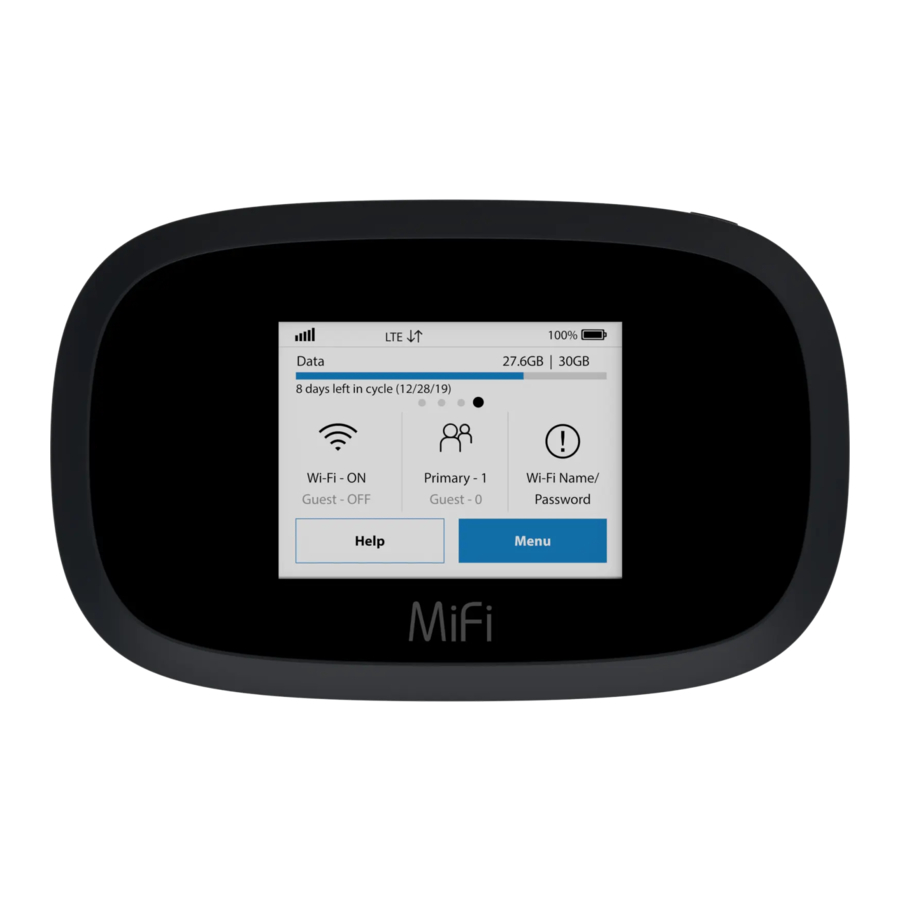
Обзор
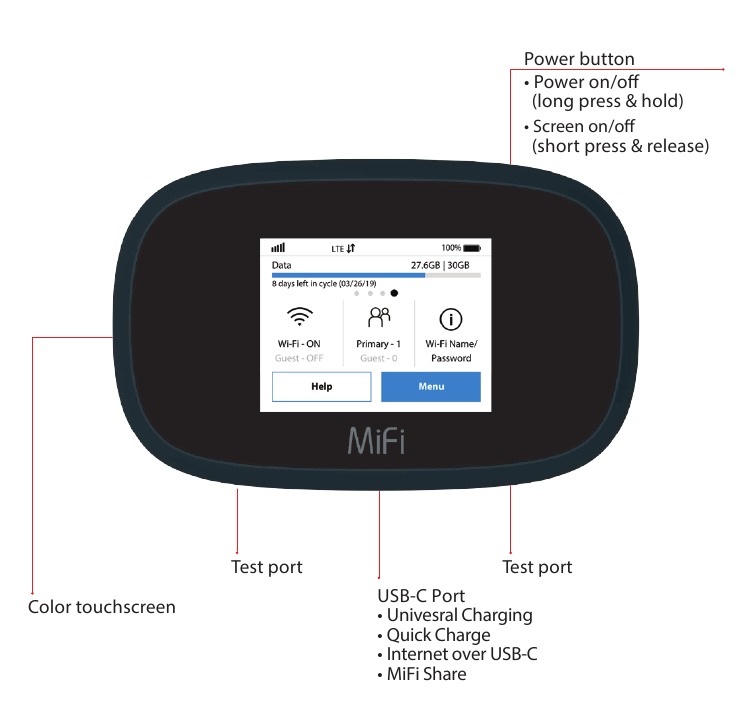
ПРИМЕЧАНИЕ: Внешний вид устройства может отличаться.

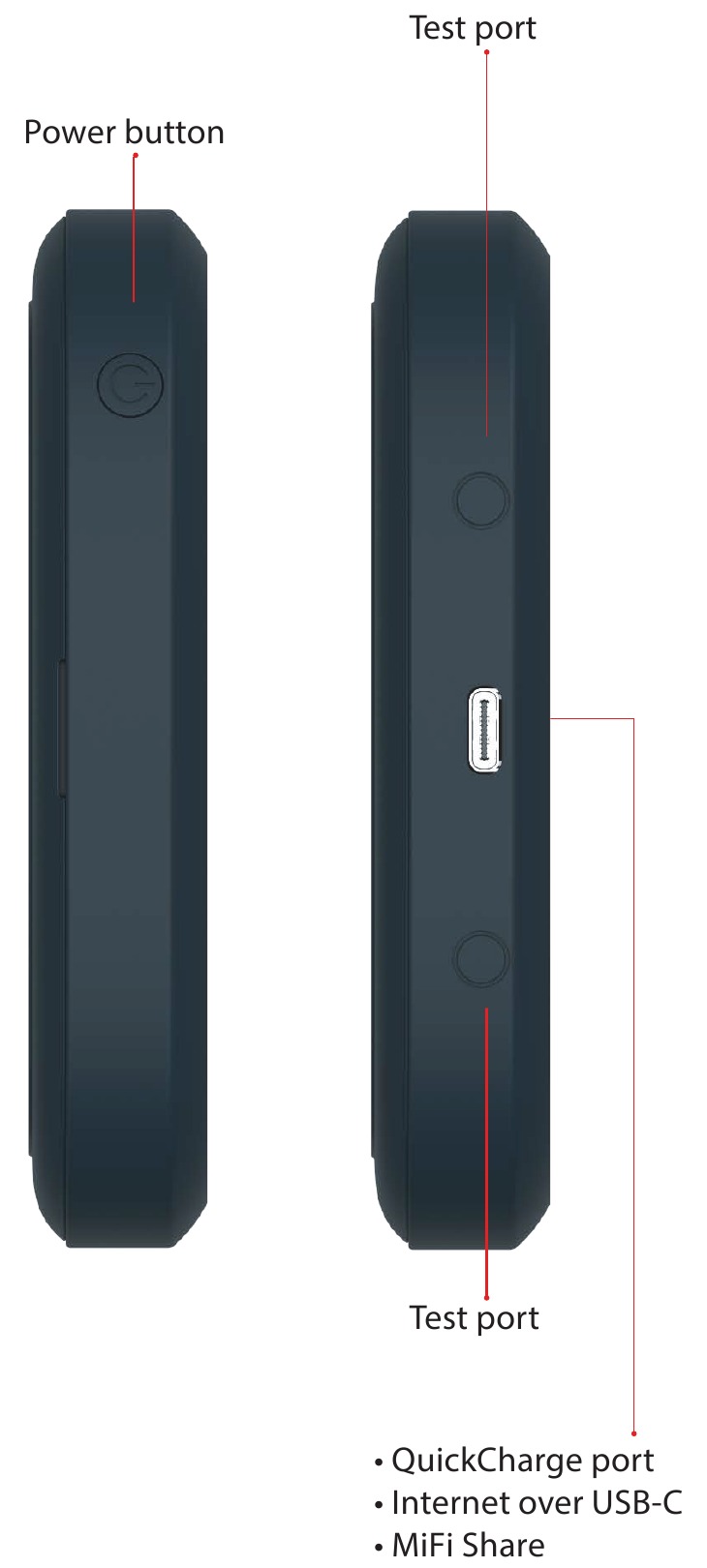
Пожалуйста, используйте только одобренное зарядное устройство для зарядки вашего MiFi. Неправильное обращение с портом зарядки, а также использование несовместимого зарядного устройства может привести к повреждению вашего устройства и аннулированию гарантии.
Дисплей устройства
ГЛАВНЫЙ ЭКРАН
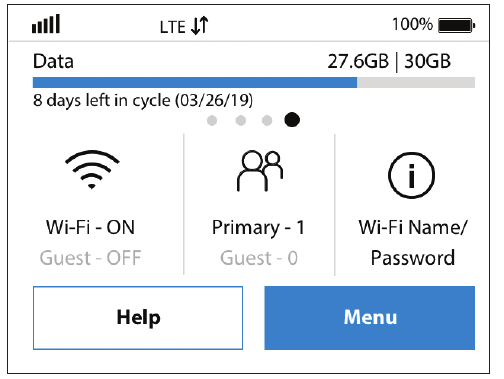
ИНДИКАТОРЫ СОСТОЯНИЯ
 | Home (Главная) |
 | Network Signal Strength (Уровень сигнала сети) |
 | Data moving between the mobile network and your MiFi (Передача данных между мобильной сетью и вашим MiFi) |
 | Roaming (Роуминг) |
 | Unread messages (Непрочитанные сообщения) |
 | Read messages (Прочитанные сообщения) |
 | Wi-Fi network (Сеть Wi-Fi) |
 | Connected devices (Подключенные устройства) |
 | USB tethered (USB-модем) |
 | Battery charge (Заряд батареи) |
РАБОЧЕЕ СОСТОЯНИЕ
| Operations (Операции) | Actions (Действия) | |
| Power Button (Кнопка питания) | Power on/off (Включение/выключение) | Press and hold the Power button for 3 seconds to turn your MiFi on and off. (Нажмите и удерживайте кнопку Power (Питание) в течение 3 секунд, чтобы включить и выключить MiFi.) |
| Display wake-up (Пробуждение дисплея) | Press and release the Power button to wake up the display. (Нажмите и отпустите кнопку Power (Питание), чтобы вывести дисплей из спящего режима.) | |
| Battery Charge Colors (Цвета индикатора зарядки батареи) | Status (Состояние) | |
 | Black (Черный) | The battery is fully charged. (Батарея полностью заряжена.) |
 | Red (Красный) | The battery is critically low and the MiFi will shut down unless the battery is connected to the charger. (Критически низкий уровень заряда батареи, и MiFi выключится, если батарея не будет подключена к зарядному устройству.) |
 | Black (Черный) | The MiFi is connected to an AC charger and charging. (MiFi подключен к зарядному устройству переменного тока и заряжается.) |
 | Black (Черный) | The MiFi is connected via USB and charging. (MiFi подключен через USB и заряжается.) |
ЗНАЧКИ КАРУСЕЛИ
| Wi-Fi — View Wi-Fi Name/Password (Wi-Fi — Просмотр имени/пароля Wi-Fi) |
 | SIM card Locked (SIM-карта заблокирована) |
 | No SIM detected (SIM-карта не обнаружена) |
 | SIM Error (Ошибка SIM-карты) |
| Connected Devices — View currently connected/blocked device details (Подключенные устройства — Просмотр информации о подключенных/заблокированных устройствах) |
 | Settings — View/change basic MiFi and Wi-Fi settings (Настройки — Просмотр/изменение основных настроек MiFi и Wi-Fi) |
 | Universal Charging — Displays Universal Charging status (Универсальная зарядка — Отображает состояние универсальной зарядки) |
 | Messages — View/delete messages (Сообщения — Просмотр/удаление сообщений) |
 | About MiFi — Displays device details/Internet status (О MiFi — Отображает информацию об устройстве/состояние Интернета) |
 | Help — Displays Help, Tips and Advanced features (Справка — Отображает справку, советы и расширенные функции) |
©2021 Inseego, Corp. All Rights Reserved.
MiFi® is a registered trademark of Inseego, Corp.
PN: 90027121-003
СИСТЕМНЫЕ ТРЕБОВАНИЯ
Для вашего компьютера, планшета или других Wi-Fi устройств требуется только наличие Wi-Fi и программное обеспечение интернет-браузера. Ваш MiFi совместим со всеми основными операционными системами и последними версиями браузеров.
ВКЛЮЧЕНИЕ/ВЫКЛЮЧЕНИЕ MiFi
Чтобы включить MiFi, нажмите и удерживайте кнопку питания в течение 2 секунд.
Чтобы выключить его, нажмите и удерживайте кнопку Power (Питание) в течение 3 секунд.
Чтобы вывести дисплей MiFi из спящего режима, нажмите и отпустите кнопку питания.
ПОИСК ИМЕНИ И ПАРОЛЯ Wi-Fi
На главном экране коснитесь Wi-Fi Name and Password (Имя и пароль Wi-Fi), чтобы открыть экран имени/пароля Wi-Fi.
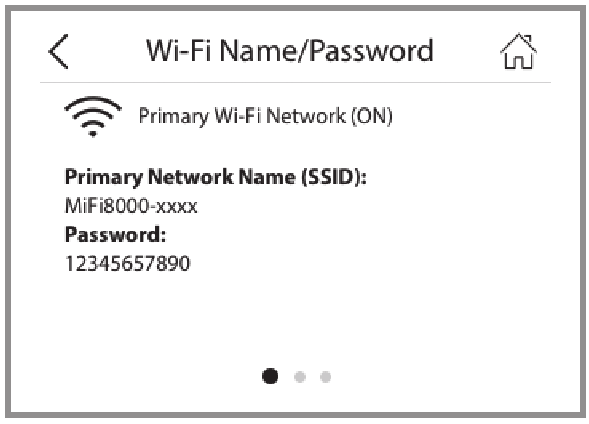

Пароль администратора по умолчанию совпадает с паролем Wi-Fi по умолчанию. Чтобы изменить любой из паролей, войдите на веб-сайт администратора MiFi.
ПОДКЛЮЧЕНИЕ К ИНТЕРНЕТУ
- Open the Wi-Fi application or controls on the computer of Wi-Fi capable device you want to connect to the MiFi and select your MiFi's Wi-Fi name from the list of available networks. (Откройте приложение Wi-Fi или элементы управления на компьютере или устройстве с поддержкой Wi-Fi, которое вы хотите подключить к MiFi, и выберите имя Wi-Fi вашего MiFi из списка доступных сетей.)
- Enter your Wi-Fi password when prompted. Your Wi-Fi-capable device is now connected to the Internet. (Введите свой пароль Wi-Fi при появлении запроса. Ваше устройство с поддержкой Wi-Fi теперь подключено к Интернету.)
УПРАВЛЕНИЕ СЕТЯМИ И ПОДКЛЮЧЕНИЯМИ Wi-Fi
При подключении к сети LTE настройки по умолчанию позволяют подключать 15 устройств с поддержкой Wi-Fi. Гостевая сеть отключена по умолчанию и может быть включена с дисплея MiFi или веб-сайта администратора (см. Accessing Advanced Settings (Доступ к расширенным настройкам)).
УНИВЕРСАЛЬНАЯ ЗАРЯДКА
Порт универсальной зарядки позволяет заряжать внешние устройства, такие как смартфоны и планшеты, если заряд батареи MiFi превышает 25%.
Чтобы зарядить внешнее устройство с помощью MiFi:
- Power on your MiFi. (Включите MiFi.)
- Connect your device to the USB cable and plug the cable into the USB-C port. (Подключите устройство к USB-кабелю и вставьте кабель в порт USB-C.)
- On your Mi-Fi, select Charge connected device. (На вашем Mi-Fi выберите Charge connected device (Зарядить подключенное устройство).)
УПРАВЛЕНИЕ НАСТРОЙКАМИ
Чтобы внести изменения в устройство, такие как тайм-аут экрана и звуковые оповещения, а также выбрать параметры мобильной сети для вашего MiFi:
- Power on your MiFi. (Включите MiFi.)
- Open the MiFi Settings menu
![]() (Откройте меню настроек MiFi)
(Откройте меню настроек MiFi) - Scroll up or down to highlight the desired menu option, then press Select (Выделите нужный пункт меню, прокручивая вверх или вниз), затем нажмите Select (Выбрать).
- Scroll up or down to highlight the desired setting, then press Set. (Выделите нужную настройку, прокручивая вверх или вниз), затем нажмите Set (Установить).
- Press and hold Select to return to the Home page. (Нажмите и удерживайте Select (Выбрать), чтобы вернуться на главную страницу.)
 (Откройте меню настроек MiFi)
ДОСТУП К РАСШИРЕННЫМ НАСТРОЙКАМ
Чтобы получить доступ к расширенным настройкам и управлять MiFi, войдите на веб-сайт администратора MiFi:
- Connect your Wi-Fi capable device to the MiFi. (See CONNECTING TO THE INTERNET) (Подключите устройство с поддержкой Wi-Fi к MiFi. (См. ПОДКЛЮЧЕНИЕ К ИНТЕРНЕТУ))
- Open a web browser on your connected device and enter http://my.mifi or http://192.168.1.1 (Откройте веб-браузер на подключенном устройстве и введите http://my.mifi или http://192.168.1.1)
- Sign In with the MiFi Admin Password. When you first get your MiFi, this will be the same as your Wi-Fi password. (See FINDING YOUR WI-FI NAME AND PASSWORD.) (Войдите в систему, используя пароль администратора MiFi. При первом получении MiFi он будет совпадать с вашим паролем Wi-Fi. (См. ПОИСК ИМЕНИ И ПАРОЛЯ Wi-Fi.))
ИСПОЛЬЗОВАНИЕ ДАННЫХ
Вы можете проверить свой estimated (ориентировочный) уровень использования и отслеживать данные, используемые на вашем MiFi, коснувшись Menu > Data Usage (Меню > Использование данных). Вам нужно будет установить лимит данных и дату начала использования, чтобы отобразить счетчик использования данных.
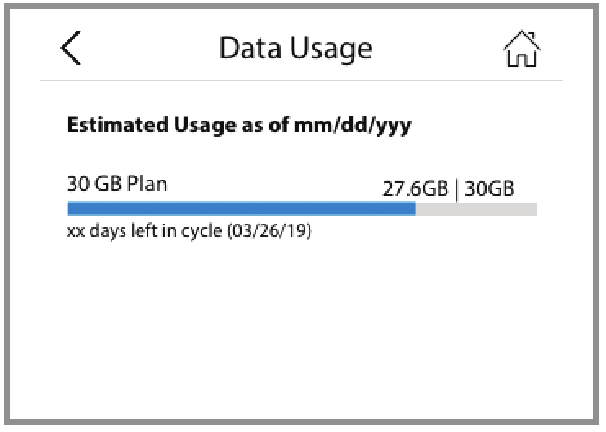
Чтобы проверить подробную информацию об использовании данных, перейдите на веб-сайт администратора MiFi, затем выберите:
MiFi Home > Data Usage (MiFi Главная > Использование данных).
СБРОС MiFi
Чтобы восстановить заводские настройки MiFi:
выполните следующие действия:
- Make sure your MiFi is turned on. (Убедитесь, что ваш MiFi включен.)
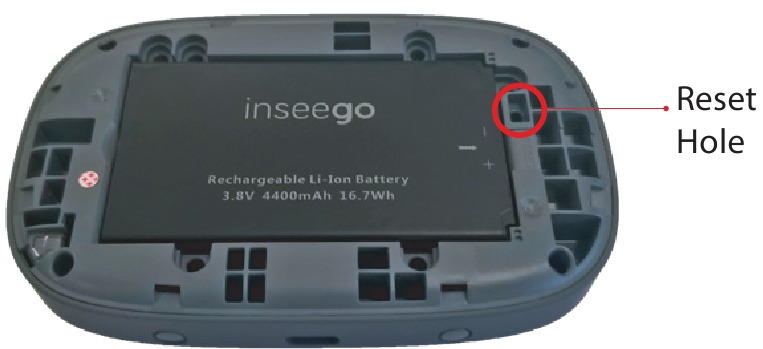
- Remove the battery cover from the back of your MiFi and find the Reset (Сброс) button. (Снимите крышку аккумуляторного отсека с задней панели MiFi и найдите кнопку Reset (Сброс).)

- Press the Reset button with an unfolded paperclip until the MiFi screen shows MiFi Resetting. (Нажмите кнопку Reset (Сброс) разогнутой скрепкой, пока на экране MiFi не появится сообщение MiFi Resetting (Сброс MiFi).)
To reset from the Admin website, go to MiFi Settings > Data Usage Backup and Restore NOTE: Resetting your MiFi will also reset the Wi-Fi passwords. (Чтобы выполнить сброс с веб-сайта администратора, перейдите в MiFi Settings > Data Usage Backup and Restore NOTE: (Настройки MiFi > Резервное копирование и восстановление использования данных ПРИМЕЧАНИЕ:). Сброс MiFi также приведет к сбросу паролей Wi-Fi.)
A User Guide for your MiFi is available online. To download the complete User Guide and learn how to use your MiFi, go to https://www.inseego.com/support (Руководство пользователя для вашего MiFi доступно в Интернете. Чтобы загрузить полное руководство пользователя и узнать, как использовать MiFi, перейдите на https://www.inseego.com/support)
Contact Inseego Customer support for your MiFi product related questions by calling +1 541-685-9045 Option 2. (Обратитесь в службу поддержки клиентов Inseego с вопросами, касающимися вашего продукта MiFi, по телефону +1 541-685-9045 Option 2.)
For all other account inquiries, please contact your local service provider. (По всем другим вопросам, касающимся учетной записи, обращайтесь к местному поставщику услуг.)
РАСШИРЕННЫЕ ФУНКЦИИ ЭНЕРГОСБЕРЕЖЕНИЯ
Аккумулятор емкостью 4400 мАч и расширенные функции энергосбережения обеспечивают до 24 часов** непрерывного использования без подзарядки.
** Based on an average user profile that includes both usage and standby. Actual battery performance will vary and depends on signal strength, network configuration, features selected, and data and other application usage patterns. (** На основе профиля среднего пользователя, который включает как использование, так и режим ожидания. Фактическая производительность батареи будет варьироваться и зависит от уровня сигнала, конфигурации сети, выбранных функций, а также от данных и других моделей использования приложений.)
Нормативная информация
УВЕДОМЛЕНИЕ ФЕДЕРАЛЬНОЙ КОМИССИИ ПО СВЯЗИ
(FCC - СОЕДИНЕННЫЕ ШТАТЫ) И МИНИСТЕРСТВА ПРОМЫШЛЕННОСТИ КАНАДЫ (IC)
Электронные устройства, включая компьютеры и беспроводные модемы, генерируют радиочастотную энергию, связанную с их целевой функцией, и поэтому подпадают под действие правил и положений FCC.
Данное оборудование было протестировано и признано соответствующим допустимым пределам для цифровых устройств класса B в соответствии с частью 15 правил FCC. Эти ограничения предназначены для обеспечения разумной защиты от вредных помех при эксплуатации оборудования в жилой среде.
Это оборудование генерирует радиочастотную энергию и предназначено для использования в соответствии с руководством пользователя производителя. Однако нет гарантии, что помехи не возникнут в какой-либо конкретной установке. Если это оборудование создает вредные помехи для радио- или телевизионного приема, что можно определить, выключив и включив оборудование, рекомендуется попытаться устранить помехи одним или несколькими из следующих способов.
- Reorient or relocate the receiving antenna. (Переориентируйте или переместите приемную антенну.)
- Increase the separation between the equipment and the receiver. (Увеличьте расстояние между оборудованием и приемником.)
- Connect the equipment into an outlet on a circuit di erent from that to which the receiver is connected. (Подключите оборудование к розетке в цепи, отличной от той, к которой подключен приемник.)
- Consult the dealer or an experienced radio/television technician for help. (Обратитесь за помощью к дилеру или опытному специалисту по радио/телевидению.)
Это устройство соответствует части 15 правил Федеральной комиссии по связи (FCC) и стандарту Industry Canada ICES-003 на соответствие требованиям электромагнитной совместимости. Эксплуатация осуществляется при соблюдении следующих двух условий.
- This device may not cause harmful interference. (Это устройство не должно создавать вредных помех.)
- This device must accept any interference received, including interference that may cause undesired operation. (Это устройство должно принимать любые получаемые помехи, включая помехи, которые могут вызвать нежелательную работу.)
DO NOT ATTEMPT TO SERVICE THE WIRELESS COMMUNICATION DEVICE YOURSELF. SUCH ACTION MAY VOID THE WARRANTY. THE MiFi MODEM IS FACTORY TUNED. NO CUSTOMER CALIBRATION OR TUNING IS REQUIRED. CONTACT INSEEGO TECHNICAL SUPPORT FOR INFORMATION ABOUT SERVICING YOUR WIRELESS COMMUNICATION DEVICE. (НЕ ПЫТАЙТЕСЬ САМОСТОЯТЕЛЬНО ОБСЛУЖИВАТЬ УСТРОЙСТВО БЕСПРОВОДНОЙ СВЯЗИ. ТАКИЕ ДЕЙСТВИЯ МОГУТ АННУЛИРОВАТЬ ГАРАНТИЮ. МОДЕМ MiFi НАСТРОЕН НА ЗАВОДЕ. КАЛИБРОВКА ИЛИ НАСТРОЙКА КЛИЕНТОМ НЕ ТРЕБУЕТСЯ. ОБРАТИТЕСЬ В ТЕХНИЧЕСКУЮ ПОДДЕРЖКУ INSEEGO ДЛЯ ПОЛУЧЕНИЯ ИНФОРМАЦИИ ОБ ОБСЛУЖИВАНИИ ВАШЕГО УСТРОЙСТВА БЕСПРОВОДНОЙ СВЯЗИ.)
FCC CAUTION: Any changes or modification not expressly approved by the party responsible for compliance could void the user's authority to operate this equipment. (ПРЕДОСТЕРЕЖЕНИЕ FCC: Любые изменения или модификации, не одобренные в явной форме стороной, ответственной за соответствие требованиям, могут лишить пользователя права на эксплуатацию этого оборудования.)
MODIFICATIONS: The FCC requires that you be notified that any changes or modifications made to this device that are not expressly approved by Inseego, may void your authority to operate the equipment. (МОДИФИКАЦИИ: FCC требует, чтобы вы были уведомлены о том, что любые изменения или модификации, внесенные в это устройство, которые не были явно одобрены Inseego, могут лишить вас права на эксплуатацию оборудования.)
NOTE: The Radio Frequency (RF) emitter installed in your modem must not be located or operated in conjunction with any other antenna or transmitter, unless specifically authorized by Inseego. (ПРИМЕЧАНИЕ. Радиочастотный (RF) излучатель, установленный в вашем модеме, не должен располагаться или работать совместно с какой-либо другой антенной или передатчиком, если это специально не разрешено Inseego.)
RF Exposure Content
FCC Equipment Authorization ID: PKRNVWMIFI8000
This device is authorized for use in mobile and portable applications. (Это устройство разрешено для использования в мобильных и портативных приложениях.)
This product has been evaluated for SAR and meets the FCC Guidelines for exposure to radio waves. (Этот продукт был оценен на SAR и соответствует рекомендациям FCC по воздействию радиоволн.)
For better signal reception, coverage range and data throughput, do not place the router near any physical obstruction, including in a pocket or in close proximity of any object. For RF Safety, a mandatory minimum of 10 mm (1 cm) should be maintained between the device and any part of a human body when using the device. Increasing the separation between the device and the body will result in better reception and reduced exposure to radio energy. (Для лучшего приема сигнала, зоны покрытия и пропускной способности данных не размещайте маршрутизатор вблизи каких-либо физических препятствий, в том числе в кармане или в непосредственной близости от какого-либо объекта. Для обеспечения радиочастотной безопасности необходимо соблюдать минимальное расстояние в 10 мм (1 см) между устройством и любой частью тела человека при использовании устройства. Увеличение расстояния между устройством и телом приведет к улучшению приема и снижению воздействия радиоэнергии.)

Ссылки

Скачать инструкцию
Здесь вы можете скачать полную PDF‑версию инструкции. Она может содержать дополнительные инструкции по безопасности, информацию о гарантии, правила FCC и т. д.
Скачать Inseego MiFi 8000 - Краткое руководство по мобильной точке доступа


