Cherry MW 8C ADVANCED - Руководство пользователя беспроводной мыши
- 1 Обзор
- 2 Для вашей безопасности
- 3 Предотвращение повреждений
- 4 Подключение мыши к ПК/ноутбуку
- 5 Хранение приемника в мыши
- 6 Поверхность под мышью
- 7 Настройка скорости DPI мыши
- 8 Включение/выключение мыши
- 9 Зарядка аккумулятора
- 10 Чистка мыши
- 11 Если мышь не работает
- 12 Утилизация устройства
- 13 Технические данные
- 14 Ссылки
- 15 Скачать инструкцию
- 16 На других языках
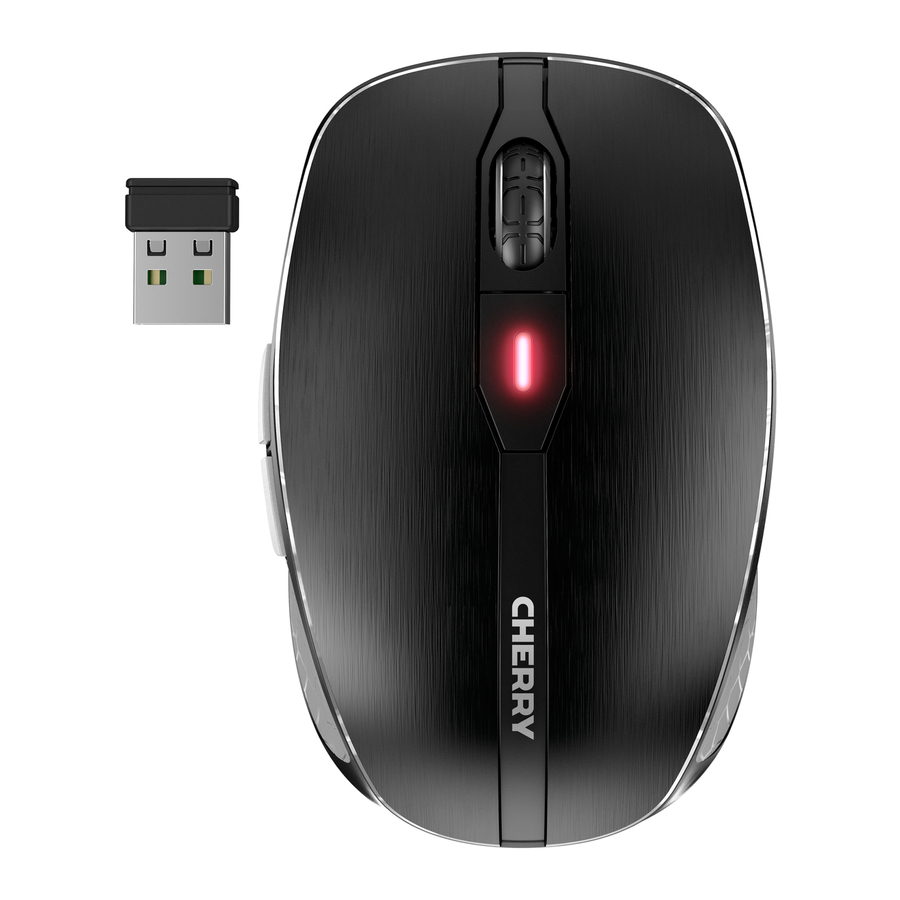
Обзор

① Разъем для зарядного кабеля
② Переключатель DPI
③ Светодиодный индикатор состояния заряда батареи, разрешения, Bluetooth или беспроводного соединения
④ Вперед по браузеру
⑤ Назад по браузеру
⑥ Выключатель/беспроводное соединение (RF)/Bluetooth (BT)
⑦ Кнопка для подключения Bluetooth
⑧ Приемник для беспроводного соединения
Прежде чем начать...
|
Инструкции по эксплуатации содержат информацию об эффективном и надежном использовании.
|
CHERRY MW 8C ADVANCED — это беспроводная мышь для работы с ПК и ноутбуками.
Для получения информации о других продуктах, загрузках и многом другом посетите нас на www.cherry.de.
Для вашей безопасности
Риск удушения из-за проглатывания мелких деталей
- Храните устройство в недоступном для детей младше 3 лет месте.
RSI означает "Травма от повторяющихся перегрузок".
RSI возникает из-за небольших движений, непрерывно повторяющихся в течение длительного периода времени.
- Организуйте свое рабочее место эргономично.
- Расположите клавиатуру и мышь таким образом, чтобы ваши плечи и запястья были вытянуты и находились по бокам от тела.
- Делайте несколько коротких перерывов, при необходимости с упражнениями на растяжку.
- Часто меняйте позу.
Предотвращение повреждений
Магнит в мыши может стереть носители информации и повредить механические часы.
- Не размещайте какие-либо носители информации, такие как магнитные карты или внешние жесткие диски, или механические часы в пределах 10 см от мыши.
Подключение мыши к ПК/ноутбуку
Вы можете подключить мышь к ПК/ноутбуку через Bluetooth или с помощью приемника, используя беспроводное соединение 2,4 ГГц.
Подключение мыши через Bluetooth
 Версия Bluetooth Вам нужен ПК/ноутбук с приемником Bluetooth, который поддерживает как минимум Bluetooth 4.0. |
- Начните поиск устройств Bluetooth на своем ПК/ноутбуке (например, вызвав "Start" (Пуск) > "Settings" (Настройки) > "Devices" (Устройства) > "Bluetooth").
- Следуйте инструкциям в программном обеспечении.
- Установите переключатель на нижней стороне мыши в положение "BT".
- Активируйте Bluetooth-соединение мыши, нажав кнопку на нижней стороне мыши. Синий светодиод на мыши быстро мигает.
Если синий светодиод не мигает:
- Уже существует соединение между мышью и другим ПК/ноутбуком. Выключите этот ПК/ноутбук или деактивируйте соединение на этом ПК/ноутбуке.
- Следуйте инструкциям в программном обеспечении.
Светодиод перестает гореть, и мышь подключается к вашему ПК/ноутбуку.
Если красный светодиод мыши быстро мигает, соединение не удалось.
- Попробуйте установить соединение снова.
Подключение мыши через приемник
Приемник находится в отсеке на нижней стороне мыши и удерживается на месте магнитом.
- Вытащите приемник из корпуса.
- Подключите приемник к порту USB 2.0 на вашем ПК/ноутбуке, если это возможно (обычно он имеет белую или черную направляющую).
- Установите переключатель на нижней стороне мыши в положение "RF".
Мышь подключена к вашему ПК/ноутбуку.
Хранение приемника в мыши
Приемник настолько мал, что может оставаться в USB-разъеме ноутбука во время транспортировки. Чтобы избежать каких-либо повреждений, вы также можете вытащить приемник и поместить его в мышь, чтобы защитить его от грязи и потери.
Поверхность под мышью
Мышь наиболее эффективна на светлой текстурированной поверхности, что экономит энергию и обеспечивает оптимальное обнаружение движения.
Отражающая поверхность не подходит для использования мыши.
Настройка скорости DPI мыши
Скорость указателя мыши увеличивается с уровнем скорости DPI.
- Нажмите кнопку DPI на верхней стороне мыши.
Светодиод мигает в соответствии с настройкой:
1x = 600 dpi, 2x = 1000 dpi,
3x = 1600 dpi, 4x = 3200 dpi
Настройка сохраняется в мыши и сохраняется даже при выключении мыши.
Включение/выключение мыши
Мышь переходит в спящий режим, который почти не требует энергии, когда она не используется. Она снова включается автоматически при первом нажатии кнопки.
Однако она все равно потребляет энергию в энергосберегающем режиме, поэтому вам следует выключать ее вручную на более длительные периоды неиспользования или для транспортировки.
- Переместите переключатель на нижней стороне мыши в соответствующее положение:
Off (Выкл.)
Wireless on (Беспроводная связь включена) = RF
Bluetooth on (Bluetooth включен) = BT
Зарядка аккумулятора
Когда напряжение аккумулятора мыши падает, кнопка DPI мигает 10 раз, затем сигнал прекращается. Это происходит, если вы работаете с мышью после запуска ПК/ноутбука или если вы выводите ее из спящего режима. Своевременная зарядка аккумуляторов продлевает срок их службы.
- Подключите зарядный кабель к разъему на мыши и порту USB или сетевому USB-адаптеру.
Ваш источник питания (ПК/ноутбук) должен быть включен. Вы можете продолжать работать во время зарядки. Светодиод на мыши загорается красным цветом.
Когда кнопка DPI мыши гаснет, аккумулятор мыши полностью заряжен. Схема зарядки предотвращает перезарядку.
Чистка мыши
- Выключите мышь.
ВНИМАНИЕ: Повреждение из-за агрессивных чистящих средств или жидкости в мыши
- Не используйте растворители, такие как бензин, спирт, чистящие средства или абразивные губки для чистки мыши.
- Не допускайте попадания жидкости внутрь мыши.
- Протрите мышь слегка влажной тканью и небольшим количеством мягкого моющего средства (например, жидкости для мытья посуды).
- Вытрите мышь насухо мягкой безворсовой тканью.
Если мышь не работает
- Выключите и снова включите мышь.
- Зарядите мышь с помощью зарядного кабеля (см. 8 "Зарядка аккумулятора").
- Удалите любые объекты, вызывающие помехи между мышью и ПК/ноутбуком. Помехи вызываются, в частности, металлическими или электрическими объектами, такими как кабели, громкоговорители или USB-концентраторы.
- Уменьшите расстояние между мышью и ПК/ноутбуком.
- Если при использовании устройств USB 3.0 в непосредственной близости от приемника возникают какие-либо помехи: используйте порт, расположенный дальше, дополнительный кабель или USB-концентратор для приемника или устройства USB 3.0.
Устранение неисправности соединения Bluetooth
- Убедитесь, что внутренний приемник вашего ПК/ноутбука поддерживает как минимум стандарт Bluetooth 4.0. Более низкие версии не поддерживаются.
- Если ваш ПК/ноутбук находится в режиме ожидания, его нельзя вывести из этого режима с помощью устройств Bluetooth. Включите ПК/ноутбук вручную.
- Если мышь уже подключена к другому ПК/ноутбуку, вы не можете установить параллельное соединение. Выключите первый ПК/ноутбук или деактивируйте соединение.
| Работа нескольких устройств Bluetooth на ПК/ноутбуке Когда подключено слишком много устройств Bluetooth, это может быть слишком много для приемников Bluetooth в ПК/ноутбуке. |
- Выключите все ненужные устройства Bluetooth.
- Удалите соединение с мышью в программном обеспечении Bluetooth и добавьте его снова как новое устройство.
- Используйте внешний приемник Bluetooth.
- Подключите мышь с помощью приемника.
Устранение неисправности соединения с помощью приемника
- Подключите приемник к порту USB 2.0 на вашем ПК/ноутбуке (обычно он имеет белую или черную направляющую). На портах USB 3.0 (синяя направляющая) иногда возникают сбои.
- Подключите приемник к другому порту USB 2.0 на ПК/ноутбуке.
- Уменьшите расстояние между приемником и мышью, подключив приемник к порту USB, расположенному рядом с мышью.
- Используйте удлинительный кабель USB, чтобы разместить приемник как можно ближе к мыши.
Утилизация устройства

- Не выбрасывайте устройства с этим символом вместе с бытовыми отходами.
- Утилизируйте устройства в соответствии с установленными законом нормами — у местного дилера или в муниципальных центрах утилизации.
Технические данные
| Обозначение | Значение |
| Напряжение питания | Мышь: 3,7 В/DC ±5% Приемник: 5,0 В/DC ±5% |
| Напряжение зарядки | Тип. 5,0 В/DC |
| Ток зарядки | Макс. 300 мА |
| Потребляемый ток | Мышь: макс. 10 мА Приемник: макс. 25 мА |
| Аккумулятор | Перезаряжаемый литий-ионный аккумулятор, 550 мАч |
| Рабочая частота | 2400.0... 2483.5 MHz |
| Эффективная излучаемая мощность | Макс. 10 mW (EIRP) |
| Bluetooth | 4.2 |
| Температура хранения | -15°C... +60°C |
| Рабочая температура | 0°C... +40°C |

Ссылки

Скачать инструкцию
Здесь вы можете скачать полную PDF‑версию инструкции. Она может содержать дополнительные инструкции по безопасности, информацию о гарантии, правила FCC и т. д.
Скачать Cherry MW 8C ADVANCED - Руководство пользователя беспроводной мыши


