Руководство пользователя микрофона HyperX QuadCast HX-MICQC-BK
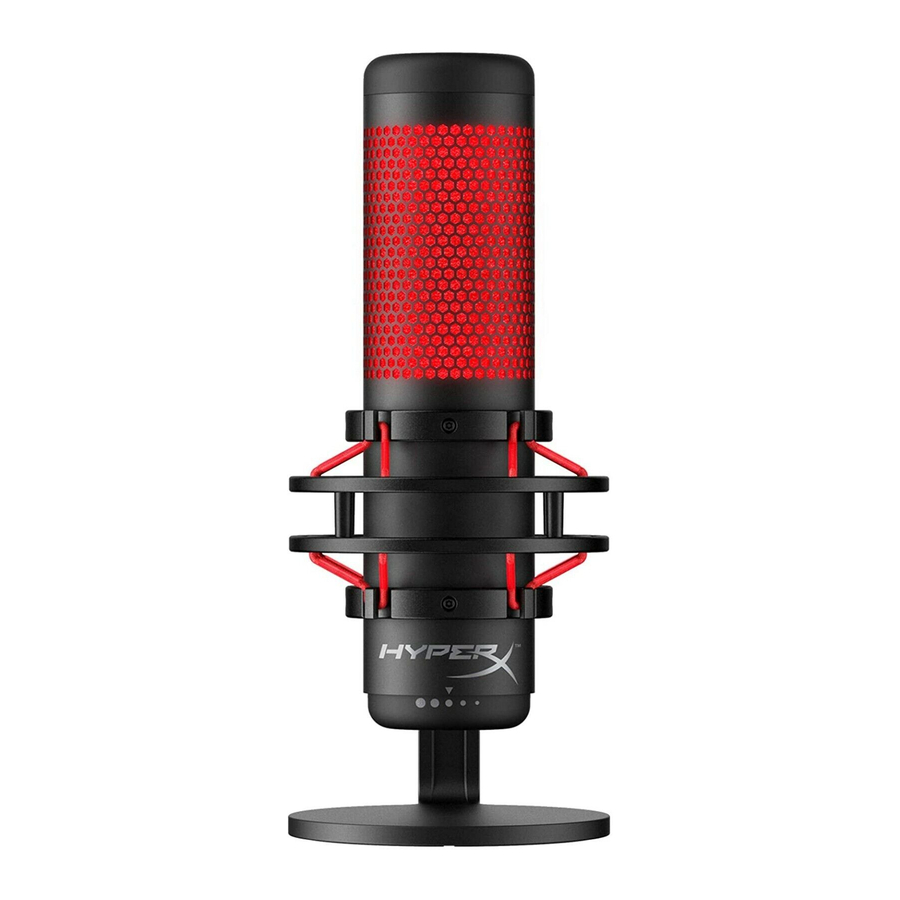
Обзор
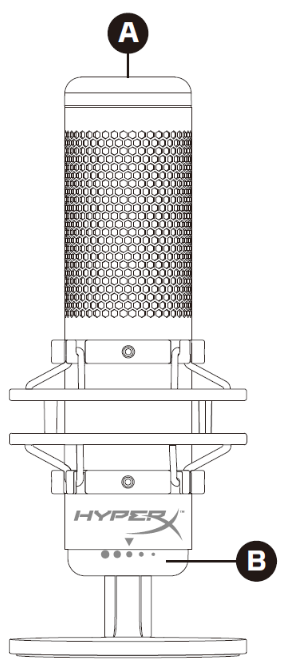

- Датчик отключения звука касанием (Tap-to-Mute Sensor)
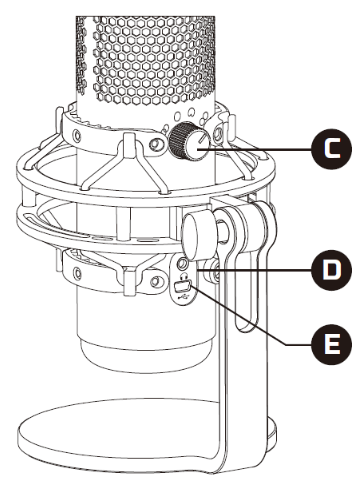
- Ручка регулировки усиления (Gain Control Knob)
- Ручка выбора диаграммы направленности (Polar Pattern Knob)
- Разъем для наушников (Headphone Jack)
- Порт USB-кабеля (USB Cable Port)
- USB-кабель (USB Cable)
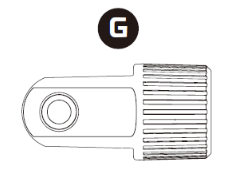
- Адаптер крепления* (Mount Adapter*)
*Поддерживает размеры резьбы 3/8" и 5/8"
Технические характеристики
Микрофон
Потребляемая мощность: 5V 125mA
Частота дискретизации/разрядность: 48kHz/16-bit
Элемент: Электретный конденсаторный микрофон (Electret condenser microphone)
Тип конденсатора: Три конденсатора 14 мм (Three 14mm condensers)
Диаграммы направленности: Стерео (Stereo), Всенаправленная (Omnidirectional), Кардиоидная (Cardioid), Двунаправленная (Bidirectional)
Частотная характеристика: 20Hz - 20kHz
Чувствительность: -36dB (1V/Pa at 1kHz) Длина кабеля: 3m
Вес:
- Микрофон: 254 г
- Амортизатор и подставка: 364 г
- Всего с USB-кабелем: 710 г
Выход для наушников (Headphone Output)
Импеданс: 32 Ω
Частотная характеристика: 20Hz - 20kHz
Максимальная выходная мощность: 7mW
THD: ≤ 0.05% (1kHz/0dBFS)
SNR: ≥ 90dB (1kHZ, RL=∞)
Элементы управления микрофоном
Выбор диаграммы направленности
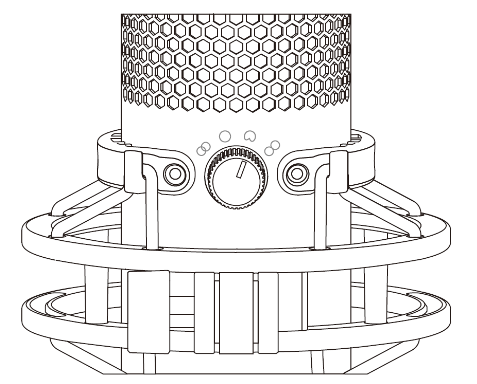
Поверните ручку выбора диаграммы направленности, чтобы выбрать одну из четырех диаграмм направленности.
| Символ (Symbol) | Направление звука (Sound Direction) | Диаграмма направленности (Polar Pattern) | Сценарии (Scenarios) |
 |  | Стерео (Stereo) | Вокал, инструменты |
 |  | Всенаправленная (Omnidirectional) | Подкасты с несколькими участниками, конференц-звонки |
 |  | Кардиоидная (Cardioid) | Подкасты, стриминг, озвучивание, инструменты |
 |  | Двунаправленная (Bidirectional) | Интервью лицом к лицу |
Регулировка усиления
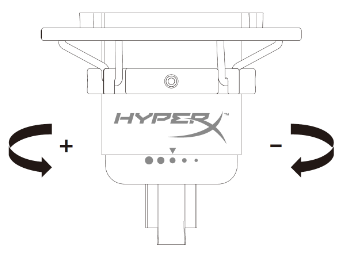
Поверните ручку регулировки усиления, чтобы отрегулировать усиление микрофона.
Отключение микрофона
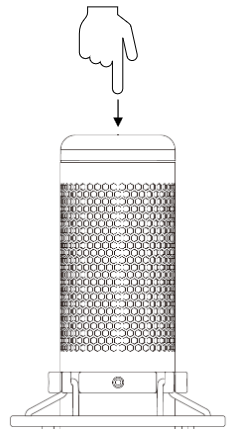
Коснитесь верхней части микрофона, чтобы отключить/включить микрофон. Светодиод микрофона будет указывать на текущий статус отключения звука микрофона.
| Светодиод микрофона (Microphone LED) | Статус отключения звука (Mute Status) |
| Красный (Red) | Отключение звука выключено (Mute off) |
| Выключен (Off) | Отключение звука включено (Mute on) |
Использование с ПК или Mac
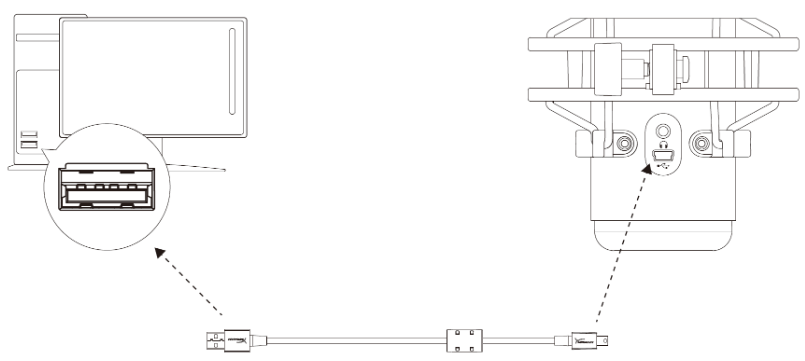
Подключите микрофон к USB-порту на ПК или Mac с помощью прилагаемого USB-кабеля.
Windows
Чтобы убедиться, что микрофон правильно настроен на ПК, выполните следующие действия:
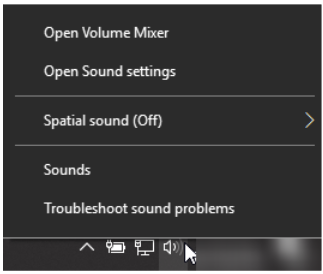
- Щелкните правой кнопкой мыши значок звука в системном трее и выберите Звуки (Sounds).

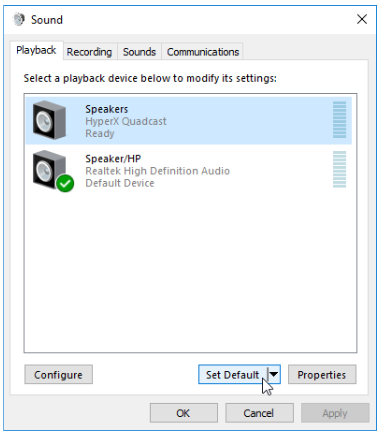
- На вкладке Воспроизведение (Playback) выберите Динамики HyperX QuadCast (Speakers HyperX QuadCast) и нажмите кнопку Использовать по умолчанию (Set Default).

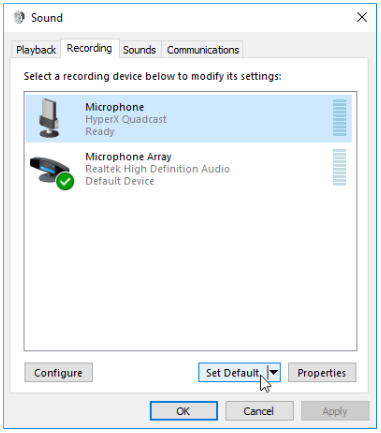
- На вкладке Запись (Recording) выберите Микрофон HyperX QuadCast (Microphone HyperX QuadCast) и нажмите кнопку Использовать по умолчанию (Set Default).

macOS
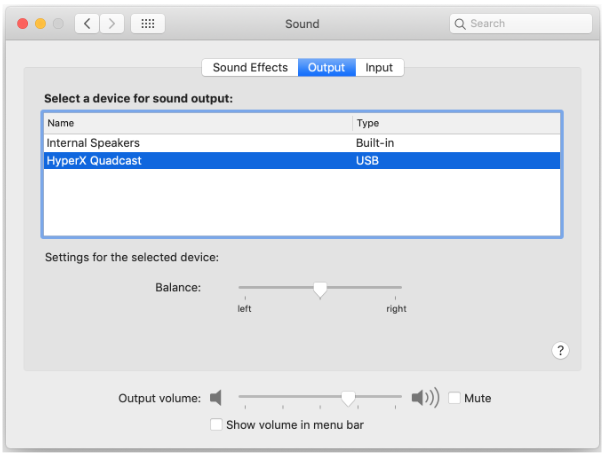
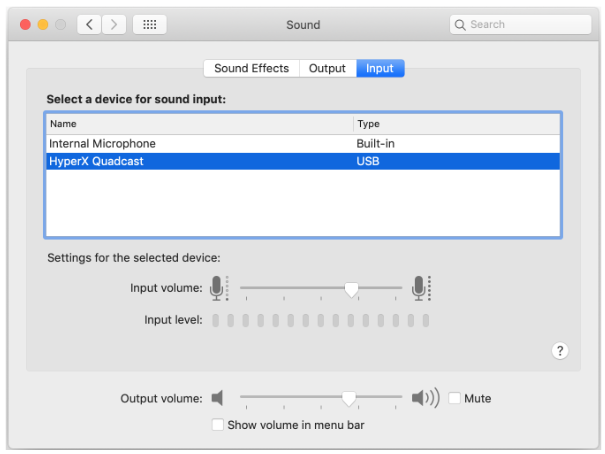
Чтобы убедиться, что микрофон правильно настроен на macOS, выполните следующие действия:
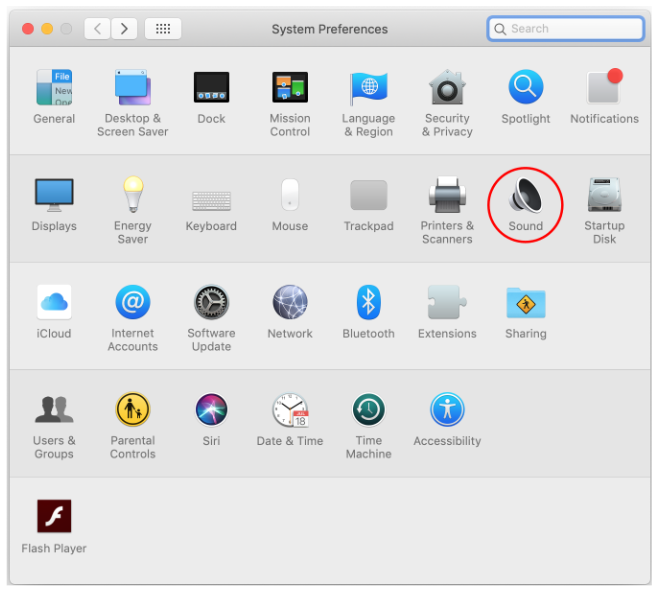
- Откройте Системные настройки (System Preferences) и выберите Звук (Sound).

- На вкладке Вывод (Output) выберите HyperX QuadCast.

- На вкладке Ввод (Input) выберите HyperX QuadCast.

Использование с PS4™
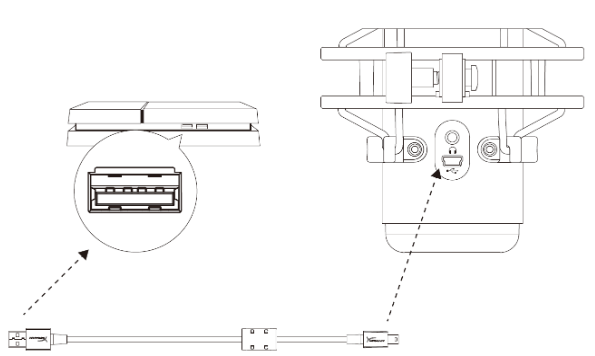
Подключите микрофон к USB-порту на PS4 с помощью прилагаемого USB-кабеля.
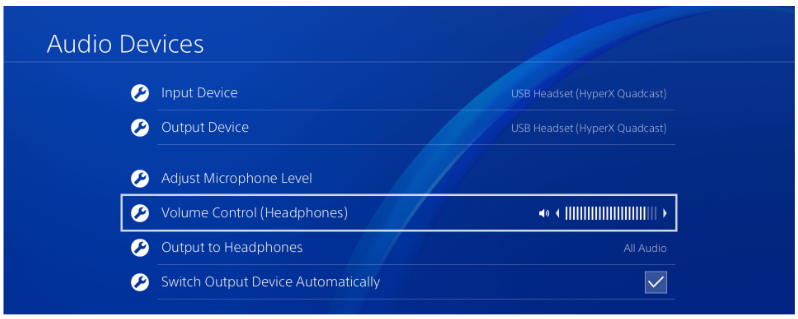
Чтобы убедиться, что микрофон настроен с наиболее оптимальными параметрами на PS4, выполните следующие действия:
- В главном меню PS4 перейдите в Настройки (Settings) > Устройства (Devices) > Аудиоустройства (Audio Devices)
- Установите для параметра Устройство ввода (Input Device) значение USB-гарнитура (HyperX QuadCast) (USB Headset (HyperX QuadCast))
- Установите для параметра Устройство вывода (Output Device) значение USB-гарнитура (HyperX QuadCast) (USB Headset (HyperX QuadCast))
- Установите для параметра Вывод в наушники (Output to Headphones) значение Все аудио (All Audio)
- Установите для параметра Управление громкостью (наушники) (Volume Control (Headphones)) желаемую громкость.

Подключение наушников
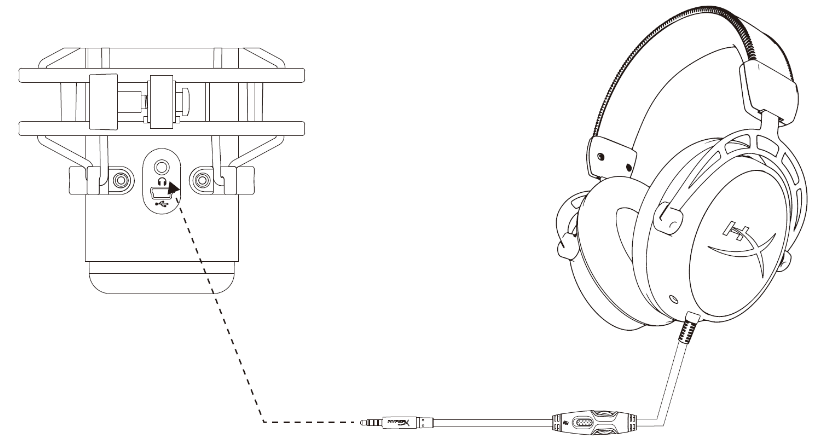
Подключите наушники к разъему для наушников на микрофоне для мониторинга микрофона и воспроизведения звука.
Управление мониторингом микрофона
PC
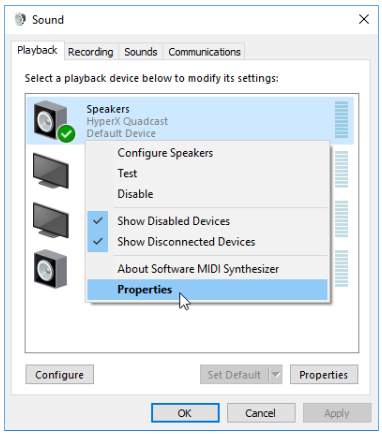
- В панели управления звуком на вкладке Воспроизведение (Playback) щелкните правой кнопкой мыши Динамики HyperX QuadCast (Speakers HyperX QuadCast) и выберите Свойства (Properties).

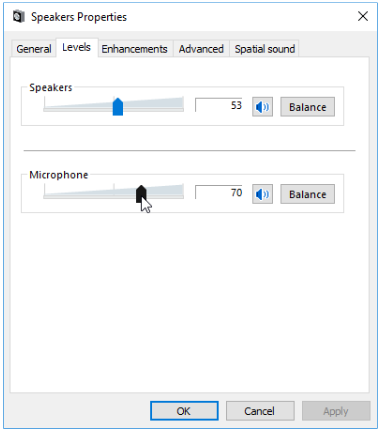
- На вкладке Уровни (Levels) отрегулируйте ползунок громкости Микрофон (Microphone), чтобы отрегулировать уровень мониторинга микрофона.

macOS
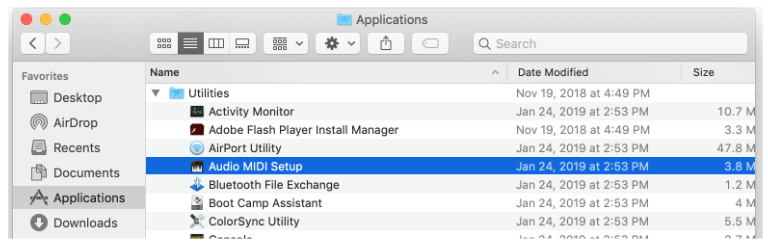
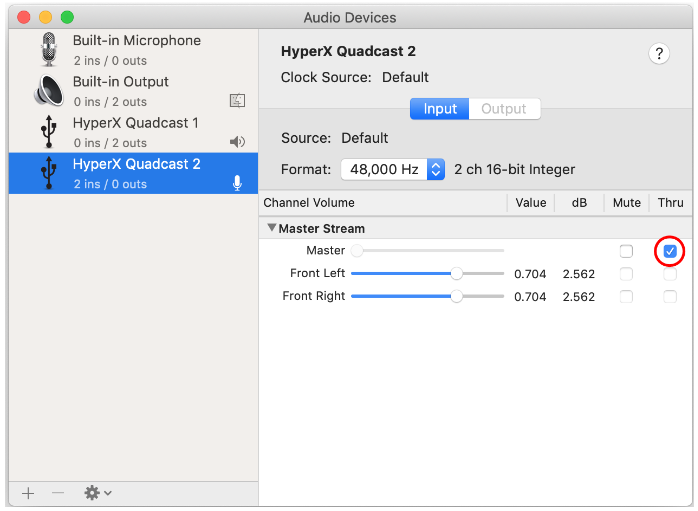
- Откройте приложение Finder и перейдите в Программы (Applications) > Утилиты (Utilities) > Настройка Audio MIDI (Audio MIDI Setup)

- Щелкните HyperX QuadCast 2 и установите или снимите флажок в столбце Thru, чтобы включить или выключить мониторинг микрофона.

PS4
Уровень мониторинга микрофона нельзя напрямую контролировать на PS4.
Установка адаптера крепления
- Закрепите прилагаемый адаптер крепления на штанге микрофона. Адаптер крепления поддерживает размеры резьбы 3/8" и 5/8".
- Снимите винт с накатанной головкой и гайку с подставки микрофона.
- Снимите подставку микрофона с микрофона.
- Совместите адаптер крепления с монтажными отверстиями микрофона и закрепите адаптер винтом с накатанной головкой и гайкой.
Вопросы или проблемы с настройкой? (Questions or Setup Issues?)
Обратитесь в службу поддержки HyperX по адресу: hyperxgaming.com/support/

Ссылки

Скачать инструкцию
Здесь вы можете скачать полную PDF‑версию инструкции. Она может содержать дополнительные инструкции по безопасности, информацию о гарантии, правила FCC и т. д.
Скачать Руководство пользователя микрофона HyperX QuadCast HX-MICQC-BK


