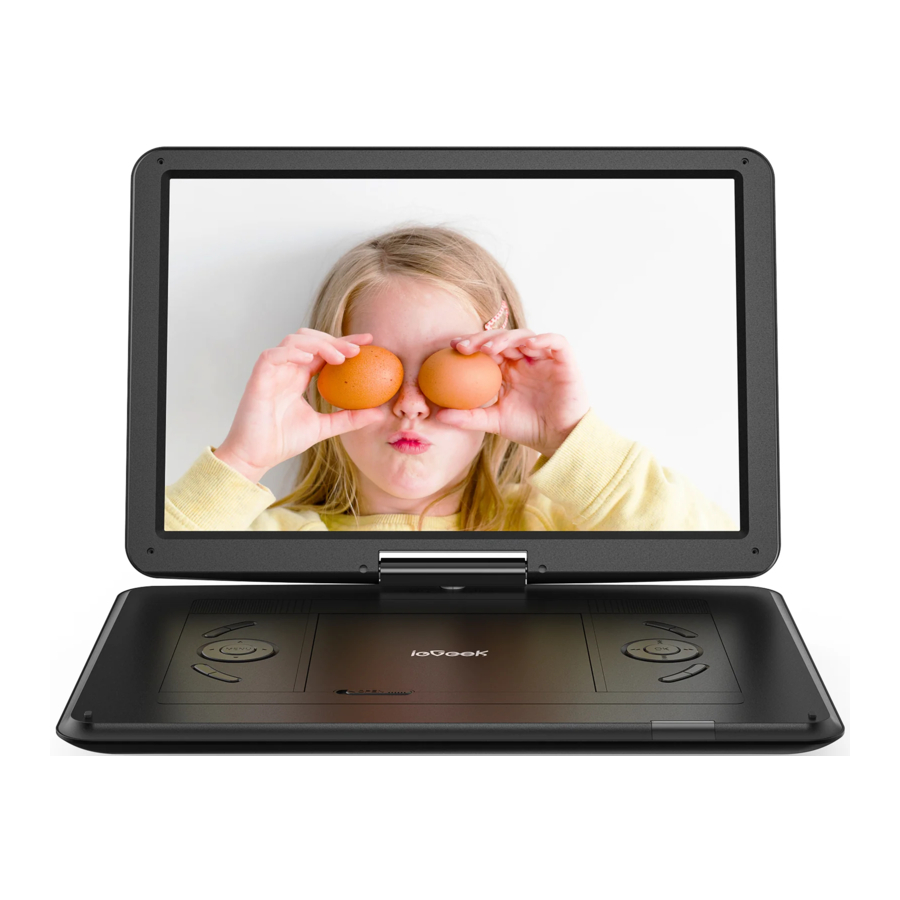
Руководство пользователя портативного видеоплеера ieGeek IK-121
ПОЛЕЗНЫЕ СОВЕТЫ
- Аккумулятор. Пожалуйста, заряжайте аккумулятор не менее 6 часов перед первым использованием. Если вы подключите этот плеер к сети переменного тока, вы можете использовать его напрямую.
Примечание: Убедитесь, что вы выключили устройство перед зарядкой. Светодиодный индикатор зарядки изменится с КРАСНОГО на ВЫКЛ., чтобы указать, что аккумулятор полностью заряжен. Когда устройство включено, светодиод горит ЗЕЛЕНЫМ цветом. - LCD-экран. Если вы обнаружите царапины на экране, просто снимите защитную пленку.
![]()
- Лазерный датчик. Внутри плеера есть желтая карточка. Перед тем, как вставить диск, пожалуйста, удалите карту. Пожалуйста, НЕ прикасайтесь к лазерному датчику или другим частям рукой.
![]()
- Формат диска


| Поддерживаемые форматы дисков | CD, DVD, DVD + R/-R, DVD + RW/-RW, VCD, SVCD, CD-R/RW |
| Форматы дисков, НЕ поддерживаемые | Blu-ray, HD DVD, диски, записанные в формате AVCHD, DVD-Audio, версия 1.0 DVD-RW, DVD-ROM, CD-ROM, CDV, CD-G, SACD, Photo CD, DVD-RAM, которые нельзя извлечь из картриджей, DVD-RAM 2,6 ГБ и 5,2 ГБ, диски PAL. |
- Языковые настройки. Нажмите кнопку [SET UP] (НАСТРОЙКА) → [OSD language] (Язык экранного меню) → Измените язык отображения. Та же процедура для аудио, субтитров и меню.
- Об игре. Если вы хотите играть в игры на нашем устройстве, перейдите по бесплатной ссылке Drop Box ниже:
https://sourl.cn/XVcBpM - Об обслуживании.
- Протирайте устройство мягкой сухой тканью.
- Используйте средство для чистки очков, чтобы удалить стойкие загрязнения с ЖК-дисплея.
- Не используйте спирт, разбавитель для краски или бензин для очистки.
- Не нажимайте на ЖК-экран и не роняйте изделие с большой высоты.
- Это устройство не является водонепроницаемым. Чтобы предотвратить пожар, не ставьте рядом с устройством емкости с жидкостью (например, вазу или цветочный горшок) и не подвергайте его воздействию капель, брызг, дождя или влаги.

- Чтобы очистить диски, протрите их влажной тканью, а затем вытрите насухо.
- Не прикрепляйте к дискам этикетки или наклейки (это может привести к деформации диска, что сделает его непригодным для использования).
- Не пишите на дисках шариковой ручкой или другим пишущим инструментом.
- Чтобы защитить диски от царапин и грязи, возвращайте их в футляры или картриджи, когда они не используются.
- Не используйте диски, которые сильно деформированы или треснуты, или диски неправильной формы, например, в форме сердца.

ОПИСАНИЕ ПРОДУКТА
Комплектация

- Портативный видеоплеер
- Пульт дистанционного управления
- Адаптер переменного тока
- Автомобильное зарядное устройство
- AV-кабель 3-в-1
Описание кнопок

| LCD ON/OFF | Включение и выключение экрана устройства. |
| VOL -/VOL + | Управление громкостью вверх или вниз. |
| STOP | Нажмите, чтобы остановить текущее видео. |
| MENU | Нажмите, чтобы вернуться в корневое меню для DVD. |
| MODE | Нажмите несколько раз, чтобы переключить режим для AV IN или DVD. |
| SETUP | Нажмите, чтобы войти в меню настройки, затем используйте клавиши направления и OK (ОК), чтобы настроить системное меню. |
| Клавиши направления | Используйте клавиши направления для: предыдущий/следующий, быстрая перемотка вперед/назад. |
| OK | Нажмите, чтобы войти в выбранный элемент или выбор. |
| DVD/USB/SD | Нажмите несколько раз, чтобы переключить источник входного сигнала: Диск/USB режим/SD-карта. |
| FED/REV | Нажмите для быстрой перемотки вперед/назад. |
Инструкция по пульту дистанционного управления

![]() Включение и выключение устройства
Включение и выключение устройства![]() Уменьшение громкости, минимум до 0
Уменьшение громкости, минимум до 0![]() Выбор/Ввод, покадрово OK (ОК)
Выбор/Ввод, покадрово OK (ОК) - Чтобы выбрать: Нажмите вверх, вниз, влево или вправо ([▲, ▼,◄,►])
- Чтобы войти: Нажмите [OK] (ОК)
- Перемотка вперед/назад по кадрам: (в режиме паузы) нажмите влево или вправо ([◄,►])
- SETUP (НАСТРОЙКА): Показать меню настройки напрямую (кроме AV-режима)
- RETURN (ВЕРНУТЬСЯ): Вернуться к предыдущему экрану


![]() Воспроизведение или приостановка воспроизведения аудио/видео. Подтверждает выбор или нажмите ее, чтобы выбрать файл для воспроизведения
Воспроизведение или приостановка воспроизведения аудио/видео. Подтверждает выбор или нажмите ее, чтобы выбрать файл для воспроизведения![]() Короткое нажатие для остановки воспроизведения аудио/видео/фото
Короткое нажатие для остановки воспроизведения аудио/видео/фото- A-B
- ZOOM (МАСШТАБ): Короткое нажатие для выбора 2X, 3X, 4X, 1/2, 1/3
- REPEAT (ПОВТОР): Повтор загруженного диска
- SUBTITLE (СУБТИТРЫ): Изменить режим субтитров
- USB/CARD (КАРТА): Переключение между режимами DVD, CARD и USB
![]() Выключение звука (Нажмите еще раз, чтобы активировать звук)
Выключение звука (Нажмите еще раз, чтобы активировать звук)![]() Увеличение громкости, максимум до 20
Увеличение громкости, максимум до 20- MENU (МЕНЮ): Просмотр главного меню на загруженном DVD
![]() Выберите скорость быстрой перемотки вперед/назад
Выберите скорость быстрой перемотки вперед/назад![]() Воспроизведение предыдущей/следующей главы/названия/трека
Воспроизведение предыдущей/следующей главы/названия/трека- SLOW (ЗАМЕДЛЕНИЕ): Нажмите, чтобы замедлить воспроизведение в 1/2, 1/4, 1/8, 1/16 раза
- DISPLAY (ДИСПЛЕЙ): Включение или выключение ЖК-экрана


 Выключение звука (Нажмите еще раз, чтобы активировать звук)


Диапазон использования

Расстояние и углы являются приблизительными. В пределах 8 м (26 футов) спереди
В пределах 30 градусов угла влево или вправо
ПОДКЛЮЧЕНИЕ
Развлекайтесь с помощью игрового контроллера
Вы можете играть в несколько классических игр с помощью игрового контроллера (не входит в комплект). Перед игрой загрузите игры с веб-сайта ниже.
https://sourl.cn/XVcBpM
Вот инструкции о том, как играть в игры на DVD-плеере:
- Используйте свой ПК, чтобы загрузить игры из файла вложения.
- Разархивируйте папку файлов NES на свой ПК и скопируйте папку на USB-накопитель (от 16 ГБ до 32 ГБ).
- Вставьте USB-накопитель в USB-слот с правой стороны, а игровой джойстик в USB-слот с обратной стороны.
- Включите плеер и нажмите "USB/SD card" (USB/SD-карта), выберите режим "USB".
- Найдите "NES_game" из "menu" (меню), затем выберите игру, чтобы начать играть.
- Если вы хотите играть в другие игры, нажмите кнопки "SELECT" (ВЫБРАТЬ) и "START" (СТАРТ) на джойстике, чтобы вернуться в игровое меню.
Развлекайтесь с телевизором

СТРАНИЦА НАСТРОЕК
Работа с меню
- Нажмите [SETUP] на пульте дистанционного управления или на устройстве, чтобы отобразить меню настроек.
- Нажмите [LEFT] / [RIGHT], чтобы выбрать пункт. Подменю выбранного пункта будет показано немедленно.
- Нажмите [UP] / [DOWN], чтобы выбрать пункт в подменю, затем нажмите [OK]/ [ENTER] для входа. Используйте [UP] / [DOWN], чтобы выбрать опцию, затем нажмите [OK] / [ENTER], чтобы подтвердить ее, или нажмите [LEFT], чтобы отменить.
- Нажмите [UP] / [DOWN], чтобы продолжить настройку других пунктов в подменю.
- Нажмите [LEFT], чтобы вернуться в главное меню текущего.
- Нажмите [SETUP] еще раз и нажмите [ENTER] / [OK], чтобы выйти из меню настроек.
Страница общих настроек

[TV Display]
- 4:3 Normal / PS PANSCAN
Если устройство подключено к обычному телевизору, широкоэкранное изображение будет отображаться на экране в исходном формате с обрезанием части слева и справа. - 4:3 Normal / LB LETTERBOX
Если устройство подключено к обычному телевизору, широкоэкранное изображение будет отображаться в исходном формате с черными полосами вверху и внизу. - 16:9 wide
Выберите этот параметр, если устройство подключено к широкоэкранному телевизору. Широкоэкранное изображение будет отображаться во весь экран в исходном формате, а изображение 4:3 будет растянуто по горизонтали, чтобы поместиться на экране.
[ANGLE MARK]
- Установите для этого параметра значение ON. Когда воспроизводится диск, закодированный с несколькими углами обзора камеры, на экране отобразится метка угла. Затем вы можете просматривать видео с разных углов обзора камеры, нажав [ANGLE] на пульте дистанционного управления.
- Установите для этого параметра значение OFF, чтобы отключить эту функцию.
ПРИМЕЧАНИЕ: Эта функция работает только с теми дисками, которые закодированы с несколькими углами обзора камеры.
[OSD LANGUAGE] (язык экранного меню) S
et этот язык экранного меню в этом пункте.
[SCREEN SAVER]
- ON: Если изображение остается неподвижным на экране в течение нескольких минут, на экране появится заставка. Вы можете нажать любую клавишу или кнопку, чтобы вывести его из спящего режима.
- OFF: Выключите функцию заставки.
[LAST MEMORY]
- ON: Каждый раз, когда вы выключаете устройство или останавливаете диск, оно запоминает последнюю продолжительность воспроизведения. В следующий раз, когда вы включите устройство и воспроизведете тот же диск, устройство будет воспроизводить с этой запомненной точки.
- OFF: Отключите функцию последней памяти.
[MP3 LYRIC]
Если вы хотите отобразить текст песни, загрузите текст и музыку с одинаковым именем на USB-накопитель или карту памяти, прежде чем выполнять эту функцию.
- Выберите MP3-файл.
- Загрузите соответствующий текст с расширением ".lrc" из Интернета или создайте его с помощью редактора файлов текста (не входит в комплект).
- Переименуйте файл текста. Убедитесь, что имя файла текста совпадает с именем музыкального файла.
Страница настроек аудио
Меню Audio позволяет изменять настройки звука DVD.

[Down mix] Установите для параметра down mix значение LT/RT, Stereo.
[Dual Mono] Установите для параметра down Stereo, L-Mono, R-Mono или Mix-Mono.
[Dynamic] Full 3/4, 1/2, 1/4, OFF
Настройка качества панели
Меню video позволяет изменять свойства отображения DVD.

[Sharpness] Регулирует резкость экрана.
[Brightness] Регулирует яркость экрана.
[Contrast] Регулирует контрастность экрана.
[Saturation] Регулирует насыщенность экрана.
[Hue] Регулирует оттенок экрана.
[Aspect Ratio] Настройте отображение панели на 16:9 или 4:3.
Страница настроек
Параметр меню предпочтений позволяет настроить параметры DVD-диска по умолчанию. (Этот параметр доступен только в том случае, если в устройстве нет носителя.) [TV Type] Установите для параметра TV Type значение PAL, AUTO или NTSC.

[Audio] Установите язык аудио по умолчанию.
[Subtitle] Установите язык субтитров.
[Disc Menu] Установите язык меню диска.
[Parental] При установке уровня рейтинга отображается экран пароля.
Следуйте инструкциям на экране. Не забудьте свой пароль.
[Password] Введите пароль по умолчанию "0000", а затем установите свой пароль.
[Default] Верните портативный DVD к заводским настройкам по умолчанию за пределами максимальной выходной мощности динамика при обработке звуковых эффектов.
ТЕХНИЧЕСКИЕ ХАРАКТЕРИСТИКИ
Воспроизведение DIVX
DIVX — это формат записи видео (фильмов и видео), который обычно известен как AVI.
DIVX disc отличается высоким качеством, сравнимым с DVD, и большей емкостью. Например:
| Фильм 1,5 часа | В формате MPEG-1/2 | В DivX |
| DVD(MPEG-2) | Около 1,5-2 ГБ | Около 600-800 МБ |
| VCD (MPEG-1) | Около 800 МБ-1 ГБ | Около 600-800 МБ |
Различия между MPEG 1, MPEG 2 и MPEG 4
| MPEG 1 | MPEG 2 | MPEG 4 | |
| Скорость (кБ/с) | 1380 кБ/с (352*288) | 6500 кБ/с | 8800 кБ/с (720*576) |
| Качество | Хорошее | Отличное | Идеальное |
| Оборудование | Низкое | Среднее | Высокое |
Поддерживаемый формат для разных файлов
| Файл | Поддерживаемый формат |
| Совместимый диск | CD-R, CD-RW, VCD, SVCD, CVD, DVD±R, DVD±RW |
| Аудио | MP3, WMA, OGG, AAC (Битрейт: 32-192 кбит/с) |
| Видео | AVI, MPG, MP4, VOB, FLV, RMVB (Разрешение должно быть в пределах 720*576) |
| Изображение | JPG |
| Электронная книга | TXT(Code: ANSI) |
Спецификация
| Совместимый диск | CD, DVD, CD-R(RW), DVD±R, DVD±RW, VCD, SVCD(RW) |
| Частотная характеристика | От 20 Гц до 20 кГц |
| Видеовыход | 1 Vp-p75 Ом несимметричный |
| Аудиовыход | 1,4 Vrms/10 ком |
| Динамический диапазон | Лучше, чем 85 дБ |
| Лазер | Полупроводниковый лазер, длина волны: 650 |
| Источник питания | DC9-12V 1A |
| Тип батареи | Li polymer |
УСТРАНЕНИЕ НЕПОЛАДОК
Прежде чем обращаться в службу поддержки, пожалуйста, самостоятельно проверьте следующее.
| Устранение неполадок | Решение |
Проигрыватель не читает диски |
|
Проигрыватель не работает |
|
Изображение искажено |
|
| Проигрыватель не читает MP4 с USB или SD-карты | DVD-проигрыватель поддерживает файлы MP4 на вашем USB-накопителе/SD-карте, но сначала необходимо преобразовать форматы. Вы можете скачать конвертер, FormatFactory, чтобы завершить преобразование. По любым вопросам обращайтесь в службу поддержки для получения дополнительной помощи. (vp-service@iegeek.com) |
Пульт дистанционного управления не работает |
|
Функция игры не работает |
|
Слишком тихий звук проигрывателя |
|
Нет звука или искаженный звук |
|
Невозможно перемотать фильм вперед | Вы не можете перемотать вступительные титры и предупреждающую информацию, которая появляется в начале фильмов, потому что диск запрограммирован на запрет этого действия. |
Другая проблема | Статические разряды или другие внешние помехи могут привести к неисправности DVD-проигрывателя. В этом случае отсоедините вилку питания и снова подключите ее. Если проблема повторится, отключите устройство от сети и обратитесь в службу поддержки или в ремонтную мастерскую. |
Если у вас есть какие-либо вопросы, пожалуйста, свяжитесь с нами:
vp-service@iegeek.com
Ссылки

Скачать инструкцию
Здесь вы можете скачать полную PDF‑версию инструкции. Она может содержать дополнительные инструкции по безопасности, информацию о гарантии, правила FCC и т. д.
Скачать Руководство пользователя портативного видеоплеера ieGeek IK-121

