Bonsaii PJ8003 - Stručný návod na použitie projektora
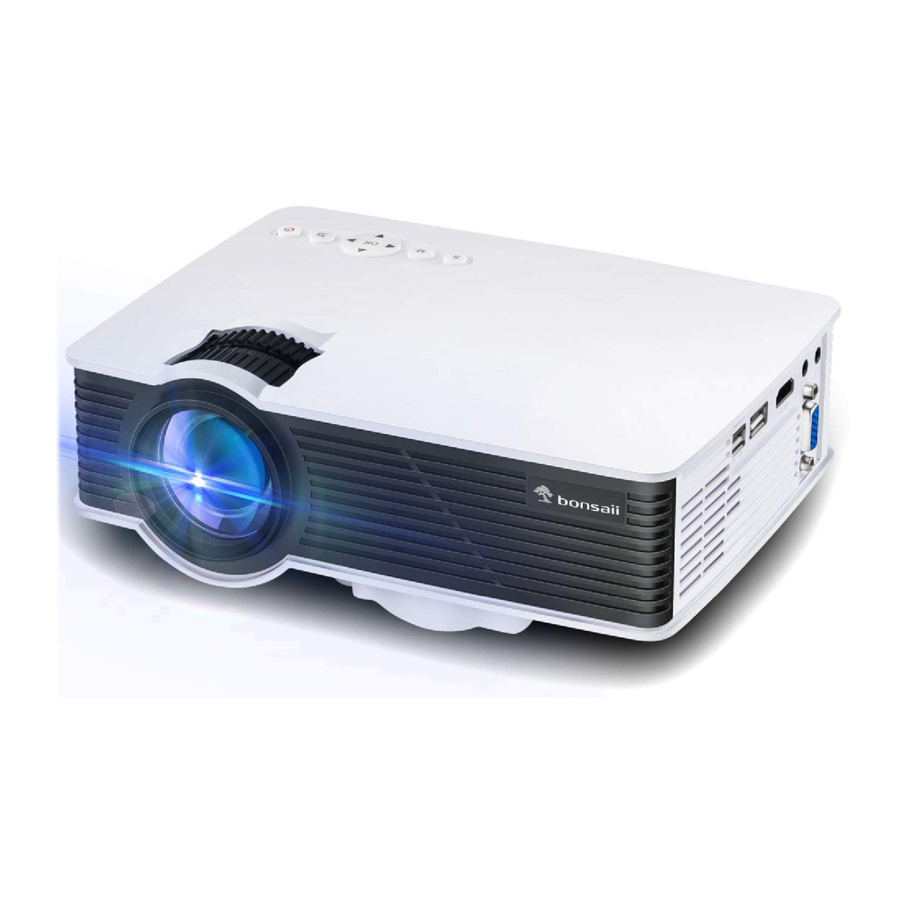
Úvod
VYHLÁSENIE
Projektor je produkt triedy A, v obytnom prostredí môže projektor spôsobovať bezdrôtové rušenie, používatelia by mali urobiť niečo účinné na zabránenie rušeniu.


Lampa s vysokým jasom!
Vyhnite sa uprenému alebo priamemu pohľadu na svetlo, najmä u detí.
Tipy

- Pravidelne umývajte protiprachovú sieťku raz za mesiac, aby ste chránili svoj projektor!
- Pred použitím tohto zariadenia odstráňte ochrannú membránu z horného a dolného krytu.
Tento <GUIDE> (sprievodca) ponúka základné operácie, prečítajte si podrobnosti v <Electronic-directions> (elektronické pokyny) zo softvérovej aplikácie projektora;
Pred použitím si pozorne prečítajte tento <GUIDE> (sprievodca);
Spoločnosť si vyhradzuje právo na konečný výklad;
Vzhľad produktu a používateľské rozhranie (UI) majú prednosť;
Ak sa technológia produktu alebo softvér aktualizuje, bez predchádzajúceho upozornenia.
UPOZORNENIE
Ako správne používať projektor:
- Nepozerajte sa do objektívu očami, poškodí vám to oči silným svetlom projektora, keď je v prevádzke.
- Neblokujte výstup vzduchu, aby ste predišli poškodeniu vnútorného elektronického zariadenia tým, že projektor sa nemôže ochladzovať.
- Nepoužívajte chemikálie, čistiace prostriedky alebo vodu na čistenie a tiež sa vyhnite dažďu, vlhkosti a leukokratickej kvapaline, aby nedošlo ku korózii obvodovej dosky.
- Umiestnite projektor a príslušenstvo na miesto, ktoré je mimo dosahu detí.
- Uistite sa, že pracovné prostredie projektora je suché a veterné.
- Neumiestňujte projektor do príliš teplej alebo príliš chladnej miestnosti, vysoká alebo nízka teplota skráti životnosť zariadenia. Pracovné prostredie by malo byť lepšie 5℃~35℃.
- Nevkladajte projektor do vykurovacieho zariadenia (sušička, mikrovlnná rúra), aby vyschol.
- Netlačte silno ani neklaďte na projektor nič ťažké, poškodí to projektor.
- Nehádžte, nebite, netraste projektorom, poškodí to obvodovú dosku v ňom.
- Nerozoberajte projektor. Ak máte nejaký problém, kontaktujte popredajný servis.
- Neopravujte sami. Ak projektor nefunguje normálne, poraďte sa s popredajným servisom alebo opravovňou.
Projektor a diaľkové ovládanie
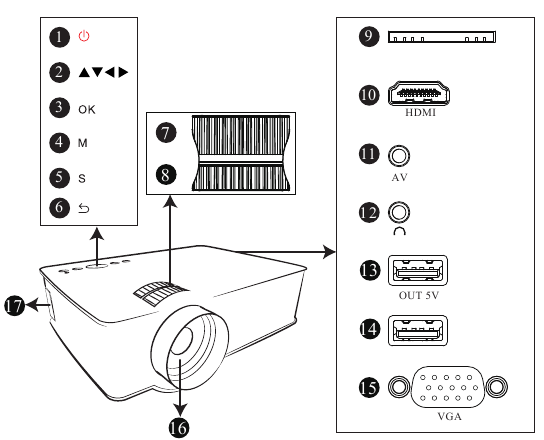
Poznámka: pozrite si vzhľad produktu, tento obrázok slúži len na referenciu.
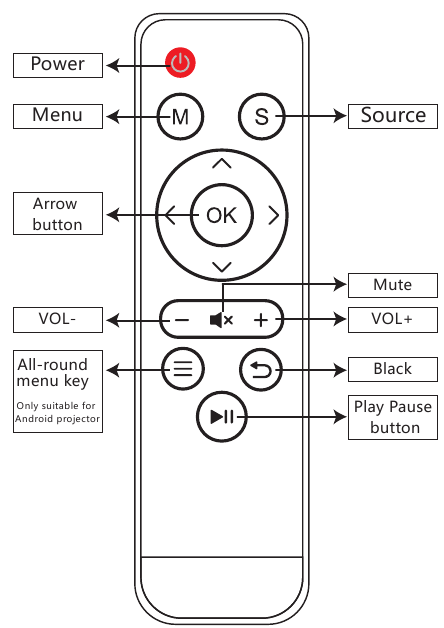
- Power (Napájanie)
- Arrow Keys (Šípky)
- Confirm (Potvrdiť)
- Menu Button (Tlačidlo Menu)
- Signal Source (Zdroj signálu)
- Back (Späť)
- Lens Focussing (Zaostrovanie objektívu)
- Keystone Correction (Korekcia lichobežníkového skreslenia)
- Media Card (Pamäťová karta)
- Video HD Input (Video HD vstup)
- Audio, Video Input (Audio, Video vstup)
- Earphone/3.5mm AUDIO OUT (Slúchadlá/3,5 mm AUDIO VÝSTUP)
- 5V Output (5V výstup)
- Media Input/Multi-screen interface (Vstup médií/Rozhranie pre viac obrazoviek).
- VGA Input (VGA vstup)
- Lens (Objektív) 17.Power Input(110-240V) (Vstup napájania (110-240V))
Prevádzka projektora
- Začíname
- Pripojte projektor k napájaniu pomocou napájacieho kábla, ktorý je súčasťou projektora.
- Podľa prednej strany projektora alebo tlačidla napájania na diaľkovom ovládači spustite projektor, kontrolka sa rozsvieti na zeleno, projektor pracuje.
- Zapnutie/Vypnutie
Stlačením tlačidla "power" (napájanie) na hornej strane projektora alebo tlačidla na diaľkovom ovládači zapnite alebo vypnite projektor. - Úvodné rozhranie
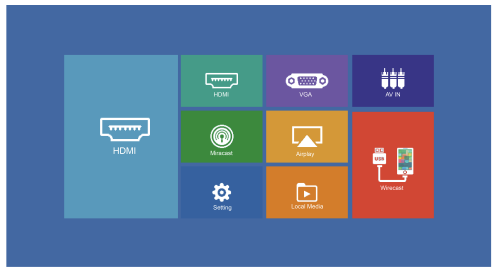
Po zapnutí sa zobrazí úvodná obrazovka, ako na obrázku.

- Korekcia lichobežníkového skreslenia
- Vertikálna korekcia lichobežníkového skreslenia
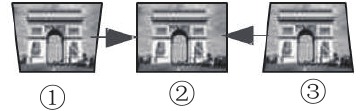
- Vertikálna korekcia lichobežníkového skreslenia je potrebná, keď sa počas prvej inštalácie a používania zobrazia
![]() a
a ![]() .
.

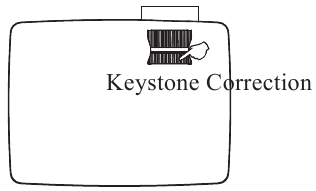
- Otočte tlačidlo lichobežníkového skreslenia doľava a doprava, aby ste upravili obraz na štvoruholník, ako je znázornené na
![]() na dokončenie vertikálnej korekcie lichobežníkového skreslenia.
na dokončenie vertikálnej korekcie lichobežníkového skreslenia.

Poznámka: Pozrite si vzhľad produktu, tento obrázok je len orientačný.
- Vertikálna korekcia lichobežníkového skreslenia je potrebná, keď sa počas prvej inštalácie a používania zobrazia
- Horizontálna korekcia lichobežníkového skreslenia

- Ak je obraz veľký vľavo a malý vpravo, mierne posuňte projektor doprava, aby ste obraz opravili.
- Pozrite si obrázok. Je normálne, ak je projekt mierne šikmý.
- Ak je obraz veľký vpravo a malý vľavo, mierne posuňte projektor doľava, aby ste obraz opravili.
- Vertikálna korekcia lichobežníkového skreslenia
- Zaostrenie obrazu
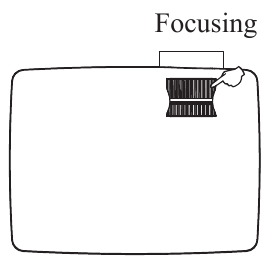
Umiestnite projektor kolmo na stenu a pomocou zaostrovacieho tlačidla zaostrite obraz. Pri zaostrovaní môžete vysielať programy, ktoré vám pomôžu dokončiť zaostrenie.
![]()
Poznámka: Pozrite si vzhľad produktu, tento obrázok je len orientačný. - Pripojenie

 a
a  .
.


- Pripojenie k sieti pre multimédiá
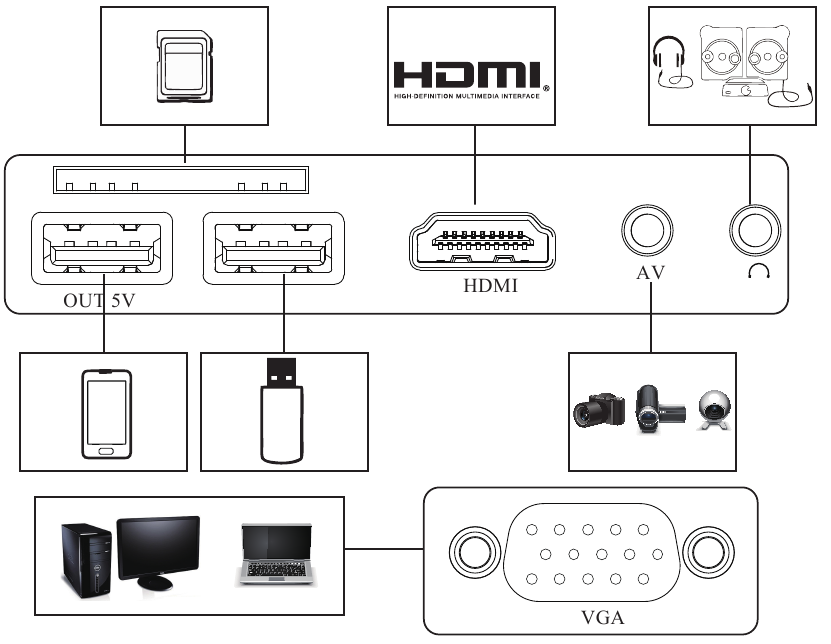
- Vložte vymeniteľné úložisko, mediálne karty do príslušného rozhrania.
- Podľa vysielaných programov si vyberte: "photos" (fotky), "music" (hudba), "movie" (film).
- Vyberte súbor, ktorý chcete prehrať, stlačením tlačidla "play pause" (prehrať pozastaviť) súbor prehráte alebo pozastavíte.
- Výber zdroja signálu
- Signál môžete vybrať z domovskej stránky.
- Stlačte tlačidlo zdroja signálu "S" na prednej strane projektora alebo na diaľkovom ovládači, vstúpte do rozhrania ponuky zdroja signálu. Pomocou smerového tlačidla a potvrdzovacieho tlačidla vyberte zdroj signálu.
- Pripojenie AV video zariadenia
- Použite 3v1 video kábel, ktorý sa dodáva s projektorom na pripojenie k AV.
- Vyberte kanál mediálneho signálu: "AV".
- Pripojenie zariadenia HDMI
- Rozhranie HDMI je možné pripojiť k zariadeniu s výstupným rozhraním HDMI.
- Vyberte príslušný kanál signálu: "HDMI".
- Pripojenie 3,5 mm audio zariadenia
Podporuje 3,5 mm slúchadlá a ďalšie káblové zvukové zariadenia. - Ostatné pripojenia
Môže nabíjať mobilný telefón a iPad pomocou 5V napájania.
Viacnásobná obrazovka pre telefón s Androidom
- Systémové požiadavky
| Telefón | Model Android 4.2 s 1 GB RAM |
| Rozlíšenie | WVGA~1080P |
| Úložisko | Potrebných je aspoň 40 MB voľného miesta |
- Pripojenie zariadenia
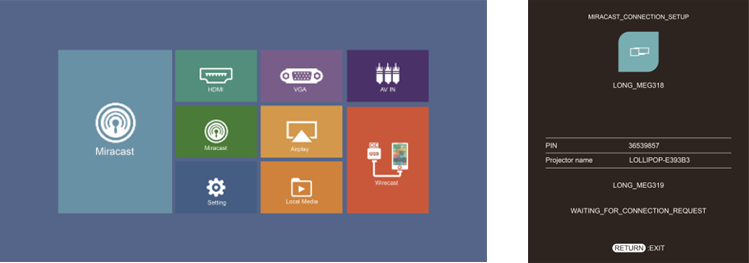
- Vyberte "Miracast" a stlačením "OK" vstúpte do rozhrania Miracast.

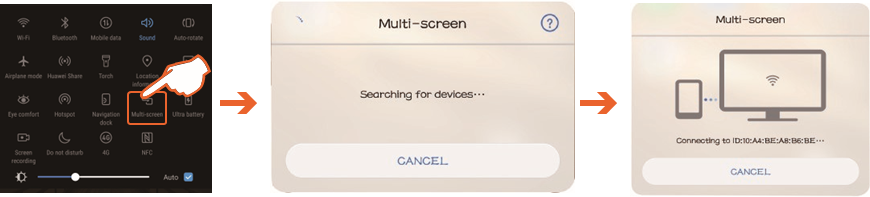
- Nájdite nastavenie/softvér pre viacnásobnú obrazovku/Miracast v telefóne, vyberte a pripojte sa k názvu projektora zobrazenému na rozhraní projektora. Potom sa obsah vášho telefónu zrkadlovo zobrazí na veľkej obrazovke pomocou projektora. (Poznámka: Nastavenie Miracast a zobrazovaný názov sa budú líšiť pre rôzne telefóny, napríklad viacnásobná obrazovka a bezdrôtový displej. Podrobnosti nájdete v telefóne.)

- Vyberte "Miracast" a stlačením "OK" vstúpte do rozhrania Miracast.
Viacnásobná obrazovka pre iPhone
- Systémové požiadavky
| ios | ios 7 a vyššie |
| Zariadenie | Všetky modely iPhone po iPhone 4 |
| Všetky modely iPad po iPad2 | |
| Všetky modely iPod touch po iPod touch 4. generácie | |
| Podporované rozlíšenie | iPhone: 480*320~1136*640 |
| iPad: 1024*768~2048*1536 | |
| Úložisko | Potrebných je aspoň 40 MB voľného miesta |
- Airplay pre iPhone
- Otvorte ponuku nastavení telefónu, zapnite WiFi a pripojte sa k určitému WiFi SSID.
- Pripojte projektor k rovnakej WiFi SSID, ku ktorej je pripojený telefón. Vstúpte do "setting" (nastavenia), vyberte "Network Setup" (Nastavenie siete), vyhľadajte rovnakú WiFi SSID a pripojte sa k nej.
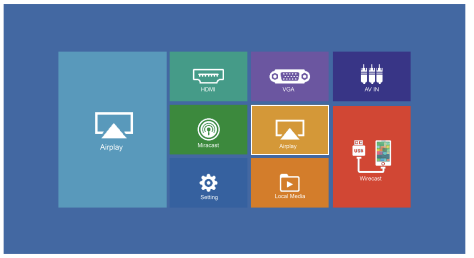
- Vyberte "Airplay" a stlačením "OK" vstúpte do rozhrania bezdrôtového pripojenia IOS.

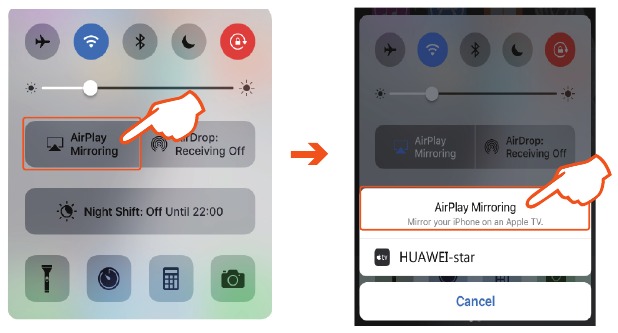
- Posuňte prstom zo spodnej časti iPhonu, kliknite na Air-Play Mirroring a vyberte SSID, ku ktorému sa chcete pripojiť pre zdieľanie viacerých obrazoviek.

Wirecast
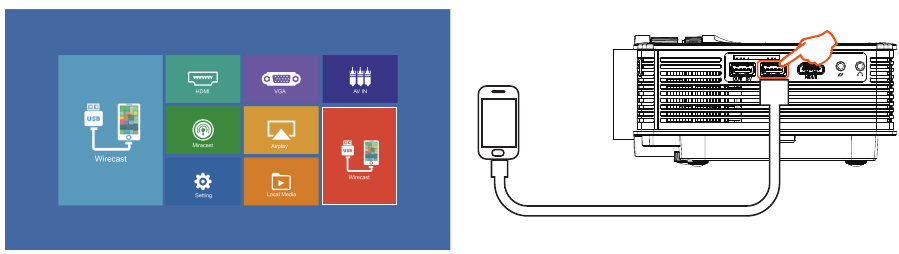
- Vyberte "Wirecast" a stlačením "OK" (OK) vstúpte do rozhrania Wirecast.

- Pripojte telefón k projektoru dátovým káblom.
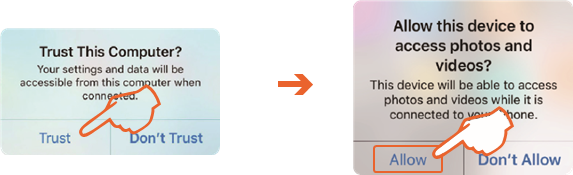
IPhone: Kliknite na "Allow" (Povoliť) alebo "OK" (OK) pre spustenie zdieľania viacerých obrazoviek.

Android Mobile: Pri prvom použití mobilného telefónu sa zobrazí nasledujúce rozhranie na inštaláciu "byteflymirror" podľa pokynov. Interakcia s obrazovkou.


Údržba a jednoduché riešenie problémov s projektorom
Inteligentný projektor je high-tech produkt integrujúci presnú optiku, elektroniku a mechaniku. Nesprávna údržba projektora počas každodenného používania ovplyvní jeho životnosť a účinky.
Pre údržbu je potrebné venovať pozornosť:
- Prevencia proti prachu: Nadmerný prach ovplyvní odvod tepla projektora v dôsledku vplyvu prostredia. Odporúča sa čistiť prachový filter raz za jeden a pol mesiaca podľa aktuálneho prostredia.
- Ventilácia: Keďže projektor integruje zvuk a foto-elektrinu, optický zdroj bude počas prevádzky produkovať teplo. Preto sa počas inštalácie a používania musí zabezpečiť, aby žiadne predmety v okolí neblokovali vstup a výstup vzduchu projektora, pretože odvod tepla závisí od konvekcie studeného vzduchu, aby sa zlepšila jeho pracovná stabilita a životnosť.
- Údržba objektívu: Objektív, ako hlavný komponent projektora, priamo súvisí s definíciou a efektom obrazu. Nadmerný prach na ňom ovplyvní kvalitu obrazu. Znečistený objektív sa musí utrieť mäkkou bavlnenou handričkou na povrch skleneného objektívu. Nesmú sa používať tvrdé handričky alebo abrazíva.
- Čistenie: Nadmerný prach na povrchu projektora sa musí včas vyčistiť, pretože ovplyvní odvod tepla.
- Ochrana proti vlhkosti: Projektor je náchylný na vlhký vzduch. Jeho prevádzková vlhkosť je približne 45%-60%. Príliš vlhký vzduch ovplyvní jeho pracovnú stabilitu.
- Prevencia proti vibráciám: Projektor musí byť prísne chránený pred silným nárazom, vytláčaním a vibráciami. Počas normálnej prevádzky sa nepokúšajte projektor presúvať a búchať, pretože to spôsobí poruchy vnútorného obvodu.
- Projektor sa nesmie inštalovať na nestabilný, trasúci sa a nerovný stôl.
- Nádoba s tekutinou sa nesmie umiestňovať na projektor.
- Keď sa projektor nepoužíva, musí sa vypnúť napájanie alebo odpojiť napájací kábel.
Navštívte www.bonsaiishop.com a zaregistrujte sa na záruku.
Jednoduché riešenie problémov
| Poruchy | Riešenie problémov |
| Výpadok napájania | Skontrolujte, či je napájací kábel zapojený na mieste a či je zapnutý vypínač |
| Indikátor svieti, ale projektor sa nedá otvoriť | Skontrolujte, či je napájací kábel zapojený na mieste a či je zapnutý vypínač |
| Žiadny signál | Ak je správne vybratý kanál zdroja signálu, pozrite si vstupný port signálu projektora |
| Interakcia obrazovky nefunguje |
|
| Nedá sa hrať online | Skontrolujte mobilné a wifi pripojenie |
Teplé tipy: Keď ste pripojení k projektoru cez telefón s Androidom, bez ohľadu na to, či s káblom USB alebo bez neho, z projektora nebude vychádzať žiadny zvuk, zvuk bude vychádzať iba z telefónu s Androidom. Ak chcete zvuk priamo z projektora, pozrite si bod 5 - 5.EZMirror (Interaktívne zrkadlenie obrazovky pre mobilný telefón s Androidom) v používateľskej príručke. Ďakujem!
Referencie

Stiahnuť návod
Tu si môžete stiahnuť úplnú verziu návodu vo formáte pdf, môže obsahovať ďalšie bezpečnostné pokyny, informácie o záruke, pravidlá FCC atď.
Stiahnuť Bonsaii PJ8003 - Stručný návod na použitie projektora