Logitech C170 - Príručka rýchleho spustenia webovej kamery
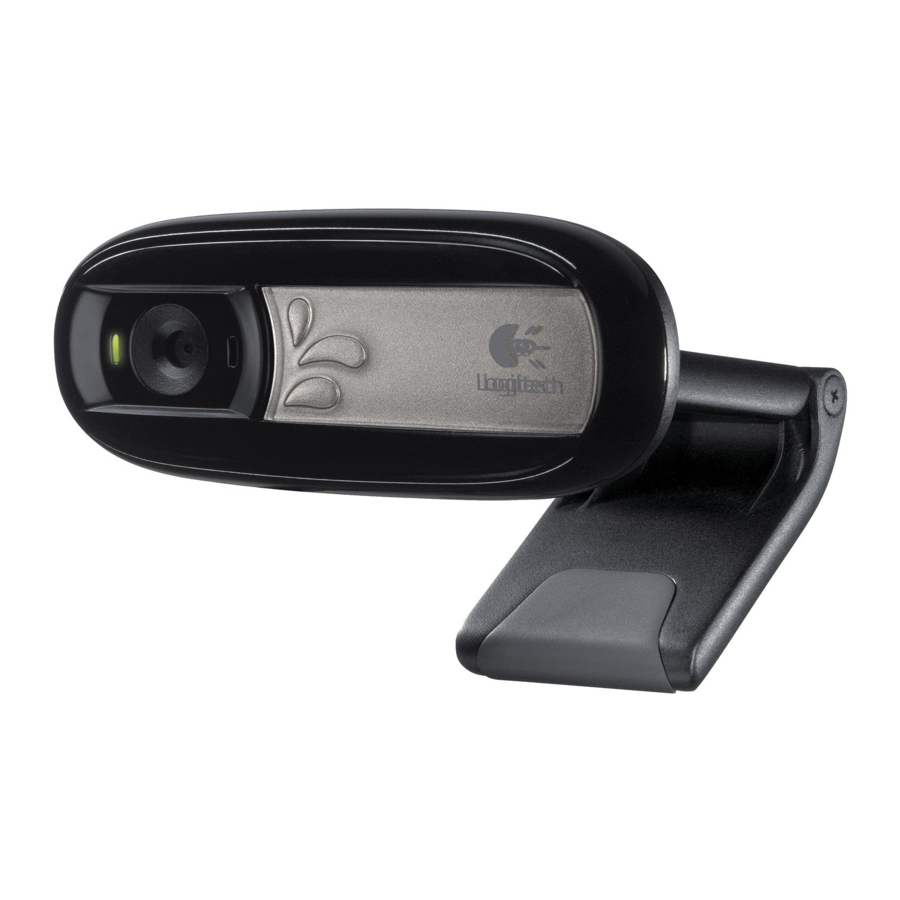
Časti produktu a dokumentácia

- Mikrofón
- Objektív
- Indikátor aktivity
- Flexibilná spona/základňa
- Dokumentácia k produktu
Ďakujeme, že ste si zakúpili webovú kameru Logitech!

Použite túto príručku na nastavenie a začatie používania webovej kamery Logitech.
Ak máte otázky pred začatím, alebo ak sa len chcete dozvedieť viac o svojej webovej kamere Logitech, navštívte stránku logitech.com/support
Nastavenie webovej kamery
- Umiestnite webovú kameru

- Pripojte webovú kameru

- Inštalácia softvéru
Ak používate webovú kameru so systémom Windows® 8, potrebný softvér sa automaticky stiahne, keď prvýkrát pripojíte webovú kameru, a nainštaluje sa ticho na pozadí.
![]()
Uistite sa, že ste pripojení k internetu, aby sa softvér mohol stiahnuť.
Ak používate webovú kameru so systémom Windows® 7 alebo Windows Vista®, musíte si nainštalovať Logitech® Webcam Software, ktorý je k dispozícii na: logitech.com/downloads


Začíname s videohovormi
Vaša webová kamera Logitech Webcam c170 poskytuje videohovory v kvalite VGA.

Ak chcete využívať videohovory, vy aj osoba, ktorej voláte, si musíte nainštalovať Skype™ alebo použiť inú aplikáciu na videohovory, ako napríklad Yahoo!® Messenger, Windows Live® Messenger alebo Gmail.
Zistite viac: skype.com
Okrem webovej kamery a aplikácie na videohovory potrebujú obaja volajúci:
- Počítač s reproduktormi (alebo náhlavnou súpravou) a mikrofónom; vaša webová kamera Logitech Webcam c170 má zabudovaný mikrofón.
- Širokopásmové internetové pripojenie (napr. DSL, T1 alebo kábel).
Používanie webovej kamery so systémom Windows 8
Na ovládanie a riadenie webovej kamery použite aplikáciu Camera (Fotoaparát), ktorá je k dispozícii na úvodnej obrazovke systému Windows 8.
Používanie aplikácie Camera (Fotoaparát)

- Okno náhľadu Kliknutím alebo ťuknutím zachytíte fotografie alebo videá (v závislosti od toho, či je vybratý režim Video Mode (Video režim)).
- Zmena webových kamier (ak máte viac ako jednu) Tvárová časť webovej kamery Logitech sa rozsvieti, keď je vybratá.
- Úprava nastavení kamery
- Aktivácia alebo deaktivácia funkcie Timer (Časovač) Po aktivácii sa spustí trojsekundové odpočítavanie do zachytenia fotografie alebo videa.
- Zapnutie (na nahrávanie videí) alebo vypnutie (na fotografovanie) režimu Video Mode (Video režim).
- Kliknutím alebo ťuknutím na šípky môžete prechádzať zachytené fotografie a videá.
Videá sú označené časovačom a tlačidlom prehrávania v pravom dolnom rohu:
![]()

 Tip: Aplikácia Camera (Fotoaparát) vám umožňuje rýchlo a jednoducho používať najobľúbenejšie funkcie webovej kamery.
Ak chcete využívať vylepšené funkcie, ktoré webová kamera ponúka, ako napríklad detekciu pohybu, použite Logitech Webcam Software, ktorý je k dispozícii na stránke logitech.com/downloads
Úprava nastavení kamery
Softvér Logitech automaticky optimalizuje nastavenia pre vaše prostredie. Ak chcete upraviť niektoré z nastavení, vyberte položku Camera options (Možnosti kamery). Táto možnosť je k dispozícii v aplikácii Camera (Fotoaparát) (pozri predchádzajúcu stranu) a v rámci aplikácií Metro, ktoré podporujú webové kamery.

- Vyberte požadované rozlíšenie pre snímanie fotografií alebo snímanie videa v režime Video Mode (Video režim).
- Vyberte mikrofón, ktorý chcete použiť na nahrávanie zvuku vo videách, ak máte k dispozícii viac ako jeden.
- Získajte prístup k položke More Options (Ďalšie možnosti), aby ste mohli využívať vylepšené funkcie, ako napríklad digitálny Zoom (Priblíženie) a Move (Posun).
Ak panel More Options (Ďalšie možnosti) nezobrazuje logo Logitech a neponúka vylepšené možnosti, je pravdepodobné, že sa softvér Logitech pri prvom pripojení kamery nenainštaloval správne.
Ak ho chcete preinštalovať, prejdite do obchodu Windows Store a vyhľadajte položku Logitech Camera Controller. - Priblížte alebo oddiaľte, aby ste zahrnuli/vylúčili svoje okolie.
- Po priblížení presuňte biely rámček na posúvanie (úprava oblasti zaostrenia webovej kamery).
- Použite funkciu Follow my face (Sledovať moju tvár), aby ste boli vždy na obrázku.
- Vychutnajte si jasné konverzácie bez rušivého hluku na pozadí.
V závislosti od funkcií, ktoré sú k dispozícii pre vašu kameru, môžete získať prístup k ďalším rozšíreným nastaveniam posúvaním.
Zdieľanie fotografií a videí
Fotografie a videá môžete zdieľať prostredníctvom e-mailu, Twitteru, Facebooku®, YouTube® alebo Microsoft SkyDrive®. Postupujte podľa týchto krokov:
- V aplikácii Camera (Fotoaparát) prejdite na fotografiu alebo video, ktoré chcete zdieľať.
- Vyberte položku Share (Zdieľať) na paneli Charms (alebo stlačte
![]() - H):
- H):
![]()
- Vyberte médium, prostredníctvom ktorého chcete zdieľať fotografiu alebo video.
 - H):
- H):
Používanie webovej kamery so systémom Windows 7 a Windows Vista
Logitech Webcam Software poskytuje všetko, čo potrebujete na používanie a ovládanie webovej kamery. Spustite softvér z ponuky Windows Start® (Štart) alebo kliknutím pravým tlačidlom myši na ikonu kamery na paneli úloh systému Windows.
Používanie softvéru Logitech Webcam Software

- Snímanie obrázkov a videí
- Zobrazenie nasnímaných obrázkov a zdieľanie prostredníctvom e-mailu, Facebooku alebo YouTube
- Snímanie videí spustených detekovaným pohybom
- Ovládanie webovej kamery počas videohovoru
- Zmena webových kamier (ak máte viac ako jednu)
- Otvorenie nastavení softvéru Logitech Webcam Software
- Otvorenie panela pomocníka
Snímanie videa a fotografovanie

Funkcia Quick Capture (Rýchle snímanie) umožňuje jednoduché fotografovanie a nahrávanie videí.
Máte rýchly prístup k ovládacím prvkom a nastaveniam webovej kamery:
- Okno náhľadu
- Režim snímania: fotografia/video
- Tlačidlo snímania
- Ovládacie prvky webovej kamery
- Miniatúry fotografií
- Miniatúry videí
- Kliknutím na miniatúru vstúpite do galérie
Galéria: zobrazenie a zdieľanie

Kliknutím na miniatúru obrázka v galérii webovej kamery (1) sa otvorí video alebo fotografia v okne kontroly (2).
Potom môžete:
- Pripojiť videosúbor alebo obrázok k e-mailu (3).
- Upraviť fotografiu alebo spojiť video (4).
- Nahrať obrázok alebo video na Facebook (5).
- Nahrať video na Twitter alebo YouTube (6).
Môžete tiež presunúť obrázok z galérie na jednu z funkčných dlaždíc (položky 3-6) a spustiť tak aplikáciu na úpravu alebo pripojiť či nahrať.
Používanie detekcie pohybu

- Nastavte webovú kameru na nahrávanie videa, keď zaznamená pohyb.
- Upravte trvanie nasnímaného videa a citlivosť detekcie.
- Nasnímané video sa automaticky uloží do počítača.
- Zobrazte obsah v galérii alebo ho nahrajte pomocou okna One-touch Upload (Nahrávanie jedným dotykom).
Jemné doladenie webovej kamery počas videohovoru

- Spustite ovládač webovej kamery počas videohovoru.
- Použite posúvanie a nakláňanie na nájdenie najlepšieho uhla.
- Priblížte alebo oddiaľte, aby ste zahrnuli/vylúčili svoje okolie.
Podpora
Spojené kráľovstvo +44-(0)203-024-81 59
Východná Európa (Angličtina) 41-(0)22 761 40 25
Spojené štáty +1 646-454-3200
Kanada +1-866-934-5644
© 2012 Logitech Všetky práva vyhradené Logitech, logo Logitech a ďalšie značky Logitech sú vlastníctvom spoločnosti Logitech a môžu byť registrované. Všetky ostatné ochranné známky sú majetkom ich príslušných vlastníkov. Spoločnosť Logitech nepreberá žiadnu zodpovednosť za akékoľvek chyby, ktoré sa môžu vyskytnúť v tejto príručke. Informácie obsiahnuté v tomto dokumente sa môžu zmeniť bez predchádzajúceho upozornenia.

Referencie
Logitech Customer Support & Business Support
Logitech | Official Online Store
Logitech Customer Support & Business Support
Logi Options+ (Plus): Customization App for Logitech Devices
![skype.com]() Skype | Stay connected with free video calls worldwide
Skype | Stay connected with free video calls worldwide


Stiahnuť návod
Tu si môžete stiahnuť úplnú verziu návodu vo formáte pdf, môže obsahovať ďalšie bezpečnostné pokyny, informácie o záruke, pravidlá FCC atď.
Stiahnuť Logitech C170 - Príručka rýchleho spustenia webovej kamery


