Denver IPC-1020, IPC-1030 Priročnik za pametno kamero
- 1 Seznam pakiranja
- 2 Postopek namestitve
- 3 Namestitev orodja za iskanje
- 4 Prijava IP kamere v LAN
- 5 Brezžična nastavitev
- 6 Nastavitev informacij o napravi
- 7 Nastavitve časa
- 8 Nastavitve snemanja
- 9 Nastavitve alarma & Konfiguracija zaznavanja gibanja
- 10 Nastavitev obveščanja o alarmu & E-pošta, FTP
- 11 Sistemski dnevnik & Nastavitev omrežja
- 12 Nastavitev DDNS
- 13 Nastavitev PTZ & Nastavitev uporabnika
- 14 Več nastavitev
- 15 Vzdrževanje & ONVIF
- 16 Samodejno zajemanje & Video oznaka
- 17 Nastavitev slike
- 18 Pogosta vprašanja
- 19 Reference
- 20 Prenesi navodilo
- 21 V drugih jezikih
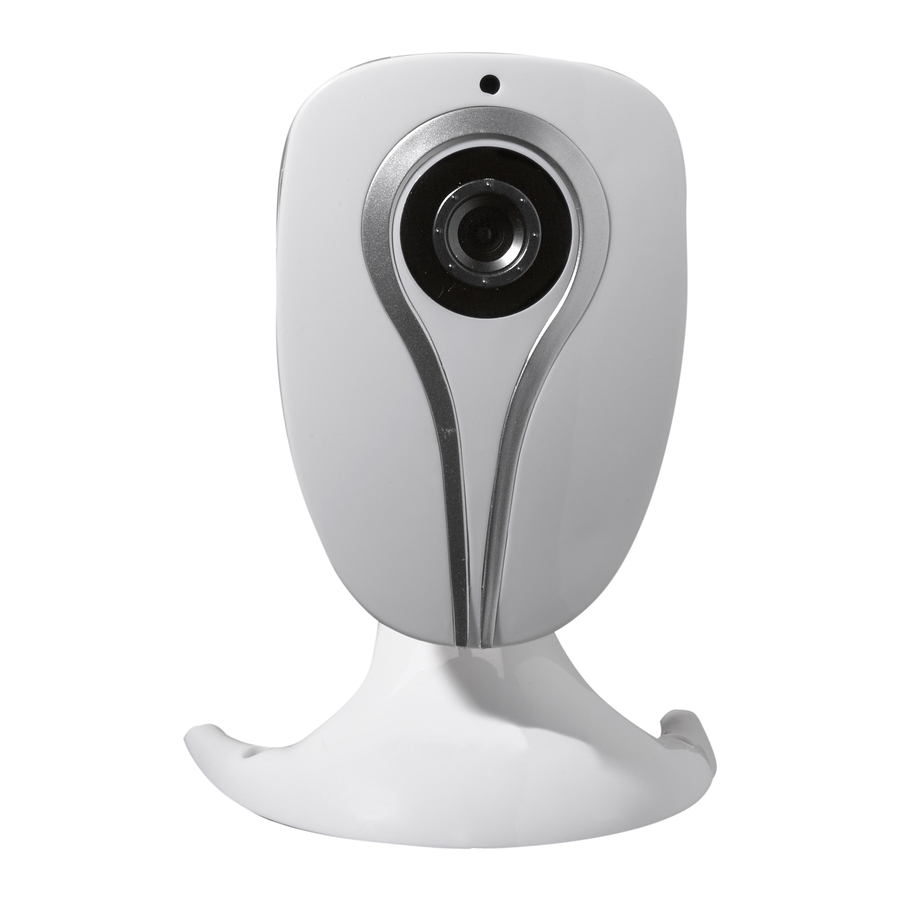
Seznam pakiranja

 Opomba: Nekateri modeli nimajo ločene antene.
Postopek namestitve

Opomba: Pri prvi uporabi IP kamere si oglejte zgornje postopke.

Povežite kamero z internetnim kablom na usmerjevalnik in z napajalnim kablom na električno omrežje, kot je prikazano zgoraj.
Namestitev orodja za iskanje

Vstavite CD in namestite naslednjo programsko opremo:
- Odprite datoteko "IPC-1020 & IPC-1030", kliknite na "OCX setup" (namestitev OCX) — "Next" (naprej) — "Install" (namesti) — "Finish" (dokončaj)
- Odprite datoteko "Search Tool" (orodje za iskanje), kopirajte "Search Tool" (orodje za iskanje) na namizje in ga zaženite.
Prijava IP kamere v LAN
Ko je strojna oprema pravilno priključena, zaženite orodje za iskanje in IP naslov kamere se bo samodejno prikazal.

Opomba: Če orodje za iskanje izda sporočilo "Subnet mask does not match (maska podomrežja se ne ujema), kliknite

Dvokliknite IP naslov kamere v orodju za iskanje.
V vašem privzetem brskalniku se bo prikazal prijavni zaslon, kot je prikazano spodaj:

Opomba: Uporabniško ime in geslo sta "admin"
(Kasneje zaradi varnosti spremenite uporabniško ime in geslo računa)
Po vnosu pravilnega uporabniškega imena in gesla se prikaže zaslon Login (prijava).
(Podpira 6 obiskovalcev, ki si ogledujejo spletno mesto hkrati)

Opomba: Če je OCX že nameščen, se lahko prijavite neposredno. Če ne, namestite OCX.
- Kliknite na "OCX", da ga prenesete in namestite.
- Osvežite spletno stran in se ponovno prijavite, video kamere bo prikazan kot spodaj

Video v živo
Brezžična nastavitev
- Kliknite na gumb
![]() , da dostopate do nastavitev "Wireless" (brezžično).
, da dostopate do nastavitev "Wireless" (brezžično). - Poiščite signale WIFI in izberite želeni SSID.
- Prepričajte se, da so vsi parametri enaki kot v vašem usmerjevalniku, vnesite ključ omrežja WIFI.
- Po 30 sekundah kliknite na "Check" (preveri), obvestilo vam bo pokazalo, ali so nastavitve WIFI uspešne.
- Če je pravilno, se samo vrnite in izberite "Apply" (uporabi), nato odklopite omrežni kabel.
 , da dostopate do nastavitev "Wireless" (brezžično).
 Opomba: Če orodje za iskanje ne najde IP naslova kamere, ponovno priključite internetni kabel, da preverite nastavitve WIFI.


Preverjanje stanja povezave signala WIFI
Nastavitev informacij o napravi
- Kliknite na ikono
![]() , da dostopate do nastavitev "Device information" (informacije o napravi)
, da dostopate do nastavitev "Device information" (informacije o napravi) - Videli boste vse informacije za IP kamero

 , da dostopate do nastavitev "Device information" (informacije o napravi)
Nastavitve časa
- Kliknite na ikono
![]() , da dostopate do nastavitev "Time" (čas)
, da dostopate do nastavitev "Time" (čas) - Izberete lahko kateri koli strežnik NTP, nato kliknite na "Apply" (uporabi)
- Izberite želeni čas in kliknite na "Apply" (uporabi), da ga aktivirate

 , da dostopate do nastavitev "Time" (čas)
Nastavitve snemanja
- Kliknite na ikono
![]() , da dostopate do nastavitev "Record" (snemanje)
, da dostopate do nastavitev "Record" (snemanje) - Izberite "on" (vklop)
- Izberite med "First stream" (prvi tok) ali "Second stream" (drugi tok)
- Izberite časovni razpored za snemanje
- Kliknite na "Apply" (uporabi)

 , da dostopate do nastavitev "Record" (snemanje)
Nastavitve alarma & Konfiguracija zaznavanja gibanja
- Najprej morate aktivirati "Motion detection" (zaznavanje gibanja) in izbrati podrobnosti prikaza, ki jih je treba spremljati (podrobnosti lahko spremenite po potrebi).

- Izberete lahko "Alarm trigger ringtone" (melodijo zvonjenja za sprožitev alarma) in časovni razpored, nato kliknite na "Apply" (uporabi). Če zaznavanje gibanja zazna gibanje v konfiguriranih podrobnostih prikaza, bo zazvonil alarm (model brez zvočne funkcije nima tega obvestila o melodiji zvonjenja alarma)


Nastavitev obveščanja o alarmu & E-pošta, FTP
- Zaslon za konfiguracijo e-pošte služi za pripravo funkcije alarma. Če zaznavanje gibanja aktivira vašo kamero, boste prejeli e-pošto s fotografijami. Predpogoj za to je pravilna nastavitev in preizkus storitve. Tukaj je konfiguracija računa Gmail kot primer:

Opomba: Ta funkcija deluje samo, če je IP kamera povezana z omrežjem. Če uporabljate Gmail, morate konfigurirati vrata kot 465, SSL kot TLS. Najpomembneje pa je, da preverite, ali ima vaš e-poštni odjemalec omogočen SMTP. - Storitev FTP je predpogoj za funkcijo alarma. Če zaznavanje gibanja aktivira vašo kamero, vam bo poslana e-pošta s fotografijami. Za to je potrebno, da pravilno konfigurirate e-poštno storitev in preverite njeno delovanje. Na primer:

- Nastavitve storitve alarma, vnesite enake nastavitve kot na spodnji sliki:


Sistemski dnevnik & Nastavitev omrežja
- Sistemski dnevnik je namenjen skrbnikom za spremljanje delovanja sistema

- V "Network Settings" (omrežne nastavitve) lahko spremenite IP naslov, prehod in številko vrat


Nastavitev DDNS
- Kliknite na ikono
![]() in izberite "DDNS Service Settings" (nastavitve storitve DDNS).
in izberite "DDNS Service Settings" (nastavitve storitve DDNS). - Izberite strežnik DDNS, vnesite uporabniško ime in geslo DDNS.
- Pošljite, osvežite, nato se bo stanje DDNS prikazalo kot "DDNS Succeed" (DDNS uspešen).
![]()
 in izberite "DDNS Service Settings" (nastavitve storitve DDNS).
Nastavitev PTZ & Nastavitev uporabnika
- Tukaj lahko konfigurirate nekatere možnosti PTZ
![]()
- Sprememba uporabniškega gesla
![]()


Več nastavitev
- Osvežite napravo v iskanju LAN, nato boste našli druge kamere, povezane z istim LAN
- Kliknite na "2nd device" (2. naprava)
- Kliknite na želeno kamero, da jo dodate kot 2nd device (2. naprava), vnesite pravilno uporabniško ime in geslo
- Kliknite na "Apply" (uporabi)
- V več nastavitev lahko dodate do 9 kamer


Vzdrževanje & ONVIF
- S to možnostjo lahko obnovite tovarniške nastavitve kamere in izvedete posodobitve vdelane programske opreme.

- Podpora ONVIF


Samodejno zajemanje & Video oznaka
- Zajemanje slik na kartico SD in nalaganje FTP

- Izberite podrobnosti zaslona (lahko spremenite velikost okna), kliknite na "Apply" (uporabi) in prikaže se zakrito območje zaslona


Nastavitev slike
- Kliknite na "apply" (uporabi), da spremenite svetlost, nasičenost, ostrino, osvetlitev, kontrast
- Kliknite na aplikacijo, da spremenite način osvetlitve, infrardečo svetilko,
- Kliknite na aplikacije, da spremenite vrednost IR-cut
- Če kliknete na "Default" (privzeto), bodo vse nastavitve slike obnovljene na privzeto vrednost


Pogosta vprašanja
Pozabljeno geslo
- Ponastavite kamero. Ko je napajanje vklopljeno, morate pritisniti gumb RESET za 10 sekund. Gumb boste našli na dnu kamere. Pri zunanjih kamerah se beli gumb za ponastavitev nahaja na koncu napajalnega kabla.
- Ko je ponastavitev končana, se kamera ponastavi na tovarniške nastavitve, nato pa je uporabniško ime in geslo "admin".
Ni videa, v brskalniku se prikaže samo črn zaslon
Opomba: Če po zagonu OCX ActiveX še vedno ni videa v živo, poskusite omogočiti možnosti ActiveX v varnostnih nastavitvah IE z izvedbo naslednjih korakov:
- Deaktivirajte požarni zid vašega računalnika.
- Spremenite nastavitve ActiveX v brskalniku "IE" > "Tool" (orodje) > "Internet Options" (internetne možnosti) > "Security" (varnost) > "Custom Level" (raven po meri) > "ActiveX control and Plug-ins" (ActiveX kontrolniki in vtičniki), vse možnosti ActiveX morajo biti konfigurirane kot "Enable" (omogoči):
Še posebej:
Enable (omogoči): Download unsigned ActiveX controls (prenos nepodpisanih ActiveX kontrolnikov)
Enable (omogoči): Initialize and script ActiveX controls not marked as safe (inicializacija in skriptiranje ActiveX kontrolnikov, ki niso označeni kot varni)
Enable (omogoči): Run ActiveX controls and plug-ins (zagon ActiveX kontrolnikov in vtičnikov)


VSE PRAVICE PRIDRŽANE, AVTORSKE PRAVICE DENVER ELECTRONICS A/S

Električna in elektronska oprema ter priložene baterije vsebujejo materiale, komponente in snovi, ki so lahko nevarni za vaše zdravje in okolje, če se z odpadnim materialom (odvržena električna in elektronska oprema ter baterije) ne ravna pravilno.
Uvoznik:
DENVER ELECTRONICS A/S
Stavneagervej 22
DK-8250 Egaa
Danska
 www.facebook.com/denverelectronics
S tem Inter Sales A/S izjavlja, da je ta tablični računalnik DENVER (DENVER IPC-1020 + DENVER IPC-1030) v skladu z bistvenimi zahtevami in drugimi ustreznimi določbami Direktive 1999/5/ES.
Kopijo izjave o skladnosti lahko dobite na
Inter Sales A/S
Stavneagervej 22
DK-8250 Egaa
Danska

Reference

Prenesi navodilo
Tukaj lahko prenesete polno pdf različico navodila, ki lahko vsebuje dodatna varnostna navodila, informacije o garanciji, FCC pravila itd.
Prenesi Denver IPC-1020, IPC-1030 Priročnik za pametno kamero
