TP-Link Tapo S505D - Mwongozo wa Kubadilisha Mwanga wa Smart Wi-Fi, Dimmer
- 1 Kuhusu Mwongozo Huu
- 2 Utangulizi
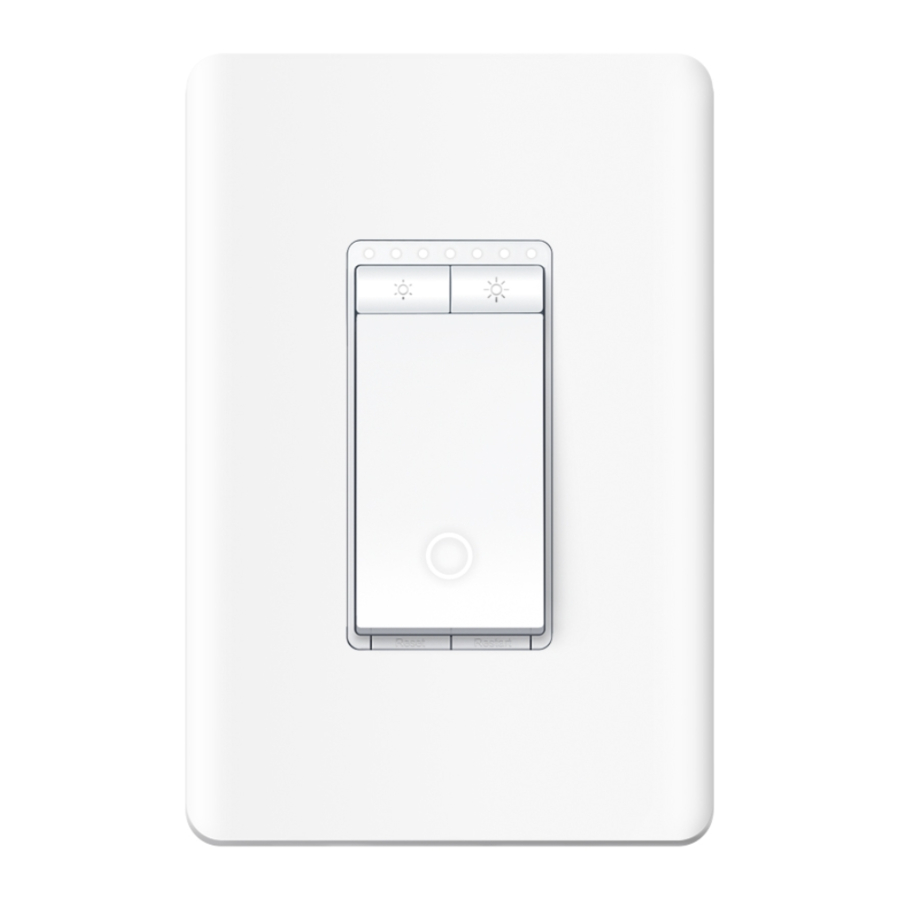
- 3 Mwonekano
- 4 Ondoa Bati la Ukuta
-
5
Waya Swichi Yako
- 5.1 Kabla ya Kuanza
- 5.2 Hatua ya 1. Zima Nguvu na Uondoe Bati la Ukuta
- 5.3 Hatua ya 2. Fichua Uwekaji Waya wa Swichi Yako
- 5.4 Hatua ya 3. Tambua Waya za Laini na Mzigo
- 5.5 Hatua ya 4. Unganisha Waya
- 5.6 Hatua ya 5. Sakinisha Dimmer Yako Mahiri
- 5.7 Hatua ya 6. Ambatanisha Bati la Ukuta na Uwashe Nguvu
- 6 Sanidi Swichi Yako
- 7 Sanidi Swichi Yako Mahiri kupitia Matter
- 8 Sanidi kupitia Matter
- 9 Marejeleo
- 10 Pakua mwongozo
- 11 Katika Lugha Nyingine
Kuhusu Mwongozo Huu
Mwongozo huu unatoa utangulizi mfupi wa Kubadilisha Mwanga wa Smart Wi-Fi, Dimmer na maelezo ya udhibiti.
Tafadhali kumbuka kuwa vipengele vinavyopatikana katika Tapo vinaweza kutofautiana kulingana na modeli na toleo la programu. Upatikanaji wa Tapo pia unaweza kutofautiana kulingana na eneo. Picha, hatua na maelezo yote katika mwongozo huu ni mifano tu na huenda hayaakisi uzoefu wako halisi wa Tapo.
Mikataba
Katika mwongozo huu, mkataba ufuatao unatumika:
| Mkataba | Maelezo |
| Samawati | Taarifa muhimu inaonekana kwa rangi ya samawati, ikiwa ni pamoja na maandishi ya ukurasa wa usimamizi kama vile menyu, vipengee, vitufe na kadhalika. |
| Piga mstari | Viungo vya maandishi viko katika rangi ya samawati na vimepigwa mstari. Unaweza kubofya ili kuelekeza kwenye tovuti. |
| Kumbuka: | Kupuuza aina hii ya kumbuka kunaweza kusababisha hitilafu au uharibifu wa kifaa. |
Maelezo Zaidi
- Vipimo vinaweza kupatikana kwenye ukurasa wa bidhaa katika https://www.tapo.com.
- Usaidizi wetu wa Kiufundi na maelezo ya utatuzi yanaweza kupatikana katika https://www.tapo.com/support/.
Utangulizi
Ukiwa na Tapo Smart Wi-Fi Dimmer Light Switch, Matter, badilisha mwangaza wa taa kutoka popote.
- Imethibitishwa na Matter – Unganisha vifaa vya Tapo vilivyothibitishwa na Matter na bidhaa zingine za mwisho za Matter kwenye mfumo wako unaopendelea.
- Udhibiti wa Mwangaza – Dhibiti mwangaza wa taa zako ili kuweka mazingira bora kwa shughuli tofauti.
- Fifisha Kuwasha/Kuzima – Ongeza mwangaza polepole au fifisha hadi kuzima wakati wa kuwasha/kuzima taa
- Udhibiti wa Sauti – Dhibiti swichi yako mahiri kwa amri za sauti kupitia Amazon Alexa, Apple Siri®, au Google Assistant.
- Udhibiti wa Mbali – Washa/zima vifaa vilivyounganishwa papo hapo kutoka popote ulipo kupitia programu ya Tapo.
- Ratiba – Weka ratiba iliyo tayari ili kudhibiti vifaa kiotomatiki.
- Hali ya Kutokuwepo – Huwasha na kuzima vifaa bila mpangilio kwa nyakati tofauti ili kutoa hisia kwamba kuna mtu nyumbani.
- Mahiri zaidi na Sensorer – Unda Vitendo Mahiri vinavyoanzishwa na sensorer mahiri za Tapo kwa otomatiki zaidi (Sensorer Mahiri za Tapo zinauzwa kando. Unapofanya kazi na Sensorer Mahiri ya Tapo, Hub ya Tapo inahitajika).
Mwonekano

Maelezo ya Vitufe
 | Punguza au ongeza mwangaza. |
| Weka Upya (Rudisha) | Bonyeza na ushikilie kwa takriban sekunde 5 ili kuweka upya Wi-Fi huku ukiweka mipangilio mingine. Bonyeza na ushikilie kwa takriban sekunde 10 ili kurejesha swichi yako kwenye mipangilio ya msingi ya kiwandani. |
| Anzisha Upya (Restart) | Bonyeza ili kuwasha upya swichi yako. |
Hali ya LED
| Rangi ya kaharabu iliyo imara | Inaanzisha; imekatwa kutoka kwa wingu. |
| Rangi ya kaharabu na kijani kibichi inayomulika | Tayari kwa usanidi. |
| Kijani kibichi kinachomulika | Inaunganisha kwenye Wi-Fi. |
| Inabaki kijani kibichi kwa sekunde 30 | Imeunganishwa kwenye Wi-Fi. |
| Nyekundu iliyo imara | Imekatwa kutoka kwa Wi-Fi. |
| Rangi ya kaharabu inayomulika | Kifaa kinaweka upya. |
| Nyeupe | Taa imezimwa. |
| Kijani kibichi kinachomulika polepole | Programu dhibiti inaboreshwa. |
Ondoa Bati la Ukuta
Ingiza kwa uangalifu bisibisi bapa kwenye ufunguzi ulio chini ya bati la ukuta na uvute mbele ili kuondoa bati la ukuta.

 Nambari ya Nambari ya Matter
- Kwa usanidi wa awali wa Matter.
*Picha zinaweza kutofautiana na bidhaa yako halisi.
Kumbuka: Unaweza kupata lebo nyingine ya msimbo wa usanidi wa Matter kwenye kifurushi na kuibandika popote unapotaka inavyohitajika kwa usanidi wa awali wa matter.
Waya Swichi Yako
Fuata hatua zilizo hapa chini ili kuweka waya Kubadilisha Mwanga wako wa Smart Wi-Fi Dimmer. Ikiwa hufahamu uwekaji wa waya wa kielektroniki wa msingi, tafadhali wasiliana na fundi umeme.
Kabla ya Kuanza
- Andaa Maarifa ya Msingi ya Uwekaji Waya
- Aridhi: Kawaida kijani au shaba.
- Neyutro: Kawaida nyeupe, haijaunganishwa na swichi bubu.
- Laini: Kawaida nyeusi na inatoka kwa kivunja mzunguko.
- Mzigo: Kawaida nyeusi. Ncha moja imeunganishwa na taa.
Kumbuka: Ikiwa huna uhakika, wasiliana na fundi umeme aliyehitimu.
- Andaa Zana Zako
Andaa bisibisi ya philips na iliyopangwa, koleo, viboreshaji vya waya na kigunduzi cha voltage. - Angalia Nguvu ya Wi-Fi
Hakikisha swichi yako iko katika eneo lenye mawimbi thabiti ya Wi-Fi.
Hatua ya 1. Zima Nguvu na Uondoe Bati la Ukuta
Zima kivunja mzunguko. Kisha ondoa bati la zamani la ukuta la swichi ya ukuta na uweke lebo kwenye waya.


Hatari ya Mshtuko wa Umeme - Voltage ya Juu - Tenganisha usambazaji wa umeme kabla ya kuhudumia.
Hatua ya 2. Fichua Uwekaji Waya wa Swichi Yako
Ondoa skrubu zinazolinda swichi yako ya zamani kwenye kisanduku cha ukuta. Vuta swichi kwa upole na ukate waya kutoka kwa swichi ya zamani.
Hatua ya 3. Tambua Waya za Laini na Mzigo
- Washa kivunja mzunguko. Tumia kigunduzi cha voltage ili kutambua waya iliyo na nguvu (waya ya Laini).

- Zima kivunja mzunguko. Weka lebo kwenye waya za Laini na Mzigo.

Hatua ya 4. Unganisha Waya
Unganisha waya kwenye swichi mahiri ya dimmer kama inavyoonyeshwa hapa chini.

Hatua ya 5. Sakinisha Dimmer Yako Mahiri
Kunja kwa upole waya zote kurudi kwenye kisanduku cha ukuta. Pangilia swichi na mashimo ya kupachika. Ilinde kwa skrubu.

Hatua ya 6. Ambatanisha Bati la Ukuta na Uwashe Nguvu
Ambatanisha bati la ukuta na uwashe kivunja mzunguko. Kisha uwekaji waya umekamilika.

Sanidi Swichi Yako
Fuata hatua zilizo hapa chini ili kusanidi swichi yako ya dimmer.
Hatua ya 1. Pakua Programu ya Tapo
Pata programu ya Tapo kutoka App Store au Google Play, au kwa kuchanganua msimbo wa QR hapa chini.


Hatua ya 2. Ingia
Fungua programu, na uingie na Kitambulisho chako cha TP-Link.
Ikiwa huna akaunti, unda kwanza.

Hatua ya 3. Ongeza Swichi Yako
Gonga kitufe cha  kwenye programu na uchague swichi yako. Kisha fuata maagizo ya programu ili kusanidi swichi yako.

Sanidi Swichi Yako Mahiri kupitia Matter
Tembelea
https://www.tp-link.com/support/faq/3520/

- Usanidi wa Matter katika mifumo tofauti
- Usanidi wa wasimamizi wengi na video
- Vipengele vinavyotumika katika mifumo tofauti
- Utatuzi na Usaidizi
Sanidi kupitia Matter
Hiki ni kifaa kilichoidhinishwa na Matter. Unaweza kuiunganisha katika mfumo wowote wa Matter unaopendelea kwa udhibiti rahisi.
Kabla ya Kuanza
- Weka upya kifaa chako kwenye mipangilio ya kiwandani kabla ya kusanidi.
- Kidhibiti kinachotumia Matter na programu mahiri ya nyumbani ya mfumo mmoja inahitajika. Kwa utendakazi bora, tafadhali zisasishe hadi toleo jipya zaidi.
- Msimbo wa usanidi wa Matter kwenye kifaa unatumika tu kwa mfumo wa awali. Ili kuiongeza kwenye mfumo mpya, utahitaji kutoa msimbo mpya wa usanidi kutoka kwa programu mahiri ya nyumbani ya mfumo ambao tayari umeanzishwa nyumbani kwako.
- Piga picha ya msimbo wa usanidi wa Matter kwa ajili ya kuhifadhi nakala.
- Bluetooth itazimwa dakika 15 baada ya kifaa kuwashwa. Anzisha upya kifaa chako ili kuingia tena katika hali ya usanidi.
Jinsi ya Kusanidi
*Mchakato wa usanidi unaweza kutofautiana kati ya mifumo.
- Washa Bluetooth kwenye simu yako.
- Fungua programu mahiri ya nyumbani, kisha changanua msimbo wa QR wa Matter au uweke msimbo wa nambari uliotolewa (kawaida unaweza kupatikana kwenye kifaa chako).
- Fuata maagizo katika programu ili kukamilisha usanidi.
Imeshindwa Kusanidi
- Jaribu kuunganisha simu yako kwenye mtandao thabiti wa Wi-Fi wa 2.4 GHz na ufikiaji wa mtandao badala ya mtandao wa 5 GHz.
- Anzisha upya kifaa chako, kidhibiti au simu.
- Hakikisha kuwa IPv6 imewashwa kwenye router yako.
Matter bado inaendelea na maendeleo ya kila jukwaa yanaweza kutofautiana kutoka kwa moja hadi nyingine. Kunaweza pia kuwa na utendakazi tofauti wa kifaa na hitilafu ambazo hazihusiani na kifaa chenyewe. TP-Link inafanya kazi kwa bidii ili kuboresha uzoefu wa mtumiaji na wanachama wengine wa CSA ili kutoa huduma bora zaidi.
Tuna Usaidizi wa Kiufundi wa kitaalamu na timu ya Utafiti na Maendeleo. Ikiwa una maswali yoyote, jisikie huru kuwasiliana nasi. Maoni yako ni muhimu!

Wasiliana nasi kwa www.tp-link.com/support kwa Usaidizi wa Kiufundi, Maswali Yanayoulizwa Mara kwa Mara na zaidi

Marejeleo
Tapo Smart | Vifaa Mahiri kwa Maisha Mahiri
Usaidizi | Tapo
![www.apple.com]() App Store - Apple
App Store - Apple![play.google.com]() Google Play
Google PlayMaswali ya Jumla kuhusu Vifaa Vinavyowezeshwa na Matter | TP-Link
Usaidizi wa Bidhaa za TP-Link - Usaidizi wa Vifaa vya Mtandao Visivyotumia Waya


Pakua mwongozo
Hapa unaweza kupakua toleo kamili la pdf la mwongozo, linaweza kujumuisha maelekezo ya ziada ya usalama, taarifa za udhamini, sheria za FCC, n.k.
Pakua TP-Link Tapo S505D - Mwongozo wa Kubadilisha Mwanga wa Smart Wi-Fi, Dimmer


