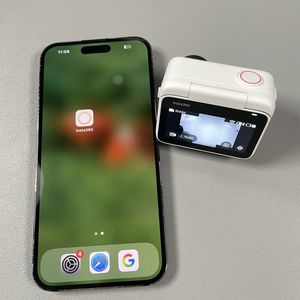
Insta360 GO 3S Aksiyon Kameranızı Nasıl Fabrika Ayarlarına Sıfırlarsınız?
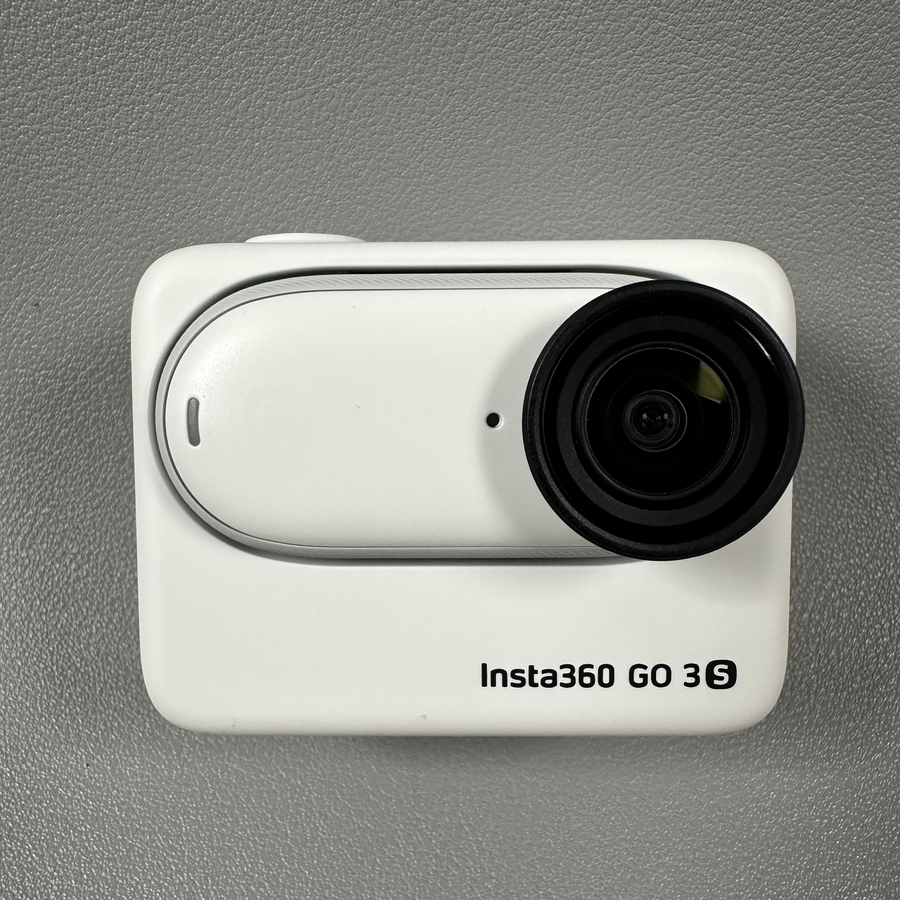
Insta360 GO 3S aksiyon kameranızı sıfırlamak, çalışmasıyla ilgili sorunlar yaşıyorsanız veya cihazı yeni bir başlangıç için temizlemek istiyorsanız faydalı bir adım olabilir. Fabrika ayarlarına sıfırlamayı kolayca gerçekleştirmek ve kameranızı orijinal ayarlarına geri yüklemek için bu kılavuzu izleyin.
Adım 1: Insta360 GO 3S'nizi Açın
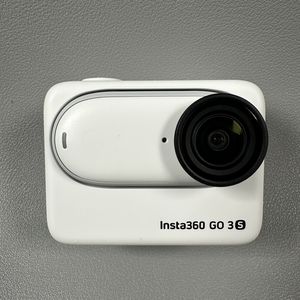
Insta360 GO 3S aksiyon kameranızı alıp açarak başlayın. Cihazın sıfırlama işlemini tamamlamak için yeterli pil şarjına sahip olduğundan emin olun. Kamera tamamen açılana ve kullanıma hazır olana kadar güç düğmesini basılı tutun.

Adım 2: Hızlı Erişim Paneline Erişin
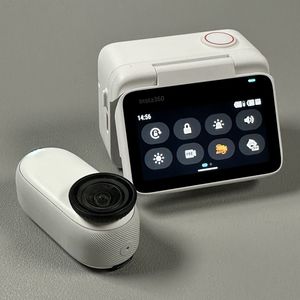
Kameranız açıldıktan sonra, hızlı erişim panelini ortaya çıkarmak için ekranın üst kenarından aşağı doğru kaydırın. Bu panel, ayarları ve özellikleri hızlı bir şekilde yönetmenizi sağlar.

Adım 3: Ayarlar Menüsüne Girin
Hızlı erişim panelinde, sola kaydırarak ikinci sayfaya gidin. Genellikle bir dişli sembolü ile temsil edilen ayarlar simgesini arayın ve ayarlar menüsüne girmek için üzerine dokunun.

Adım 4: Fabrika Ayarlarına Sıfırlama Seçeneğini Bulun ve Seçin
Ayarlar menüsünde, en alta kaydırın; burada 'Fabrika Ayarlarına Sıfırlama' (Factory Reset) seçeneğini bulacaksınız. Bunu seçmek, kameranızı fabrika ayarlarına sıfırlama işlemini başlatacaktır.

Adım 5: Sıfırlamayı Onaylayın ve Tamamlayın
Fabrika ayarlarına sıfırlama seçeneğini seçtikten sonra, bir onay istemi görünecektir. Seçiminizi onaylayın ve kamera sıfırlama işlemini gerçekleştirirken sabırla bekleyin. Insta360 GO 3S'niz şimdi kendini yeniden başlatacak ve orijinal fabrika durumuna dönmeye başlayacaktır.