Seagate ONE TOUCH qo‘llanmasi
- 1 Xush kelibsiz
- 2 Ishga kirishish
- 3 Zaxira nusxalarini va boshqalarni sozlash uchun Toolkit’dan foydalaning
- 4 Ixtiyoriy formatlash va bo‘limlarga ajratish
- 5 Qurilmani kompyuteringizdan xavfsiz olib tashlash
- 6 Ko‘p beriladigan savollar
- 7 Qo'llanmani yuklab olish
- 8 Boshqa tillarda
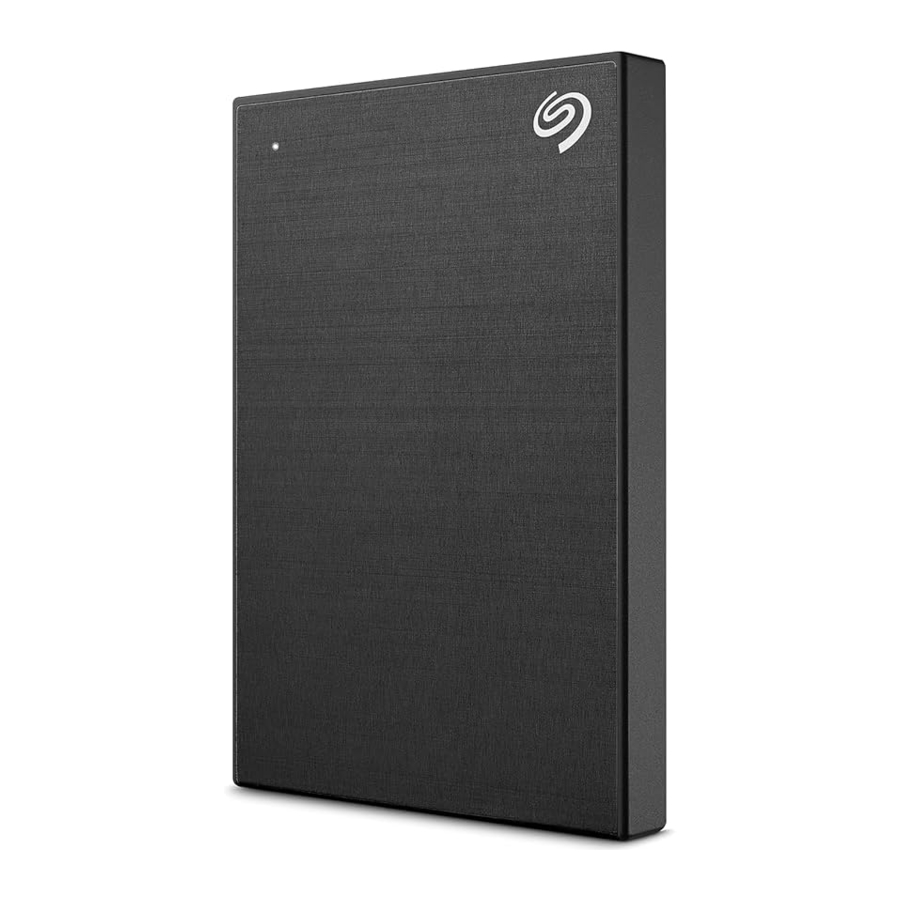
Xush kelibsiz
Qutidagi tarkib
- Seagate One Touch HDD
- USB 3.0 kabeli (Micro-B dan USB-A gacha)
- Tez ishga tushirish qo‘llanmasi
Minimal tizim talablari
Portlar
Seagate qurilmangizni USB Type A portiga ega kompyuterga ulash uchun biriktirilgan kabeldan foydalaning.
Ushbu qurilma USB 3.0 va undan yuqori kompyuter portlariga ulanishni qo‘llab-quvvatlaydi.
Operatsion tizim
Seagate uskunalari va dasturiy ta’minotining operatsion tizimiga qo‘yiladigan talablari bo‘limiga o‘ting.
Diskda minimal bo‘sh joy
600 MB tavsiya etiladi.
Ishga kirishish
USB kabelini ulang
One Touch’ni kompyuterning USB-A portiga ulash uchun Micro-B’dan USB-A’ga kabelidan foydalaning.

 Seagate qurilmangizni kompyuteringizdagi USB-C portiga ulashingiz mumkin. USB-C porti USB 3.0 yoki undan yuqori versiyasini qo‘llab-quvvatlashi kerak. USB micro-B dan USB-C kabeli ushbu qurilma bilan birga berilmaydi.
One Touch’ni sozlang
Sozlash jarayoni quyidagilarga imkon beradi:
Seagate One Touch’ni ro‘yxatdan o‘tkazing
Ma’lumot va qo‘llab-quvvatlashga oson kirish orqali drayveringizdan maksimal darajada foydalaning.
Toolkit’ni o‘rnating
Zaxira rejalari va boshqalarni sozlang.
Qurilmangizni ro‘yxatdan o‘tkazish va Toolkit’ni o‘rnatish uchun kompyuteringiz internetga ulangan bo‘lishi kerak.
Bu yerdan boshlang

Finder yoki File Explorer kabi fayl menejeridan foydalanib, One Touch’ni oching va Start Here Win yoki Start Here Mac’ni ishga tushiring.
Qurilmangizni ro‘yxatdan o‘tkazing

Ma’lumotlaringizni kiriting va Register (Ro‘yxatdan o‘tkazish) tugmasini bosing.
Toolkit’ni yuklab oling

Download (Yuklab olish) tugmasini bosing.
Toolkit’ni o‘rnating

Finder yoki File Explorer kabi fayl menejeridan foydalanib, yuklab olingan fayllar joylashgan papkaga o‘ting.

Ilovani ishga tushirish uchun SeagateToolkit.exe faylini bosing.

SeagateToolkit.zip faylini oching. Ilovani ishga tushirish uchun Seagate Toolkit Installer’ni bosing.
Toolkit’ni o‘rnatish va yangilash uchun kompyuteringiz internetga ulangan bo‘lishi kerak.
Zaxira nusxalarini va boshqalarni sozlash uchun Toolkit’dan foydalaning
Toolkit sizga oyna papkalari, zaxira rejalari va boshqalarni oson yaratish va boshqarish imkonini beruvchi foydali vositalarni taqdim etadi.
Zaxira rejasini ishga tushiring (faqat Windows)
Tarkib, saqlash qurilmasi va tanlagan jadvalingiz uchun moslashtirilgan rejani yarating.
- Zaxira rejasini sozlash haqida batafsil ma’lumot olish uchun bu yerni bosing.
Oyna papkasini yarating
Kompyuteringizda yoki Mac’da saqlash qurilmangiz bilan sinxronlangan oyna papkasini yarating. Bir papkada fayllarni qo‘shganingizda, tahrirlaganingizda yoki o‘chirganingizda, Toolkit boshqa papkani avtomatik ravishda o‘zgartirishlaringiz bilan yangilaydi.
- Oyna papkasini yaratish haqida batafsil ma’lumot olish uchun bu yerni bosing.
Ixtiyoriy formatlash va bo‘limlarga ajratish
Qurilmangiz Mac va Windows kompyuterlari bilan moslik uchun oldindan exFAT (Extended File Allocation Table) formatida formatlangan.
Fayl tizimi formatini tanlash
Fayl tizimi formatini tanlashda, drayverdan kundalik foydalanishda moslik yoki ishlash muhimroqmi, shuni ko‘rib chiqing.
- Moslik—Sizga ko‘p platformali format kerak, chunki drayveringizni ham kompyuterga, ham Mac’ga ulaysiz.
- Ishlash—Drayveringizni faqat bitta turdagi kompyuterga ulaysiz, shuning uchun kompyuter operatsion tizimingiz uchun mahalliy fayl tizimida drayverni formatlash orqali fayllarni nusxalash ish faoliyatini optimallashtirishingiz mumkin.
Windows va Mac bilan moslik
exFAT Windows’ning barcha versiyalari va macOS’ning zamonaviy versiyalari bilan mos keladigan yengil fayl tizimi hisoblanadi. Agar drayveringizni ham kompyuterda, ham Mac’da ishlatsangiz, drayveringizni exFAT formatida formatlang. exFAT ikkala kompyuterga ham platformalararo kirishni taklif qilsa-da, quyidagilarni yodda tuting:
- exFAT File History (Windows) va Time Machine (macOS) kabi o‘rnatilgan zaxira nusxa yordamchi dasturlari uchun mos emas yoki tavsiya etilmaydi. Agar ushbu zaxira nusxa yordamchi dasturlaridan birini ishlatmoqchi bo‘lsangiz, drayverni yordamchi dastur ishlayotgan kompyuter uchun mahalliy fayl tizimida formatlashingiz kerak.
- exFAT jurnalli fayl tizimi emas, ya’ni xatolar yuz berganda yoki drayver kompyuterdan noto‘g‘ri uzilganda ma’lumotlar shikastlanishiga ko‘proq moyil bo‘lishi mumkin.
Windows uchun optimallashtirilgan ishlash
NTFS (New Technology File System) Windows uchun xususiy jurnalli fayl tizimi hisoblanadi. macOS NTFS hajmlarini o‘qishi mumkin, lekin ularga mahalliy yozib bo‘lmaydi. Bu sizning Mac’ingiz NTFS formatidagi drayverdan fayllarni nusxalashi mumkinligini anglatadi, lekin drayverga fayllarni qo‘sha olmaydi yoki o‘chira olmaydi. Agar sizga Mac’lar bilan bu bir tomonlama uzatishdan ko‘ra ko‘proq funksionallik kerak bo‘lsa, exFAT’ni ko‘rib chiqing.
macOS uchun optimallashtirilgan ishlash
Apple ikkita xususiy fayl tizimini taklif qiladi.
Mac OS Extended (Hierarchical File System Plus yoki HFS+ nomi bilan ham tanilgan) — bu 1998-yildan beri mexanik va gibrid ichki drayverlar uchun ishlatiladigan Apple fayl tizimi. macOS Sierra (10.12 versiyasi) va undan oldingi versiyalarda sukut bo‘yicha HFS+ ishlatiladi.
APFS (Apple File System) — bu qattiq holatdagi drayverlar (SSD) va flesh-xotiraga asoslangan saqlash tizimlari uchun optimallashtirilgan Apple fayl tizimi, garchi u qattiq disk drayverlari (HDD) bilan ham ishlaydi. U birinchi marta macOS High Sierra (10.13 versiyasi) chiqarilishi bilan taqdim etilgan. APFS’ni faqat High Sierra yoki undan keyingi versiyalarida ishlaydigan Mac’lar o‘qishi mumkin.
Apple fayl tizimlari orasidan tanlashda quyidagilarni ko‘rib chiqing:
- Windows APFS yoki HFS+ hajmlarini mahalliy o‘qiy olmaydi yoki ularga yoza olmaydi. Agar sizga platformalararo moslik kerak bo‘lsa, drayverni exFAT formatida formatlashingiz kerak.
- Agar drayveringizni Time Machine bilan ishlatmoqchi bo‘lsangiz:
- macOS Big Sur (11 versiyasi) va undan keyingi versiyalar uchun sukut bo‘yicha format — APFS.
- macOS Catalina (10.15 versiyasi) va undan oldingi versiyalar uchun sukut bo‘yicha format — HFS+.
- Agar drayveringizni OS’ning eski versiyalarida ishlaydigan Mac’lar o‘rtasida fayllarni ko‘chirish uchun ishlatmoqchi bo‘lsangiz, drayveringizni APFS’dan ko‘ra HFS+ formatida formatlashni o‘ylab ko‘ring.
- macOS fayl tizimlari va Android: Drayveringizni macOS uchun formatlash Android mobil qurilmalariga ulanish bilan qo‘llab-quvvatlanmasligi mumkin.
Ko‘proq bilib oling
Fayl tizimi formatini tanlashda qo‘shimcha fikrlar uchun Fayl tizimi formatlarini taqqoslash bo‘limiga qarang.
Formatlash bo‘yicha ko‘rsatmalar
Drayveringizni formatlash bo‘yicha ko‘rsatmalar uchun Drayveringizni qanday formatlash kerak bo‘limiga qarang.
Qurilmani kompyuteringizdan xavfsiz olib tashlash
Jismonan uzishdan oldin har doim saqlash drayverini kompyuteringizdan chiqarib oling. Olib tashlashdan oldin kompyuteringiz drayverda fayllarni ro‘yxatga olish va sozlash operatsiyalarini bajarishi kerak. Shuning uchun, agar operatsion tizim dasturidan foydalanmasdan drayverni uzsangiz, fayllaringiz buzilishi yoki shikastlanishi mumkin.
Windows
Qurilmani chiqarib olish uchun Safely Remove (Xavfsiz olib tashlash) vositasidan foydalaning.
- Chiqarishingiz mumkin bo‘lgan qurilmalarni ko‘rish uchun Windows tizim tepsisida Safely Remove Hardware (Uskunani xavfsiz olib tashlash) belgisini bosing.
- Agar Safely Remove Hardware (Uskunani xavfsiz olib tashlash) belgisini ko‘rmasangiz, bildirish sohasidagi barcha belgilarni ko‘rsatish uchun tizim tepsisidagi Show hidden icons (Yashirin belgilarni ko‘rsatish) стрелка tugmasini bosing.
- Qurilmalar ro‘yxatida chiqarmoqchi bo‘lgan qurilmani tanlang. Windows qurilmani olib tashlash xavfsiz bo‘lganda bildirishni ko‘rsatadi.
- Qurilmani kompyuterdan uzing.
Mac
Qurilmangizni Mac’dan chiqarishning bir nechta usullari mavjud. Quyida ikkita variantni ko‘rib chiqing.
Finder oynasi orqali chiqarish
- Finder oynasini oching.
- Yon panelda Devices (Qurilmalar) ga o‘ting va chiqarmoqchi bo‘lgan drayverni toping. Drayver nomi o‘ng tomonidagi chiqarish belgisini bosing.
- Qurilma yon panelda yo‘qolgandan so‘ng yoki Finder oynasi yopilgandan so‘ng, interfeys kabelini Mac’dan uzishingiz mumkin.
Desktop orqali chiqarish
- Qurilmangiz uchun ish stolidagi belgisini tanlang va uni savatga torting.
- Qurilma belgisi endi ish stolida ko‘rinmay qolganda, qurilmani Mac’dan jismonan uzishingiz mumkin.
Ko‘p beriladigan savollar
Seagate qattiq diskingizni sozlash va undan foydalanish bo‘yicha yordam olish uchun quyida ko‘p beriladigan savollarni ko‘rib chiqing. Qo‘shimcha yordam resurslari uchun Seagate mijozlarni qo‘llab-quvvatlash bo‘limiga o‘ting.
Barcha foydalanuvchilar
Muammo: Mening fayl uzatishlarim juda sekin
USB kabelining ikkala uchi ham mahkam o‘rnatilganmi?
Quyidagi kabel ulanishlari uchun muammolarni bartaraf etish bo‘yicha maslahatlarni ko‘rib chiqing:
- USB kabelining ikkala uchini tekshiring va ularning mos portlariga to‘liq o‘rnatilganligiga ishonch hosil qiling.
- Drayverni kompyuteringizdan xavfsiz chiqarib oling, kabelni uzing, 10 soniya kuting va keyin kabelni qayta ulang.
- Boshqa USB kabelini sinab ko‘ring.
Qattiq disk kompyuteringizdagi yoki hubdagi Hi-Speed USB 2.0 portiga ulanganmi?
Agar qattiq diskingiz Hi-Speed 2.0 portiga yoki hubga ulangan bo‘lsa, unda past ishlash normal holatdir. Seagate One Touch’ning ishlashi SuperSpeed USB 3.0 portiga ulanganda yaxshilanadi. Aks holda, qurilma sekinroq USB uzatish tezligida ishlaydi.
Xuddi shu portga yoki hubga boshqa USB qurilmalari ulanganmi?
Boshqa USB qurilmalarini uzing va qattiq diskning ishlashi yaxshilanadimi yoki yo‘qmi, tekshiring.
Muammo: Mening kompyuterimda faqat USB-C portlari mavjud
Mening kompyuterimda kichikroq, USB-C portlari mavjud. Drayverni kompyuterimga qanday ulashim mumkin?
USB-C kabeli ushbu drayver bilan birga berilmaydi. Sizda ikkita variant bor:
- USB micro-B uchi va USB-C uchi bo‘lgan kabeldan foydalaning. Ushbu kabel USB 3.0 va undan yuqori versiyasini qo‘llab-quvvatlashi kerak.
- Ayol USB Type A porti va erkak USB-C uchi bo‘lgan adapterdan foydalaning.
Muammo: USB qurilmalarim uchun USB hubdan foydalanishim kerak
Qattiq diskimni USB hub bilan ishlata olamanmi?
Ha, qattiq diskni USB hubga ulash mumkin. Agar siz hubdan foydalansangiz va aniqlash muammolariga, normal uzatish tezligidan sekinroq, kompyuteringizdan tasodifiy uzilishga yoki boshqa g‘ayrioddiy muammolarga duch kelsangiz, qattiq diskni to‘g‘ridan-to‘g‘ri kompyuterning USB portiga ulashni sinab ko‘ring.
Ba’zi USB hublar quvvatni boshqarishda unchalik samarali emas, bu esa ulangan qurilmalar uchun muammo tug‘dirishi mumkin. Bunday holda, quvvat kabelini o‘z ichiga olgan quvvatli USB hubni sinab ko‘rishni o‘ylab ko‘ring.
E’tibor bering, USB 2.0 hublar qattiq diskingizning uzatish tezligini USB 2.0 tezligiga cheklaydi.
Muammo: Taqdim etilgan USB kabellari juda qisqa
Qattiq diskimni uzunroq kabel bilan ishlata olamanmi?
Ha, agar u USB standartlariga javob beradigan kabel bo‘lsa. Biroq, Seagate eng yaxshi natijalarga erishish uchun qattiq diskingiz bilan birga kelgan kabeldan foydalanishni tavsiya qiladi. Agar siz uzunroq kabeldan foydalansangiz va aniqlash, uzatish tezligi yoki uzilish bilan bog‘liq muammolarga duch kelsangiz, qattiq diskingiz bilan birga kelgan original kabeldan foydalaning.
Muammo: Men fayl uzatish xatolik xabarlarini olayapman
FAT32 hajmiga nusxa olayotganda "Error -50" (Xatolik -50) xabarini oldingizmi?
Kompyuterdan FAT32 hajmiga fayllar yoki papkalarni nusxalashda nomlardagi ba’zi belgilarni nusxalab bo‘lmaydi. Ushbu belgilar quyidagilarni o‘z ichiga oladi, lekin ular bilan cheklanmaydi: ? < > / \:
Ushbu belgilar nomlarda yo‘qligiga ishonch hosil qilish uchun fayllaringiz va papkalaringizni tekshiring.
Agar bu takrorlanuvchi muammo bo‘lsa yoki mos kelmaydigan belgilarga ega fayllarni topa olmasangiz, drayverni NTFS (Windows foydalanuvchilari) yoki HFS+ (Mac foydalanuvchilari) formatiga o‘zgartirishni o‘ylab ko‘ring. Ixtiyoriy formatlash va bo‘limlarga ajratish bo‘limiga qarang.
Uyqu rejimdan chiqqanda drayver uzilganligini aytuvchi xato xabarini oldingizmi?
Ushbu xabarga e’tibor bermang, chunki drayver qalqib chiquvchi oynaga qaramay ish stoliga qayta o‘rnatiladi. Seagate drayverlari kompyuteringizni uyqu rejimiga o‘tkazganingizda quvvatni tejaydi. Kompyuter uyqu rejimdan uyg‘onganida, drayverda aylanish uchun yetarli vaqt bo‘lmasligi mumkin, bu qalqib chiquvchi oynaning paydo bo‘lishiga olib keladi.
Windows
Muammo: Qattiq disk belgisi Kompyuterda ko‘rinmaydi
Qattiq disk Device Manager’da (Qurilma menejeri) ro‘yxatga olinganmi?
Barcha drayverlar Device Manager’da (Qurilma menejeri) kamida bitta joyda ko‘rinadi.
Uni ishga tushirish uchun Search (Qidiruv) bo‘limiga Device Manager (Qurilma menejeri) deb yozing. Disk Drives (Disk drayverlari) bo‘limiga qarang va agar kerak bo‘lsa, qurilmalarning to‘liq ro‘yxatini ko‘rish uchun Plus (+) (Plyus) belgisini bosing. Agar drayveringiz ro‘yxatga olinganligiga ishonchingiz komil bo‘lmasa, uni xavfsiz tarzda uzing va keyin qayta ulang. O‘zgaradigan yozuv — Seagate qattiq diskingiz.
Qattiq diskingiz g‘ayrioddiy belgi yonida ro‘yxatga olinganmi?
Windows Device Manager (Qurilma menejeri) odatda tashqi qurilmalar bilan bog‘liq nosozliklar haqida ma’lumot beradi. Device Manager (Qurilma menejeri) ko‘pgina muammolarni bartaraf etishga yordam bersa-da, u aniq sababni ko‘rsatmasligi yoki aniq yechimni taqdim etmasligi mumkin.
Qattiq disk yonidagi g‘ayrioddiy belgi muammoni ochib berishi mumkin. Misol uchun, qurilma turiga asoslangan oddiy belgining o‘rniga, unda undov belgisi, so‘roq belgisi yoki X bor. Ushbu belgi ustiga o‘ng tugmani bosing va keyin Properties (Xususiyatlar) ni tanlang. General (Umumiy) yorlig‘i qurilma kutilganidek ishlamasligining potentsial sababini taqdim etadi.
Mac
Muammo: Qattiq disk belgisi mening ish stolimda ko‘rinmaydi
Sizning Finder’ingiz ish stolida qattiq disklarni yashirish uchun sozlanganmi?
Javob: Finder’ga o‘ting va keyin Preferences (Sozlamalar) | General tab (Umumiy yorliq) | Show these items on the desktop (Ushbu elementlarni ish stolida ko‘rsatish)ni tekshiring. Hard Disks (Qattiq disklar) tanlanganligini tasdiqlang.
Qattiq diskingiz operatsion tizimda o‘rnatiladimi?
Go (O‘tish) | Utilities (Yordamchi dasturlar) | Disk Utility (Disk yordamchi dasturi) da Disk Utility (Disk yordamchi dasturi)ni oching. Agar qattiq disk chap tomondagi ustunda ro‘yxatga olingan bo‘lsa, nima uchun u ish stolida ko‘rsatilmayotganini ko‘rish uchun Finder sozlamalarini tekshiring (yuqoridagi savolni ko‘rib chiqing). Agar u kulrang bo‘lsa, u o‘rnatilmagan. Disk Utility (Disk yordamchi dasturi)dagi Mount (O‘rnatish) tugmasini bosing.
Kompyuteringiz konfiguratsiyasi ushbu qattiq disk bilan foydalanish uchun minimal tizim talablariga javob beradimi?
Qo‘llab-quvvatlanadigan operatsion tizimlar ro‘yxati uchun mahsulot qadoqlanishiga qarang.
Operatsion tizimingiz uchun to‘g‘ri o‘rnatish bosqichlariga amal qildingizmi?
Ishga kirishish bo‘limidagi o‘rnatish bosqichlarini ko‘rib chiqing.
Qo'llanmani yuklab olish
Bu yerda siz qo'llanmaning to'liq pdf versiyasini yuklab olishingiz mumkin, u qo'shimcha xavfsizlik ko'rsatmalari, kafolat ma'lumotlari, FCC qoidalari va hokazolarni o'z ichiga olishi mumkin.
Seagate ONE TOUCH qo‘llanmasi ni yuklab olish


