Logitech PRO RACING WHEEL - Kompyuter, PS, Xbox uchun qo'llanma
- 1 Paket tarkibi
- 2 ULANISH
- 3 O'RNATISH
- 4 YOQISH VA DASTURIY TA'MINOT
- 5 XUSUSIYATLARI
- 6 KUCH BILAN ALOQA
-
7
SOZLAMALAR
- 7.1 Menyuda navigatsiya
- 7.2 Profil
- 7.3 Kuch
- 7.4 TF Audio
- 7.5 Kuch qaytar aloqa filtri
- 7.6 Namlagich
- 7.7 Burchak
- 7.8 Tormoz kuchi
- 7.9 Chap eshkak / O'ng eshkak rejimi
- 7.10 Debriyajning tishlashi
- 7.11 RPM rejimi
- 7.12 RPM yorqinligi
- 7.13 Bosh ekran
- 7.14 Dinamik
- 7.15 Test
- 7.16 Profil
- 7.17 Moment
- 7.18 Moslik rejimi
- 7.19 Platforma
- 8 IKKILIK DEBRIYAJNI SOZLASH
- 9 IKKILIK DEBRIYAJDAN FOYDALANISH
- 10 G HUB VA SHAXSIY RPM NAQSHLARI
- 11 G HUB G'ILDIRAK SOZLAMLARI
- 12 G HUB LIGHTSYNC/RPM LED SOZLAMLARI
- 13 RPMning maxsus naqshini sozlash
- 14 G HUB va bortdagi profillarni boshqarish
- 15 Tavsiya etilgan texnik xizmat ko'rsatish
- 16 Dasturiy ta'minot yangilanishlari
- 17 Manbalar
- 18 Qo'llanmani yuklab olish
- 19 Boshqa tillarda
Paket tarkibi

ULANISH

- Kompyuter / konsolga USB ulanishi
- Periferik portlar*
- Quvvat ulagichi
*DIQQAT:
- Standart USB ulanishi emas Faqat Logitech poyga periferiyalari ushbu portlarda ishlaydi Boshqa USB periferiyalari ishlamaydi va ulanmasligi kerak
Quvvat ulagichi to'liq kiritilganligiga ishonch hosil qiling; aks holda, sizning PRO g'ildiragingiz to'g'ri ishlamasligi mumkin Ulagichni kiritayotganda, kichik bir chertishni his qilishingiz mumkin, lekin ulagich to'liq kiritilmaguncha uni itarib yuborishingiz mumkin Ulagichni kiritish uchun ortiqcha kuch ishlatmang.

O'RNATISH
STO'L
- G'ildirak bazasini stolingizga qo'ying va pastki qismidagi oyoqlari qirrasiga to'g'ri kelishiga ishonch hosil qiling

Qisqichni old tomondagi teshikka joylashtiring.

Vint tutqichini sozlash orqali qisqichni torting Qisqich stol bilan aloqa qilgandan so'ng, to'g'ri qisish darajasiga erishish uchun tutqichni faqat yarim yoki bir marta to'liq aylantirish kifoya.


Haddan tashqari tortmang
DIQQAT:
- Shuningdek, stolingizning konstruktsiyasiga va unga yuqori momentli g'ildirakni qisishga yaroqliligiga e'tibor bering Ba'zi stollar ichi bo'sh konstruktsiyadan foydalanadi, masalan, sizda yuqori qism va pastki qism bo'ladi Bu qismlar yupqa bo'lishi mumkin va g'ildirak joyiga qisilganida qo'llaniladigan kuchlarga bardosh bera olmaydi Logitech faqat PRO g'ildiragingizni MDF yoki yog'och kabi qattiq materialdan yasalgan stolga qisishni tavsiya qiladi.
POYGA O'RINDIG'I
- PRO Racing g'ildiragining pastki qismidagi uchta murvat teshigidan foydalanib, uni ko'pchilik asosiy poyga o'rindiqlariga mahkamlang.


- Sizga 3 x M6X1 murvat (qo'shilmagan) kerak bo'ladi, g'ildirak bazasining ichki qismida maksimal chuqurligi 15 mm G'ildirak bazasiga biriktirayotgan sirtning qalinligini hisobga olishni unutmang
- Bundan uzunroq murvatdan foydalanish g'ildirak blokiga zarar etkazadi, shuning uchun murvatlar g'ildirak bazasining ichki qismiga juda uzoq kirib ketmasligini ta'minlash uchun zarur bo'lganda shaybalardan foydalaning
- Faqat qo'l bilan tortishingiz kerak Murvatlarni tortish uchun elektr asboblaridan foydalanmang
- Poyga o'rindig'iga biriktirilganda qisqich teshigini to'ldirish uchun kiritilgan qopqoqdan foydalanishingiz mumkin.


- PRO Racing g'ildiragingizga zarar etkazmaslik uchun poyga o'rindig'iga kirish yoki undan chiqishda g'ildirak halqasidan tutqich sifatida foydalanmang
G'ILDIRAK HALQASINI BIRIKTIRISH
- a G'ildirak halqasini g'ildirak bazasiga ulang, val to'g'ri tekislanganligiga ishonch hosil qiling.
![]()
b G'ildirakni tez chiqarish halqasini "siqilgan" holatda qulflash orqali mahkamlang G'ildirak halqasini biriktirayotganda uni ushlab turishning hojati yo'q.

c Tez chiqarish halqasi joyiga qulflanguncha g'ildirak halqasini g'ildirak bazasidagi valga suring.


YOQISH VA DASTURIY TA'MINOT
- G'ildirak bazasining old tomonidagi Quvvat tugmasini bosib g'ildirakni yoqing. G'ildirak halqasi kalibrlashni tekshirish uchun biroz aylanadi va keyin o'zini markazlashtiradi.
![]()
- G'ildirak bazasidagi sozlamalar displeyi keyin qaysi platformada o'ynashni xohlashingizni tanlashni so'raydi.

- Platformani tanlash uchun rulning chap yoki o'ng terish moslamasidan foydalaning va keyin tanlovingizni amalga oshirish uchun terish moslamasini bosib turing.


- Konsolda o'ynash uchun shunchaki o'zingiz tanlagan mos keladigan o'yinni yuklang va poygani boshlang
- Kompyuterda avval www.logitechG.com/GHUB saytida Logitech G HUB dasturiy ta'minotining 3 so'nggi versiyasini yuklab o'rnatishingiz kerak. O'rnatilgandan so'ng, siz o'zingiz tanlagan nomda poyga boshlashingiz mumkin. Esda tutingki, ba'zi nomlar ishlashi uchun avval o'yinning boshqaruv sozlamalarida g'ildirakni sozlashni talab qiladi.
Shuningdek, g'ildirakni ishlatish yoki sozlashni soddalashtirish uchun talab qilinishi mumkin bo'lgan ba'zi nomlar uchun G923 moslik rejimidan foydalanishingiz mumkin Bunga qanday kirish haqidagi ma'lumotlarni sozlamalar displeyini qamrab oluvchi qo'llanma bo'limida topish mumkin
Tugatgandan so'ng, g'ildirakni o'chirish uchun quvvat tugmasini 2 soniya bosib turing.

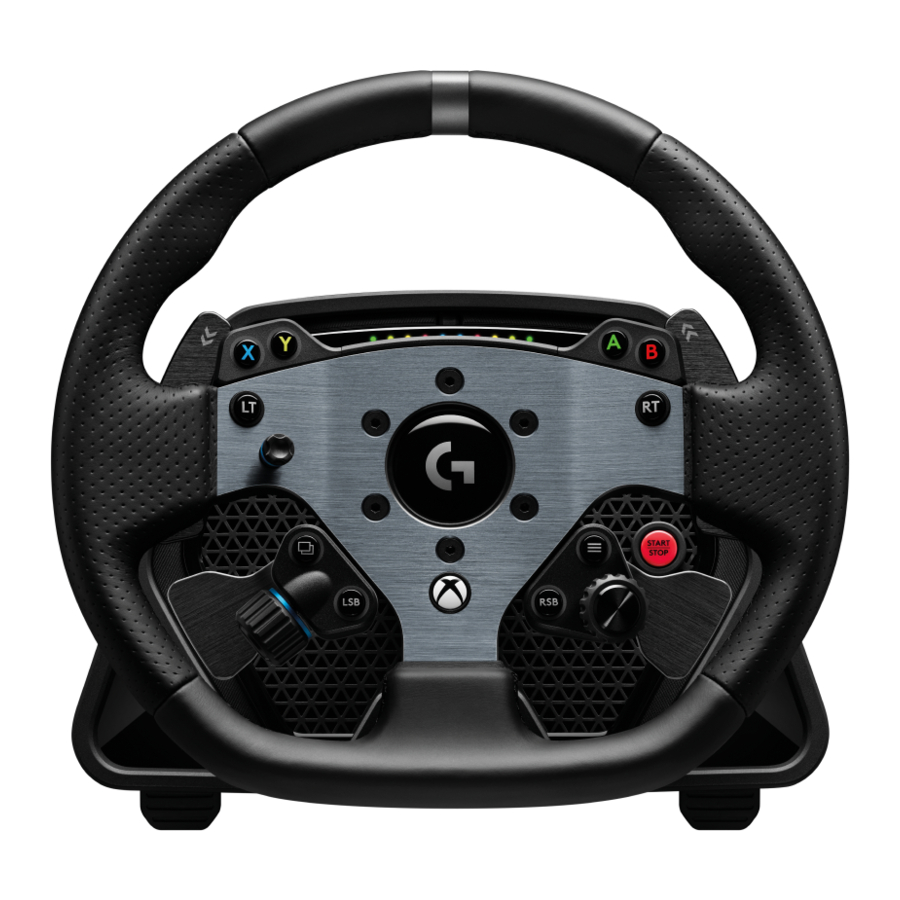
XUSUSIYATLARI

- Pastga tushirish
- Y, X va LT tugmalari
- Yo'nalish paneli
- Ko'rish va LSB tugmalari
- Chap qo'sh muftali eshkak
- Chap sozlash terish moslamasi va tugmasi*
- Yuqoriga tushirish
- A, B va RT tugmalari
- Menyu va RSB tugmalari
- O'ng qo'sh muftali eshkak
- O'ng sozlash terish moslamasi va tugmasi*
- Xbox tugmasi

- OLED sozlamalari displeyi va RPM LEDlari
- Sozlamalar tugmasi
- Quvvat tugmasi
- Qisqich chuqurchasi qopqog'i
KUCH BILAN ALOQA
Sizning Logitech G PRO Racing g'ildiragingizda qo'llab-quvvatlanadigan o'yinlar va tizimlar bilan kuch bilan aloqani ta'minlaydigan to'g'ridan-to'g'ri haydovchi motor mavjud Qo'llab-quvvatlanadigan nomlarda siz kuch bilan aloqaga bizning keyingi avlod yondashuvimizni ham his qilasiz: TRUEFORCE
TRUEFORCE yuqori aniqlikdagi, real vaqt rejimida kuch bilan aloqani ochish uchun o'yin fizikasi va audio bilan to'g'ridan-to'g'ri integratsiyalashadi Shina ushlashi, osma, vazn, ot kuchi — hatto noyob dvigatel ovozi rezonansi — g'ildirak orqali darhol va aniq seziladi Qo'llab-quvvatlanadigan nomlar ro'yxati uchun logitechG com/support/PRO_Wheel_xb saytiga tashrif buyuring

DIQQAT:
G'ildiragingizdagi to'g'ridan-to'g'ri haydovchi motor juda yuqori moment darajasini (11 Nm gacha) ishlab chiqarishi mumkin. G'ildirakdan foydalanganda ehtiyot bo'ling va undan foydalanayotgan odamning chegaralarida bo'lgan kuch bilan aloqa darajasini o'rnating. Ushbu mahsulot kichik bolalar tomonidan foydalanish uchun mo'ljallanmagan.
Simulyatsiya nomida poyga paytida transport vositasini urib yuborsangiz, g'ildirak o'zini qo'lingizdan tortib olishi mumkin. G'ildirakning harakatlanishini to'xtatishga urinmang, chunki bu jarohatga olib kelishi mumkin. Odatda o'yinni to'xtatib g'ildirakni to'xtatishingiz mumkin. Kompyuterda buni klaviaturangiz yordamida amalga oshirish mumkin (ko'pincha Escape tugmasi, lekin boshqa o'yinlar farq qilishi mumkin). Konsolda g'ildiragingizning USB kabelini konsoldan uzishingiz kerak bo'lishi mumkin.
Og'ir foydalanishda g'ildirakning orqa qismidagi egzozdan ozgina hid sezishingiz mumkin. Bu normal holat va vaqt o'tishi bilan yo'qoladi. Bundan tashqari, agar siz g'ildirak bilan maksimal momentda juda uzoq poyga seanslarini o'tkazsangiz, g'ildirakning ayrim qismlari, ayniqsa, rulda tez chiqarish yoqasi va g'ildirak bazasida tez chiqarish adapteri tegish uchun iliq bo'lishi mumkin. Bunday hollarda, g'ildirak halqasini olib tashlashdan va / yoki g'ildirak bazasini o'rnatilgan joydan ko'chirishdan oldin PRO g'ildiragingizni sovutishga ruxsat berish tavsiya etiladi.
SOZLAMALAR
Sozlamalar menyusiga kirish uchun g'ildirak asosidagi Sozlamalar (Settings) tugmasini bosing. Sozlamalar menyusida siz g'ildiragingiz (va agar ulangan bo'lsa, pedallaringiz) uchun 5 xil bort profilida turli sozlamalarni sozlashingiz mumkin yoki, agar kompyuterga ulangan bo'lsa, G HUB-da hozirda faol bo'lgan profilni to'g'ridan-to'g'ri sozlashingiz mumkin. Keyin siz o'yin nomlarini o'zgartirganda (yoki hatto bir xil o'yin nomida mashinalarni o'zgartirganda) profillar o'rtasida osongina o'tishingiz mumkin. Barcha sozlamalar "jonli sozlanishi" (live adjustable) va sozlashni tugatishingiz bilanoq kuchga kiradi. 5 xil bort profilini G HUB yordamida qayta nomlash mumkin. Agar siz konsolda poyga qilsangiz, PRO g'ildiragini kompyuteringizga ulashingiz, bort profillarini qayta nomlashingiz mumkin va bu nomlar konsolingizga qayta ulanganda ham mavjud bo'ladi.

Menyuda navigatsiya

Menyularni yuqoriga/pastga aylantirish yoki sozlamani sozlash uchun g'ildirakdagi sozlash terish moslamalaridan birini ishlating. Tanlash yoki tanlovni tasdiqlash uchun terish moslamasini bosing.
Profil
G'ildirak uchun faol profilni o'zgartiring.
Sizda 5 ta bort profili tanlovi bor. Kompyuterda sizda G HUB deb nomlangan qo'shimcha variant mavjud; agar siz buni tanlasangiz, g'ildirak G HUB-dagi hozirda faol bo'lgan profil uchun sozlamalardan foydalanadi. Agar siz sozlash displeyi yordamida g'ildirakdagi biron bir sozlamaga o'zgartirish kiritsangiz, bu o'zgarishlar G HUB-dagi hozirda faol bo'lgan profilda ham aks etadi.
Bort profillarining nomlarini G HUB yordamida tahrirlash mumkin

Kuch
G'ildirak orqali seziladigan kuch qaytar aloqasining umumiy eng yuqori kuchini 1 dan 11 Nm gacha bo'lgan moment bilan o'rnatishga imkon beradi

TF Audio
TRUEFORCE-ni qo'llab-quvvatlaydigan o'yinlar uchun Audio effektlar chiqishining kuchini o'rnatadi. Audio effektlar sizning poyga nomingizning turli jihatlarini, masalan, dvigatel notasi, shinalarning ushlashi yoki yo'l qoplamasini takrorlaydi.

ESLATMA:
Odatda Trueforce Audio sozlamasini umumiy tajribani haddan tashqari oshirmasdan, taqdim etadigan qo'shimcha ma'lumotlarni olish uchun etarlicha past darajaga o'rnatish tavsiya etiladi. Haqiqiy avtomobil g'ildiragi orqali oladigan tebranish darajasi haqida o'ylang va shunga intiling. Ba'zi nomlar audio elementlarining individual elementlarini, masalan, dvigatel, shinalar va yo'l audiosini ajratishga imkon berish orqali o'zlarining boshqaruv opsiyalari menyularida qo'shimcha boshqaruv darajalarini ta'minlaydi.
Kuch qaytar aloqa filtri
Har bir haydash simulyatsiyasi fizika va kuch qaytar aloqasini turli tezliklarda ishga tushiradi - ba'zilari faqat 60 Gts da, boshqalari esa 300 Gts yoki undan ko'proq. Yuqori darajada javob beradigan to'g'ridan-to'g'ri haydovchi g'ildiragi bilan simulyatsiya ishlay olmaydigan chastotalardan yuqori chastotalarni filtrlash maqsadga muvofiqdir. Agar siz buni standart AUTO sozlamasida qoldirsangiz, u simulyatsiyalarning katta qismini qamrab oladi va yanada silliq tajriba taqdim etadi. Agar xohlasangiz, buni 1 (eng kam filtr) dan 15 (maksimal filtr) gacha bo'lgan sozlamalar bilan qo'lda sozlashingiz mumkin, bu sizga ba'zi nomlar ishlab chiqaradigan kichikroq effektlarning bir qismini his qilish imkonini beradi, kuch qaytar aloqaga biroz ko'proq shovqin kiritish hisobiga.

Namlagich
Ushbu sozlama g'ildirakning hissini o'zgartirishga imkon beradi, bu uni yanada realroq his qilishga olib keladi. To'g'ridan-to'g'ri haydovchi g'ildiraklari eski kuch qaytar aloqa g'ildiraklariga qaraganda ancha sezgirroq va bu TRUEFORCE-ni qo'llab-quvvatlamaydigan eski nomlarni ishga tushirishda ba'zi g'ayrioddiy xatti-harakatlarga olib kelishi mumkin, ularning eng keng tarqalgani trekning to'g'ri qismida harakatlanayotganda. Ba'zi nomlarda siz g'ildirak markaz atrofida tezda chapga va o'ngga harakatlana boshlagan hissiyotni boshdan kechirishingiz mumkin. Bu g'ildirakning o'yinning markazda qolishni aytadigan signallariga javob berishi, ammo g'ildirakning sezgirligi tufayli haddan tashqari reaktsiya qilishi. Namlash darajasini o'rnatish bunga yordam beradi, ammo har qanday namlash darajasi foizni oshirganingiz sayin g'ildirakning sezgirligi tobora kamayishiga olib kelishini unutmang. Shuning uchun g'ildirakning ishlashiga ta'sir qilmaslik uchun sozlamani iloji boricha pastroq ushlab turishni tavsiya qilamiz.

Burchak
G'ildirakning umumiy ishlash burchagi diapazonini o'zgartiring.
Ko'pgina o'yin nomlari uchun siz buni 1080 darajada qoldirishingiz kerak va nomlar siz haydayotgan mashina uchun to'g'ri aylanish diapazoniga mos kelishni ta'minlaydi. Buni qilmaydiganlar uchun yoki o'yinning nima qilayotganini bekor qilmoqchi bo'lsangiz, bu sizga buni qilish imkonini beradi.

Tormoz kuchi
Ushbu sozlama faqat PRO g'ildiragiga mos keladigan pedallar to'plami ulangan bo'lsa mavjud. Bu sizga 100% tormozlashga erishish uchun zarur bo'lgan kuch darajasini o'rnatishga imkon beradi. Darajani sozlashingiz bilan, o'zingizning xohishingizga ko'ra sozlashni osonlashtirib, o'q chiqishini ko'rish uchun tormoz pedalini bosishingiz mumkin.

Chap eshkak / O'ng eshkak rejimi
Ikkilik debriyaj eshkaklari bir nechta turli o'qlarga tayinlanishi mumkin:
Debriyaj
Gaz
Tormoz
Qo'l tormozi
A o'qi
B o'qi
A/B o'qlari - bu oddiy sim poyga stsenariylaridan tashqarida boshqa funksiyalarga tayinlanishi mumkin bo'lgan bir juft qo'shimcha noaniq o'qlar, masalan, chapga / o'ngga qarash. Konsol nomlarida bularni qo'llab-quvvatlash ishlab chiquvchiga bog'liq. Gaz va tormoz nogironligi bo'lgan o'yinchilarga sim poygasida ishtirok etish imkonini beradi, bu funksiyalar ustidan muhim analog nazoratga ega bo'lib, yaxshiroq nazorat qilish uchun zarurdir. Qo'l tormozi nazorati drifting va ralli poygalari uchun asosiy talabdir.
Debriyaj g'ildirakda ikkilik debriyaj funksiyasini yoqish imkoniyatini ochadi. Ikkilik debriyajni poygalarda panjara startlaridan maksimal tortish va ishga tushirish tezligini ta'minlaydigan ishga tushirishga yordam berish xususiyati sifatida yaxshiroq o'ylash mumkin.
ESLATMA:
Ikkilik debriyaj funksiyasi ishlashi uchun ikkala eshkak ham debriyaj funksiyasiga tayinlanishi kerak. Konsol nomlarida qo'l tormozi, A o'qi va B o'qi funksiyalari javob bermasligi mumkin, chunki bularni qo'llab-quvvatlash o'yin ishlab chiquvchisi tomonidan qo'shilishi kerak.

Debriyajning tishlashi
Ikkilik debriyaj eshkaklarining o'q qiymatini siz foydalanayotgan o'yin/mashinaga sozlash va mukammal turish startlariga erishish uchun ushbu sozlamadan foydalaning. Batafsil ma'lumot uchun qo'llanmaning keyingi bo'limiga qarang.

RPM rejimi
RPM LEDlarida siz tanlashingiz mumkin bo'lgan bir nechta oldindan o'rnatilgan naqshlar mavjud. Bundan tashqari, siz G HUB bilan o'zingizning shaxsiy naqshlaringizni yaratishingiz va ularni g'ildirakning bort xotirasiga saqlashingiz mumkin.

RPM yorqinligi
RPM LEDlarining umumiy yorqinlik darajasini sozlaydi.

Bosh ekran
G'ildirak yoki pedallarning sozlamalarini sozlamayotganda Sozlamalar displeyida nima ko'rsatilishini o'zgartirish uchun bu erda joylashgan opsiyalardan foydalanishingiz mumkin. PRO g'ildiragingizdagi Sozlamalar displeyi to'rtta displey rejimiga ega
- Dinamik
- Test
- Profil
- Moment
Dinamik
Ekran funksionalligiga potentsial kelajakdagi yangilanishlarni qo'llab-quvvatlaydi. Standart bo'lib Test funksiyasiga o'tadi.
Test
Standart bo'yicha g'ildiragingizni yoqsangiz va hech qanday poyga o'yini ishlamayotgan bo'lsa, displey Test ekranini ko'rsatadi. Ushbu ekranda siz o'q javobini ko'rish uchun g'ildirakni, ikkilik debriyaj eshkaklarini harakatga keltirishingiz va mos keladigan pedal to'plamining (agar ulangan bo'lsa) pedallarini bosishingiz mumkin.
Profil
Hozirda g'ildirak qaysi profilga o'rnatilganligini ko'rsatadi
Moment
G'ildirakning jonli va o'rtacha moment chiqishini ko'rsatadi
Moslik rejimi
Ayniqsa, kompyuterda ba'zi poyga nomlari PRO g'ildiragini avtomatik ravishda tan olmaydi. Bu sodir bo'lganda, odatda o'yinning boshqaruv elementlarini qayta sozlashingiz va PRO g'ildiragini u ishlashi uchun tayinlashingiz mumkin, ammo ba'zi nomlarda G923 moslik rejimini yoqish osonroq bo'lishi mumkin. Moslik rejimida G923 opsiyasini tanlaganingizda, g'ildirak qayta ishga tushadi va kompyuter/konsolga G923 g'ildiragi kabi ko'rinadi. G923 uchun mahalliy yordamga ega bo'lgan o'sha o'yinlar shuning uchun avtomatik ravishda g'ildirakni u ishlashi uchun o'rnatadi (shuningdek, g'ildirakka mos keladigan pedallar to'plami ulangan bo'lishi ham muhimdir).
G923 rejimida yuqorida aytib o'tilgan sozlamalarning ko'pchiligi mavjud emas. Siz kuch, FFB filtri, namlagich va tormoz kuchini sozlashingiz mumkin, ammo sizning yagona boshqa opsiyangiz - bu g'ildirakni asl PRO g'ildirak rejimiga qaytarish uchun foydalanishingiz mumkin bo'lgan moslik rejimi. Ikkilik debriyaj eshkaklari bu rejimda faqat gaz va tormoz sifatida ishlaydi. Shuning uchun g'ildirakning to'liq funksiyalar to'plamiga har doim kirish imkoniga ega bo'lish uchun iloji boricha PRO g'ildirak rejimida qolish tavsiya etiladi.
Platforma
Standart bo'yicha PRO g'ildiragingiz uni yoqqaningizda har doim qaysi platformadan foydalanmoqchi ekanligingizni tanlashni so'raydi. Agar buni sodir bo'lishini to'xtatmoqchi bo'lsangiz, g'ildirakni har doim bir rejimda ishga tushirishga majburlashingiz mumkin (masalan, siz faqat kompyuterda o'ynaysiz). Platforma sozlamasida bir nechta opsiyalar mavjud:
- Ishga tushirishda (standart)
- Konsollar (bular PRO g'ildiragining qaysi versiyasiga ega ekanligingizga qarab o'zgaradi)
- Kompyuter
Shunchaki xohlagan tanlovingizni tanlang va keyingi safar g'ildirak yoqilganda, u avtomatik ravishda ushbu opsiyani tanlaydi.
IKKILIK DEBRIYAJNI SOZLASH
- Foydalanmoqchi bo'lgan o'yin nomida o'zingiz tanlagan mashinada mashq yoki vaqt sinovi seansini boshlang
- PRO g'ildiragingizning Sozlamalar displeyida D Clutch Bite sozlamasiga o'ting
- Chap ikkilik debriyaj eshkagini to'liq bosing, vites eshkagi yordamida 1-vitesni tanlang va to'liq gaz / gazni bosing
- Ikkilik debriyaj eshkagini to'liq bosib turgan holda, ekranda mashinaning harakatlana boshlaganini ko'rmaguningizcha, displeydagi qiymatni sozlash uchun g'ildirakdagi o'ng sozlash terish moslamasidan foydalaning
- Endi quyidagi yo'nalishlar yordamida turish startlari bilan tajriba o'tkazing va o'yinda oladigan tortishdan mamnun bo'lmaguningizcha qiymatni sozlang
IKKILIK DEBRIYAJDAN FOYDALANISH
Poygada panjara startidan ikkilik debriyaj tizimidan foydalanish sizga debriyaj pedalingizning tishlash nuqtasini topishga hojat qoldirmasdan maksimal tortishga erishish imkonini beradi - bu sizga poyganing boshida sezilarli ustunlik berishi mumkin. O'yinda ikkilik debriyaj tizimidan foydalanish uchun:
- Poyga boshida ikkala ikkilik debriyaj eshkagini to'liq bosing
- Vitesni oshirish eshkagi yordamida birinchi vitesni tanlang va gaz pedalini to'liq bosing
- Poyga boshlanishi uchun yashil chiroqni olishingiz bilanoq, darhol o'ng ikkilik debriyaj eshkagini bo'shating. Mashina debriyajning tishlash nuqtasi ishga tushirilganda harakatlana boshlashi kerak
- Maksimal tortishga erishish uchun chap ikkilik debriyaj eshkagini silliq bo'shating
Siz uchun ishlaydigan usulni topish uchun ushbu oxirgi qadamni mashq qilish va tishlash nuqtasi sozlamasini bir necha marta o'zgartirishga arziydi. Buni mukammallashtirgandan so'ng, ushbu xususiyat panjarada bir nechta joyni to'ldirishga yordam beradi.
ESLATMA:
Ba'zi o'yinlarda ikkilik debriyaj funksiyasini qo'llab-quvvatlash mumkin emas. Ikkilik debriyaj xususiyatini qo'llab-quvvatlaydigan o'yinlar ro'yxatini logitechG.com/support/pro-wheel-xb saytida topish mumkin
G HUB VA SHAXSIY RPM NAQSHLARI
Logitech G HUB PRO g'ildiragida quyidagi xususiyatlarni yoqadi:
- O'yinlarga bog'lanishi mumkin bo'lgan profillar bilan tugmalarni dasturlash
- G'ildirak sozlamalarini, masalan, aylanish burchagi va TRUEFORCE kuchini sozlash
- Shaxsiy RPM LED naqshlarini yaratish
- O'yin profillarini va shaxsiy RPM LED naqshlarini bort xotirasida tahrirlash
- G'ildirakning turli o'qlarini sinovdan o'tkazish
G HUB G'ILDIRAK SOZLAMLARI
Sezuvchanlik
G'ildirakning chiqish javobini ko'proq yoki kamroq sezgir bo'lishi uchun o'zgartiradi. Ushbu slayderni 50% da qoldirish chiziqli 1:1 chiqishni ta'minlaydi. 51% va 100% orasida g'ildirak g'ildirakning markaziy harakati atrofida tobora sezgirroq bo'ladi. 0% va 49% orasida g'ildirak g'ildirakning markaziy harakati atrofida tobora kamroq sezgir bo'ladi. Boshqa barcha sozlamalar g'ildirak asosidagi Sozlamalar displeyida mavjud bo'lganlarga mos keladi va qo'llanmada oldinroq tavsiflangan.
G HUB LIGHTSYNC/RPM LED SOZLAMLARI
PRO Racing g'ildiragi o'z xotirasida allaqachon o'rnatilgan va G HUB ichida tanlash uchun mavjud bo'lgan bir nechta standart RPM yoritish naqshlariga ega. O'yin ishlab chiquvchilari, agar xohlasalar, RPM LEDlariga to'g'ridan-to'g'ri murojaat qilishlari, ular simulyatsiya qilayotgan mashinaning aniq xatti-harakatlarini qayta yaratishlari mumkin. Biroq, siz g'ildirakdagi xotirada mavjud bo'lgan shaxsiy yoritish naqshlarini ham tahrirlashingiz mumkin. Bu konsol foydalanuvchilariga ushbu xususiyatdan foydalanish imkonini beradi - Windows kompyuteringizda hamma narsani o'rnating, g'ildirak xotirasiga saqlang va keyin uni konsolingizga ulang.
Har qanday effekt, shu jumladan o'zingizning shaxsiy effektlaringizni ham tanlaganingizda har qanday effektning o'ng tomonida paydo bo'ladigan nusxa ko'chirish belgisidan foydalanib nusxalash mumkin.
RPM LEDlarining umumiy yorqinligini effektlarning ochiladigan menyusi ostidagi slayder yordamida o'zgartirish mumkin.
RPMning maxsus naqshini sozlash
Ochiladigan menyuni bosing va Qurilmada effektlardan birini tanlang, so'ngra Tahrirlash (Edit) tugmasini bosing:


Chap tomonda rang tanlash vositasini ko'rishingiz mumkin. Asosiy rang bo'limida rangning soyasi chapdan o'ngga o'zgaradi va rangning yorqinligi to'rtburchakning yuqorisidan pastga o'zgaradi. To'rtburchak ostidagi + belgisiga ega doirani bosish orqali rangni saqlashingiz mumkin. LEDlardan biriga rang berish uchun shunchaki rangni tanlang va o'ng tomondagi rasmdagi LEDni bosing (sichqoncha belgisi bo'yoq chelakchasiga aylanadi, bu siz LEDga shu rangni "bo'yashingiz" mumkinligini ko'rsatadi).
Quyida PRO Racing Wheel bilan birga keladigan oldindan o'rnatilgan naqshlarni o'z ichiga olgan ochiladigan menyu mavjud - shunchaki o'zingizga yoqqanini tanlang. Yakunlash uchun yuqoridagi RPM LEDs matnini tanlab, o'z nomingizni yozing va pastdagi Saqlash (Save) tugmasini bosing.

G HUB va bortdagi profillarni boshqarish

G HUBning yuqori qismida sizda ikkita ochiladigan menyu mavjud: Konfiguratsiya (Configuration) va Profil (Profile). Konfiguratsiya (Configuration) siz boshqa Logitech G mahsulotlarida bo'lgani kabi, G HUB ichidagi o'yinlar uchun dasturiy ta'minot profillarini sozlayotganingizni yoki bortdagi xotiradagi sozlamalarni tahrirlashga imkon berishini tanlashga imkon beradi.
Konfiguratsiya (Configuration) menyusida O'yinlar va ilovalar (Games & Applications) tanlangan bo'lsa, Profil (Profile) uchun ochiladigan menyuda G HUB yangilanishlari doirasida kiritilgan yoki o'zingiz yaratgan va dasturning exe fayliga bog'langan barcha profillar mavjud bo'ladi. Konfiguratsiya (Configuration) menyusida Bortdagi xotira (Onboard Memory) tanlangan bo'lsa, Profil (Profile) ochiladigan menyusida faqat 5 ta bortdagi xotira slotlari mavjud bo'ladi:

G HUBdagi sozlamalarga kiritgan har qanday o'zgartirishlar avtomatik ravishda tanlangan profil uchun PRO Wheel xotirasida saqlanadi. Shuningdek, profil nomini tahrirlashni tanlashingiz mumkin. Profilni tanlaganingizda, ekran yuqorisidagi Profil (Profile) yonidagi tahrirlash belgisini bosing. Keyin siz o'zgartirmoqchi bo'lgan profil nomini yozishingiz mumkin va bu PRO Wheelga saqlanadi. Bu xotirada saqlanib qoladi, shuning uchun agar siz PRO Wheeldan konsolda foydalansangiz, bu profil nomi hamon mavjud bo'ladi.
ESLATMA:
Agar g'ildirakdagi sozlamalar menyusi ochiq bo'lsa, G HUB yordamida PRO Wheel sozlamalariga o'zgartirishlar kiritishning iloji yo'q. Agar sozlamalar menyusiga kirilganini aniqlasa, G HUB g'ildirakdagi sozlamalar menyusini yopishni so'rab xato xabarini ko'rsatadi.
Tavsiya etilgan texnik xizmat ko'rsatish
Sizning PRO Racing Wheel yuzlab soatlar davomida ishlashni davom ettirish va uni birinchi marta ishlatganingizdagidek yaxshi his qilish uchun ishlab chiqilgan. Xuddi haqiqiy avtomobilingiz kabi, g'ildirakni oddiy, yarim muntazam texnik xizmat ko'rsatish orqali toza saqlash tavsiya etiladi.
Muntazam texnik xizmat ko'rsatish (haftalik)
- Chang to'planishining oldini olish uchun g'ildirak bazasining old panjarasini changyutgich bilan tozalang
- Korpusni va g'ildirak halqasini nam, tuklarsiz mato bilan tozalang, matoda ortiqcha suv yo'qligiga ishonch hosil qiling
Har 200 soatda
G'ildirak bazasidagi tez chiqarish adapterining tashqi yuzasini izopropil spirtli salfetka bilan tozalang.

Dasturiy ta'minot yangilanishlari
Dasturiy ta'minot (shuningdek, o'rnatilgan dasturiy ta'minot sifatida ham tanilgan) PRO Wheelning barcha funktsiyalarini boshqaradigan koddir. Vaqti-vaqti bilan Logitech funksionallikni yaxshilash uchun dasturiy ta'minotga yangilanishlar chiqarishi mumkin. Bular G HUB orqali taqdim etiladi, u yangilanish mavjud bo'lganda sizga xabar beradi.
SAVOLLAR BORMI?
logitechG.com/support/pro-wheel-xb

Manbalar


Qo'llanmani yuklab olish
Bu yerda siz qo'llanmaning to'liq pdf versiyasini yuklab olishingiz mumkin, u qo'shimcha xavfsizlik ko'rsatmalari, kafolat ma'lumotlari, FCC qoidalari va hokazolarni o'z ichiga olishi mumkin.
Logitech PRO RACING WHEEL - Kompyuter, PS, Xbox uchun qo'llanma ni yuklab olish


