Logitech Webcam C250 Tez Ishga Tushirish Qo'llanmasi
- 1 Kirish
- 2 Umumiy ko'rinish
- 3 Veb-kamera ulanishi
- 4 Logitech Vid
- 5 O'rnatishni tanlang
- 6 Hisobingizni yaratish
- 7 Do'st qo'shing yoki amaliy qo'ng'iroq qiling
- 8 Hisob sozlamalariga kirish
- 9 Ilovalaringizni ishga tushirish
- 10 Funktsiya tavsifi
- 11 Yordam kerakmi
- 12 Yoritishni to'g'rilash
- 13 Qo'llab-quvvatlash
- 14 Manbalar
- 15 Qo'llanmani yuklab olish
- 16 Boshqa tillarda
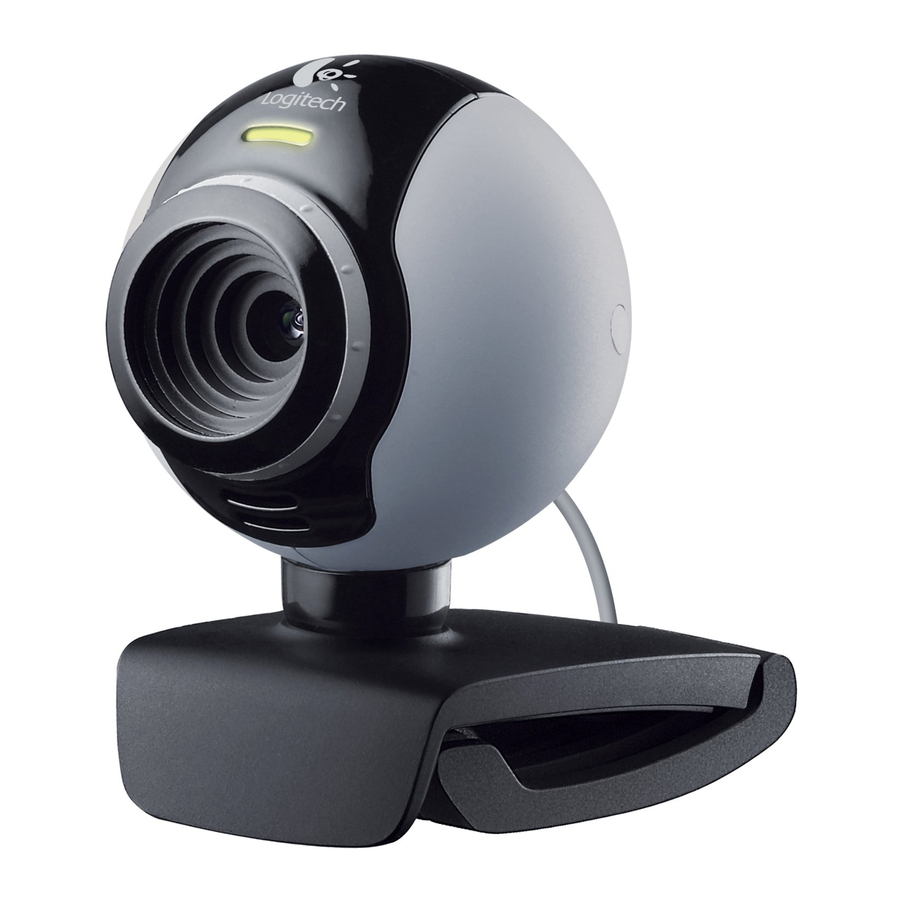
Kirish
Logitech veb-kamerasini sotib olganingiz uchun tashakkur. Ushbu qo'llanma sizga ishni boshlashga yordam beradi. Dasturni birinchi o'rnating, chunki veb-kamerangizning ko'plab funksiyalari to'liq dasturiy ta'minot o'rnatilmasdan to'g'ri ishlamaydi.

Umumiy ko'rinish

- Qo'lda fokuslash halqasi
- Faollik indikatori
- Rasmga olish tugmasi
- Linza
- Mikrofon
- Moslashuvchan qisqich/asos
- Veb-kamera dasturi
- Tez ishga tushirish qo'llanmasi
Veb-kamera ulanishi
Veb-kamerangizni kompyuterning USB portiga dastur tomonidan so'ralmaguncha ulamang.

Maslahat: Veb-kamerangizni ulaganingizdan so'ng, ekraningizning pastki o'ng tomonida bir qator bildirishnomalarni ko'rasiz.
Veb-kamerangiz aniqlangandan so'ng, dastur keyingi ekranga o'tadi.
Logitech Vid
Siz va siz qo'ng'iroq qilgan har bir kishi uchun bepul, tez va oson video qo'ng'iroq. Va u veb-kamerangiz sozlamalariga o'rnatilgan, shuning uchun siz darhol g'amxo'rlik qiladigan odamlar bilan gaplashishga tayyorsiz.
Ko'proq bilib oling:
http://www.logitech.com/whatisvid
O'rnatishni tanlang
Logitech veb-kamerangizni ham, Logitech Vid dasturini ham o'rnatishni tavsiya qiladi.
Agar siz Logitech Vid-ni xohlamasangiz, iltimos, boshqa turdagi o'rnatishni tanlang va "Ilovalaringizni ishga tushirish" qadamiga o'ting.

Maslahat: Agar siz Logitech Vid-ni o'rnatmaslikni tanlasangiz, video qo'ng'iroq qilish uchinchi tomon dasturini yuklab olishni va o'rnatishni talab qiladi.
Hisobingizni yaratish
Logitech Vid hisobingizni yaratish va veb-kamerangizni video qo'ng'iroq uchun sozlash uchun ekrandagi ko'rsatmalarga amal qiling.

Do'st qo'shing yoki amaliy qo'ng'iroq qiling
Sozlamalaringizni sinab ko'rish uchun amaliy qo'ng'iroq plitasini bosing.
Do'st qo'shish uchun plitani bosing va so'ralganda kontaktning elektron pochta manzilini kiriting.

Maslahat: Sozlamalaringizni sinab ko'rish uchun amaliy qo'ng'iroq plitasi har doim kontaktlar ro'yxatida mavjud bo'ladi.
Hisob sozlamalariga kirish
Logitech avtomatik ravishda veb-kamerangiz uchun eng yaxshi sozlamalarni aniqlaydi va o'rnatadi.
Agar siz profil rasmingizni qayta olishni yoki sozlamalaringizni yangilashni istasangiz, Sozlamalar belgisini bosing.

Ilovalaringizni ishga tushirish
Ilovalaringizni ishga tushirish uchun belgilarni ikki marta bosing.
- Veb-kamera dasturi
![]()
- Logitech Vid
![]()


Maslahat: Logitech Vid belgisi faqat Logitech Vid-ni o'rnatishni tanlagan bo'lsangiz mavjud. Uchinchi tomon video qo'ng'iroqlari haqida bilish uchun quyidagi manzilga tashrif buyuring:
www.logitech.com/webcam_howto
Funktsiya tavsifi

- Logitech Vid-ni yuklab oling yoki ishga tushiring
- Video yozib oling yoki tasvirlarni suratga oling
- Video effektlar va qiziqarli filtrlarni yoqing
- Maxfiylik soyasi
- Veb-kamera sozlamalari
- Qo'shimcha ilovalarga kirish
- Veb-kamera yordam paneli
- Audio va videoni o'chirish
Yordam kerakmi
Ilova yordamiga kirish uchun ? belgisini bosing yoki Logitech veb-kamera dasturidan qanday qilib maksimal darajada foydalanishni ko'rsatadigan videolarni tomosha qiling.

Maslahat: Agar siz biron bir xususiyatga ishonchingiz komil bo'lmasa, yordam olish uchun veb-kamera dasturining istalgan joyida ? belgisini ham bosishingiz mumkin.
Yoritishni to'g'rilash
Logitech RightLight texnologiyasi yomon yoritish muhitini tuzatadi. Sozlamalaringizni o'zgartirish uchun ko'rsatilganidek yorliqni bosing.

Maslahat: RightLight texnologiyasi faqat ayrim veb-kameralarda mavjud.
Qo'llab-quvvatlash


http://www.logitech.com/whatisvid
http://www.logitech.com/webcam_howto
http://www.logitech.com/support
http://www.logitech.com
Tabriklaymiz!
Veb-kamerangiz va dasturingiz o'rnatildi va foydalanishga tayyor. Logitech veb-kameralari, ularning texnologiyasi va ulardan qanday qilib maksimal darajada foydalanish haqida ko'proq bilish uchun havolalarga tashrif buyuring.
Logitech veb-kamerasini sotib olganingiz uchun tashakkur!
© 2009 Logitech. Barcha huquqlar himoyalangan. Logitech, Logitech logotipi va boshqa Logitech belgilari Logitech kompaniyasiga tegishli va ro'yxatdan o'tgan bo'lishi mumkin.
Boshqa barcha savdo belgilari tegishli egalarining mulki hisoblanadi. Logitech ushbu qo'llanmada paydo bo'lishi mumkin bo'lgan har qanday xatolar uchun javobgarlikni o'z zimmasiga olmaydi. Bu erda mavjud bo'lgan ma'lumotlar ogohlantirishsiz o'zgartirilishi mumkin.

Manbalar
![www.logitech.com]() Logitech Qo'llab-quvvatlash + Yuklab olish
Logitech Qo'llab-quvvatlash + Yuklab olishLogitech | Mantiqqa qarshi chiqing - Ertangi kunni yaxshiroq yaratish uchun vositalar


Qo'llanmani yuklab olish
Bu yerda siz qo'llanmaning to'liq pdf versiyasini yuklab olishingiz mumkin, u qo'shimcha xavfsizlik ko'rsatmalari, kafolat ma'lumotlari, FCC qoidalari va hokazolarni o'z ichiga olishi mumkin.
Logitech Webcam C250 Tez Ishga Tushirish Qo'llanmasi ni yuklab olish


