Razer BASILISK oʻyin sichqonchasi uchun qoʻllanma
- 1 PAKET ICHIDAGISI / TIZIM TALABLARI
- 2 ROʻYXATDAN OʻTISH / TEXNIK QOʻLLAB-QUVVATLASH
- 3 TEXNIK XUSUSIYATLAR
- 4 QURILMANING JOYLASHTIRILISHI
- 5 RAZER BASILISK-NI SOZLASH
- 6 RAZER BASILISK UCHUN RAZER SYNAPSE-NI OʻRNATISH
- 7 RAZER BASILISK-NI SOZLASH
- 8 XAVFSIZLIK VA TEXNIK XIZMAT
- 9 QONUNIY MA'LUMOT
- 10 Manbalar
- 11 Qo'llanmani yuklab olish
- 12 Boshqa tillarda
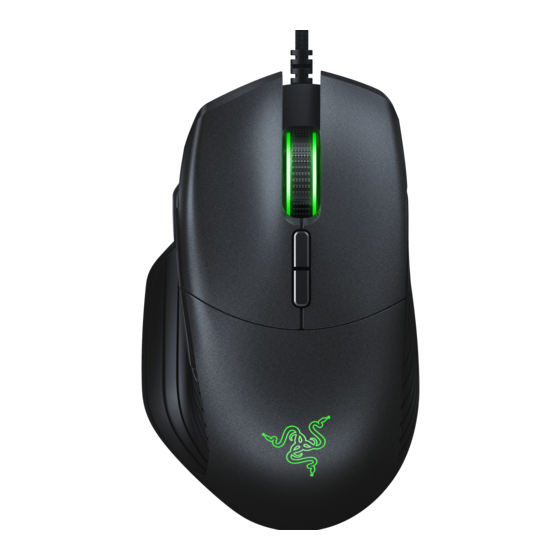
Tez. Aniq. Halokatli. Razer Basilisk bilan FPS mahoratini keyingi bosqichga olib chiqing. Dunyodagi eng ilgʻor optik sensorga ega va gʻildirak qarshiligini sozlash uchun terish moslamasi va olinadigan DPI ilashmasi kabi funksiyalarga ega Razer Basilisk - bu eng zoʻr FPS sichqonchasi.
PAKET ICHIDAGISI / TIZIM TALABLARI
PAKET ICHIDAGISI
- Razer Basilisk oʻyin sichqonchasi
- Olinadigan rezina bosh barmoq qopqogʻi
- 2x olinadigan DPI ilashmalari
- Mahsulot haqida muhim maʼlumotlar qoʻllanmasi
TIZIM TALABLARI
MAHSULOT TALABLARI
- Boʻsh USB portiga ega Mac
RAZER SYNAPSE TALABLARI
- OS X (10.9 yoki undan yuqori)
- Internetga ulanish
- 100 MB boʻsh qattiq disk maydoni
ROʻYXATDAN OʻTISH / TEXNIK QOʻLLAB-QUVVATLASH
ROʻYXATDAN OʻTISH
Mahsulotingizning kafolat holati haqida real vaqtda maʼlumot olish uchun Razer ID yordamida mahsulotingizni razerid.razer.com/warranty saytida onlayn roʻyxatdan oʻtkazing.
Agar siz hali Razer ID uchun roʻyxatdan oʻtmagan boʻlsangiz, Razer-ning keng turdagi imtiyozlariga ega boʻlish uchun hozir razerid.razer.com saytida roʻyxatdan oʻting.

Mahsulotingizning seriya raqamini topish mumkin
TEXNIK QOʻLLAB-QUVVATLASH
Siz nimaga ega boʻlasiz:
- 2 yillik cheklangan ishlab chiqaruvchi kafolati.
- support.razer.com saytida bepul onlayn texnik yordam.
TEXNIK XUSUSIYATLAR
TEXNIK XUSUSIYATLAR
- Haqiqiy 16 000 DPI ga ega Razer 5G optik sensori
- Sekundiga 450 dyuymgacha (IPS) / 50 G tezlanish
- RazerTM mexanik sichqoncha kalitlari
- Sakkizta mustaqil dasturlashtiriladigan Hyperesponse tugmalari
- Sozlanishi mumkin boʻlgan qarshilikka ega oʻyin darajasidagi taktil gʻildirak
- Kengaytirilgan rezina yon tutqichli ergonomik oʻng qoʻl dizayni
- Haqiqiy 16,8 million sozlanishi mumkin boʻlgan rang variantlari bilan Razer ChromaTM yoritgichi
- 1000 Hz Ultrapolling
- Razer Synapse 3 (Beta) yoqilgan
TAXMİNİY OʻLCHAM VA OGʻIRLIK
- Uzunlik: 124 mm / 4,88 dyuym
- Kenglik: 75 mm / 2,94 dyuym
- Balandlik: 43 mm / 1,69 dyuym
- Ogʻirligi: 111 g / 0,24 funt*
* Kabelni hisobga olmaganda
QURILMANING JOYLASHTIRILISHI
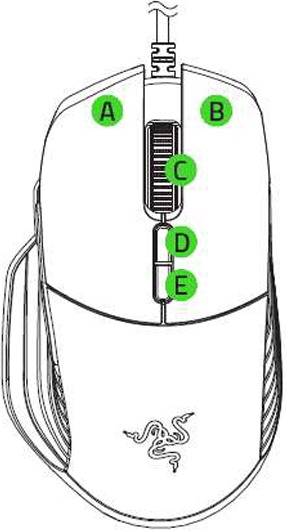

- Sichqonchaning chap tugmasi
- Sichqonchaning oʻng tugmasi
- Gʻildirak
- DPI bosqichini oshirish
- DPI bosqichini pasaytirish
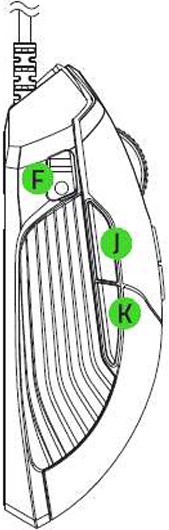
- DPI ilashma tugmasi
- Olinadigan DPI ilashmasi (katta)
- Olinadigan DPI ilashmasi (kichik)
- Rezina qopqoq
- Sichqoncha tugmasi 5
- Sichqoncha tugmasi 4
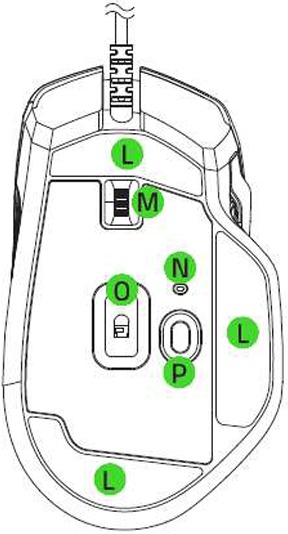
- Ultraslick sichqoncha oyoqlari
- Gʻildirak qarshiligini sozlash terish moslamasi
- Profil indikatori
- Haqiqiy 16 000 DPI 5G optik sensori
- Profil tugmasi
 Standart DPI bosqichlari quyidagicha: 800, 1800, 4500, 9000 va 16000. Standart DPI ilashma sezgirligi 800. DPI bosqichlari va DPI ilashma sezgirligini Razer Synapse yordamida sozlash mumkin.
RAZER BASILISK-NI SOZLASH
GʻILDIRAK QARSHILIGINI SOZLASH
Sizning Razer Basilisk-ingiz gʻildirakni aylantirish uchun zarur boʻlgan kuchni sozlash imkonini beruvchi terish moslamasi bilan birga keladi. Gʻildirak qarshiligini mos ravishda oshirish yoki kamaytirish uchun gʻildirak qarshiligini sozlash terish moslamasida yuqoriga yoki pastga siljiting.
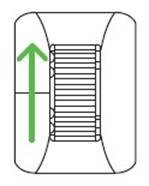
Qarshilikni oshirish
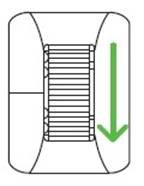
Qarshilikni kamaytirish
DPI ILAHISHMASINI SOZLASH
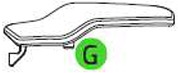
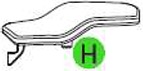
Sizning Razer Basilisk-ingizda DPI ilashmasi mavjud boʻlib, u bosib turilganda sichqonchaning sezgirligini vaqtincha oʻzgartirish imkonini beradi. Yaxshiroq moslash uchun siz standart DPI ilashmasini kichikroq oʻlchamga oʻzgartirishingiz mumkin; yoki DPI ilashmasini rezina qopqoq bilan almashtirib, funksiyani oʻchirib qoʻyishingiz ham mumkin. Uni olib tashlash uchun ilashmani torting va uni kichikroq ilashma yoki rezina qopqoq bilan almashtiring, bu yerda koʻrsatilganidek.

ESLATMA:
DPI ilashma sezgirligini sozlash uchun Razer Synapse 3-ni oʻrnating.
RAZER BASILISK UCHUN RAZER SYNAPSE-NI OʻRNATISH
1-qadam: Razer qurilmangizni Mac-ning USB portiga ulang.
2-qadam: Soʻralganda Razer Synapse-ni oʻrnating* yoki oʻrnatuvchini razer.com/synapse saytidan yuklab oling.
3-qadam: Razer ID-ni yarating yoki mavjud akkaunt bilan Razer Synapse-ga kiring.
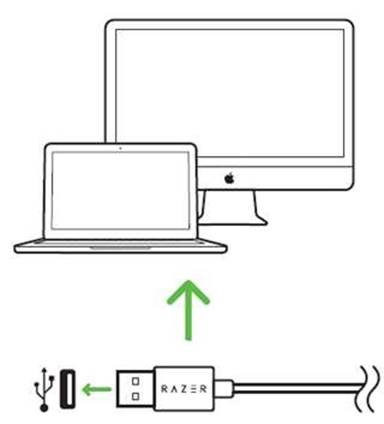
*Windows 8 yoki undan keyingi versiyalari uchun amal qiladi.
ESLATMA: Standart boʻyicha Razer Basilisk spektrni aylantirishga oʻrnatilgan. Yoritishni sozlash uchun Razer Synapse-ni oʻrnating.
RAZER BASILISK-NI SOZLASH
Eslatma: Bu yerda ko'rsatilgan funksiyalar Razer Synapse-ga kirishingizni talab qiladi. Ushbu funksiyalar joriy dasturiy ta'minot versiyasi va operatsion tizimingizga qarab o'zgarishi mumkin.
MOUSE TAB (SIChQONCHA YORLIG'I)
Mouse Tab (Sichqoncha yorlig'i) - Razer Synapse-ni birinchi o'rnatganingizda standart yorlig'ingiz. Ushbu yorliq qurilmangizning profillarini, tugma vazifalarini, ishlashini, yoritilishini va kalibrlashini sozlash imkonini beradi. 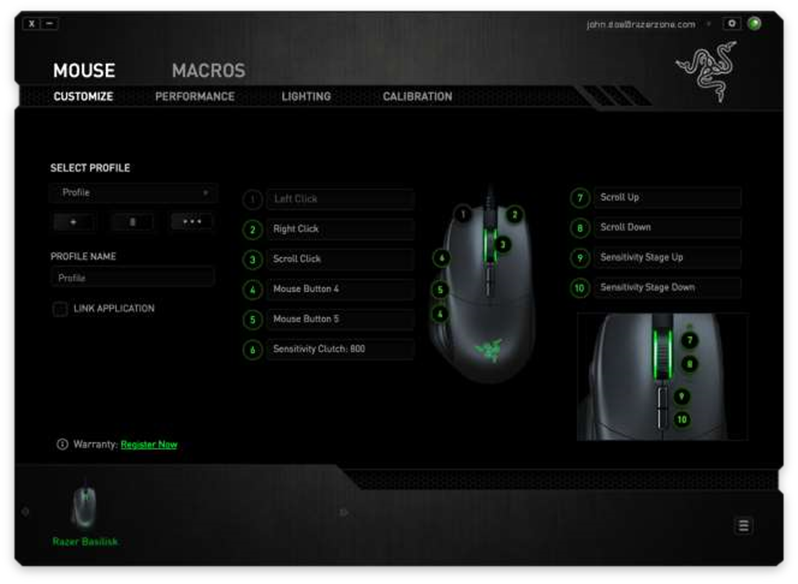
PROFILE (PROFIL)
Profil - bu barcha maxsus sozlamalaringizni tashkil qilishning qulay usuli va sizda cheksiz miqdordagi profillar bo'lishi mumkin. Har bir yorliqda kiritilgan har qanday o'zgarishlar avtomatik ravishda joriy profilga saqlanadi va bulut serverlarida saqlanadi.

 tugmasini bosish orqali yangi profil yaratishingiz yoki
  tugmasini bosish orqali joriy profilni o'chirishingiz mumkin.
  tugmasi profillarni nusxalash, import qilish va eksport qilish imkonini beradi. Joriy profilingiz standart bo'yicha "Profile" ("Profil") deb nomlangan; lekin siz uni PROFILE NAME (PROFIL NOMI) ostidagi matn maydoniga yozish orqali o'zgartirishingiz mumkin. Har bir profilni tez profil almashtirish uchun SHORTCUT (TEZKOR YO'L) ochiladigan menyusi yordamida FN + 0 - 9 ga o'rnatish mumkin. Har bir profilni LINK APPLICATION (ILOVA HAVOLASI) opsiyasi orqali dastur yoki ilovani ishga tushirganda avtomatik ravishda faollashtirish uchun ham o'rnatish mumkin.
CUSTOMIZE TAB (SOZLASH YORLIG'I)
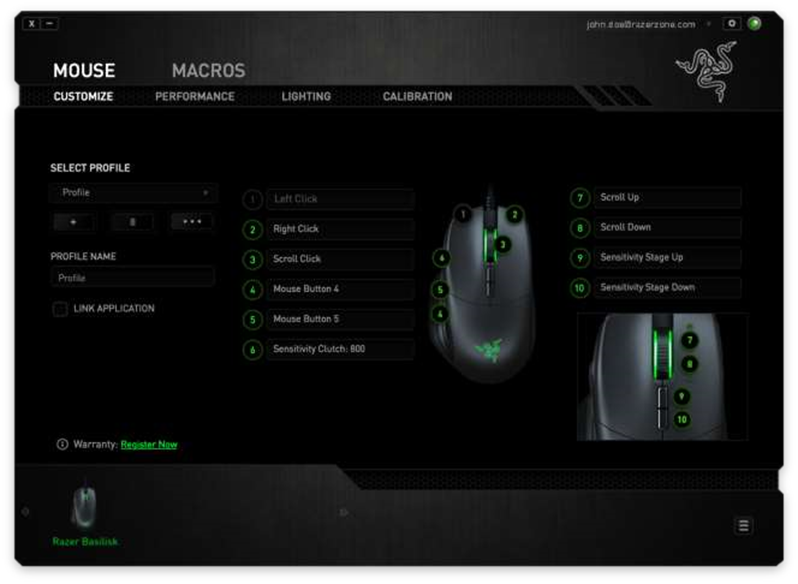
Customize Tab (Sozlash yorlig'i) - bu siz o'yin ehtiyojlaringizga mos ravishda tugma vazifalari kabi qurilmangizning asosiy funksiyalarini o'zgartirishingiz mumkin bo'lgan joy. Ushbu yorliqda kiritilgan o'zgarishlar avtomatik ravishda joriy profilga saqlanadi.
BUTTON ASSIGNMENT MENU (TUGMALARNI BIRIKTIRISH MENYUSI)
Dastlab, har bir tugma DEFAULT (STANDART) ga o'rnatiladi. Biroq, siz Button Assignment Menu (Tugmalarni biriktirish menyusi) ga kirish uchun kerakli tugmani bosish orqali ushbu tugmalarning funksiyasini o'zgartirishingiz mumkin.

Quyida sozlash opsiyalari va ularning tavsifi keltirilgan.
 Default (Standart)
Ushbu opsiya tugmani o'zining asl funksiyasiga qaytarish imkonini beradi. DEFAULT (STANDART) ni tanlash uchun shunchaki Button Assignment Menu (Tugmalarni biriktirish menyusi) dan tanlang.
 Keyboard Function (Klaviatura funksiyasi)
Ushbu opsiya har qanday tugmani boshqa klaviatura funksiyasiga o'zgartirish imkonini beradi. Klaviatura funksiyasini tanlash uchun Button Assignment Menu (Tugmalarni biriktirish menyusi) dan KEYBOARD FUNCTION (KLAVIATURA FUNKSIYASI) ni tanlang va quyidagi maydonga ishlatmoqchi bo'lgan tugmani kiriting. Shuningdek, Ctrl, Shift, Alt yoki ularning har qanday kombinatsiyasi kabi modifikator tugmalarini ham kiritishingiz mumkin.
 Mouse Function (Sichqoncha funksiyasi)
Ushbu opsiya har qanday tugmani sichqoncha tugmasi funksiyasiga o'zgartirish imkonini beradi. Sichqoncha funksiyasini tanlash uchun Button Assignment Menu (Tugmalarni biriktirish menyusi) dan MOUSE FUNCTION (SICHQONCHA FUNKSIYASI) ni tanlang va ASSIGN BUTTON (TUGMANI BIRIKTIRISH) kichik menyusi paydo bo'ladi.
Quyida Assign Button (Tugmani biriktirish) kichik menyusidan tanlashingiz mumkin bo'lgan funksiyalar keltirilgan:
Left Click (Chap tugma) - Biriktirilgan tugma yordamida sichqonchaning chap tugmasini bosishni bajaradi.
Right Click (O'ng tugma) - Biriktirilgan tugma yordamida sichqonchaning o'ng tugmasini bosishni bajaradi.
Scroll Click (G'ildirakni bosish) - Universal aylantirish funksiyasini faollashtiradi.
Double Click (Ikki marta bosish) - Biriktirilgan tugma yordamida sichqonchaning chap tugmasini ikki marta bosishni bajaradi.
Mouse Button 4 (Sichqoncha tugmasi 4) - Ko'pgina internet brauzerlari uchun "Orqaga" buyrug'ini bajaradi.
Mouse Button 5 (Sichqoncha tugmasi 5) - Ko'pgina internet brauzerlari uchun "Oldinga" buyrug'ini bajaradi.
Scroll Up (Yuqoriga aylantirish) - Biriktirilgan tugma yordamida "Yuqoriga aylantirish" buyrug'ini bajaradi.
Scroll Down (Pastga aylantirish) - Biriktirilgan tugma yordamida "Pastga aylantirish" buyrug'ini bajaradi.
Scroll Left (Chapga aylantirish) - Biriktirilgan tugma yordamida "Chapga aylantirish" buyrug'ini bajaradi.
Scroll Right (O'ngga aylantirish) - Biriktirilgan tugma yordamida "O'ngga aylantirish" buyrug'ini bajaradi.
Repeat Scroll Up (Yuqoriga takroriy aylantirish) - Biriktirilgan tugma bosib turilganicha "Yuqoriga aylantirish" buyrug'ini doimiy ravishda bajaradi.
Repeat Scroll Down (Pastga takroriy aylantirish) - Biriktirilgan tugma bosib turilganicha "Pastga aylantirish" buyrug'ini doimiy ravishda bajaradi.
 Sensitivity (Sezuvchanlik)
Sensitivity (Sezuvchanlik) sichqoncha ko'rsatkichi ekranda qanchalik tez harakatlanishi mumkinligini anglatadi. Ochiladigan menyudan Sensitivity (Sezuvchanlik) funksiyasini tanlaganingizda, quyidagi opsiyalarga kirish imkonini beruvchi kichik menyu paydo bo'ladi:
- Sensitivity Clutch (Sezuvchanlikni ushlab turish) - Belgilangan tugma bosib turilganicha oldindan belgilangan sezuvchanlikka o'zgartiring. Tugmani qo'yib yuborish uni oldingi sezuvchanlikka qaytaradi.
- Sensitivity Stage Up (Sezuvchanlik bosqichini oshirish) - Joriy sezuvchanlikni bir bosqichga oshiring. Sezuvchanlik bosqichlari haqida ko'proq bilish uchun PERFORMANCE TAB (ISHLASH YORLIG'I) ga qarang.
- Sensitivity Stage Down (Sezuvchanlik bosqichini kamaytirish) - Joriy sezuvchanlikni bir bosqichga kamaytiring. Sezuvchanlik bosqichlari haqida ko'proq bilish uchun PERFORMANCE TAB (ISHLASH YORLIG'I) ga qarang.
- On-The-Fly Sensitivity (Tezkor sezuvchanlik) - Biriktirilgan tugma yordamida joriy sezuvchanlikni osongina sozlang. Agar OnThe‐Fly Sensitivity (Tezkor sezuvchanlik) o'rnatilgan bo'lsa, belgilangan tugmani bosish va aylantirish g'ildiragini harakatlantirish sizning joriy sezuvchanlik darajangizni ko'rsatadigan panelni ekranda hosil qiladi.
- Cycle Up Sensitivity Stages (Sezuvchanlik bosqichlarini yuqoriga aylantirish) - Joriy sezuvchanlik bosqichini birga oshiring va u eng yuqori sezuvchanlik bosqichiga yetgandan so'ng, tugma yana bosilganda 1-bosqichga qaytadi. Sezuvchanlik bosqichlari haqida ko'proq bilish uchun PERFORMANCE TAB (ISHLASH YORLIG'I) ga qarang.
- Cycle Down Sensitivity Stages (Sezuvchanlik bosqichlarini pastga aylantirish) - Joriy sezuvchanlik bosqichini birga kamaytiring va u 1-bosqichga yetgandan so'ng, tugma yana bosilganda eng yuqori sezuvchanlik bosqichiga qaytadi. Sezuvchanlik bosqichlari haqida ko'proq bilish uchun PERFORMANCE TAB (ISHLASH YORLIG'I) ga qarang.
 Inter-device (Qurilmalararo)
Inter-device (Qurilmalararo) boshqa Razer Synapse yoqilgan qurilmalarning funksionalligini o'zgartirish imkonini beradi. Ushbu funksiyalarning ba'zilari qurilmaga xosdir, masalan, Razer o'yin klaviaturangizdan Razer o'yin sichqonchangizning sezuvchanlik bosqichini o'zgartirish uchun foydalanish. Button Assignment Menu (Tugmalarni biriktirish menyusi) dan Inter-device (Qurilmalararo) ni tanlaganingizda, kichik menyu paydo bo'ladi.
DEVICE TO LINK (ULANADIGAN QURILMA) hozirda ulangan qaysi Razer qurilmasini bog'lash mumkinligini tanlash imkonini beradi, FUNCTION (FUNKSIYA) esa bog'langan qurilma uchun qaysi funksionallikdan foydalanishni tanlash imkonini beradi.
 Macro (Makros)
Makros - bu aniq vaqt bilan bajariladigan klaviatura va tugma bosishlarining oldindan yozib olingan ketma-ketligi. Tugmani Macro (Makros) ga o'rnatish orqali siz buyruqlar zanjirini qulay tarzda bajarishingiz mumkin. Button Assignment Menu (Tugmalarni biriktirish menyusi) dan ushbu opsiyani tanlaganingizda, oldindan yozib olingan makros buyrug'ini tanlash imkonini beruvchi kichik menyu paydo bo'ladi. Makros buyruqlarini yaratish haqida ko'proq bilish uchun MACROS TAB (MAKROSLAR YORLIG'I) ga qarang.
 Switch Profile (Profilni almashtirish)
Switch Profile (Profilni almashtirish) profillarni tezda o'zgartirish va oldindan sozlangan barcha sozlamalaringizni darhol yuklash imkonini beradi. Button Assignment Menu (Tugmalarni biriktirish menyusi) dan Switch Profile (Profilni almashtirish) ni tanlaganingizda, qaysi profildan foydalanishni tanlash imkonini beruvchi kichik menyu paydo bo'ladi. Profilni almashtirganda ekranda avtomatik ravishda displey paydo bo'ladi.
 Launch Program (Dasturni ishga tushirish)
Launch Program (Dasturni ishga tushirish) biriktirilgan tugma yordamida dastur yoki veb-saytni ishga tushirish imkonini beradi. Button Assignment Menu (Tugmalarni biriktirish menyusi) dan Launch Program (Dasturni ishga tushirish) ni tanlaganingizda, ochmoqchi bo'lgan aniq dasturni qidirish yoki tashrif buyurmoqchi bo'lgan veb-saytning manzilini yozish imkonini beruvchi ikkita opsiya paydo bo'ladi.
 Multimedia Function (Multimedia funksiyasi)
Ushbu opsiya multimedia ijro etish boshqaruvlarini qurilmangizga bog'lash imkonini beradi. Multimedia Function (Multimedia funksiyasi) ni tanlagandan so'ng, kichik menyu paydo bo'ladi. Quyida kichik menyudan tanlashingiz mumkin bo'lgan multimedia ijro etish boshqaruvlari keltirilgan:
- Volume Down (Ovozni pasaytirish) - Audio chiqishini kamaytiradi.
- Volume Up (Ovozni balandlatish) - Audio chiqishini oshiradi.
- Mute Volume (Ovozni o'chirish) - Ovozni o'chiradi.
- Mic Volume Up (Mikrofon ovozini balandlatish) - Mikrofon ovozini oshiradi.
- Mic Volume Down (Mikrofon ovozini pasaytirish) - Mikrofon ovozini kamaytiradi.
- Mute Mic (Mikrofonni o'chirish) - Mikrofonni o'chiradi.
- Mute All (Hammasini o'chirish) - Mikrofon va audio chiqishini o'chiradi.
- Play / Pause (Ijro etish / To'xtatish) - Joriy mediani ijro etadi, to'xtatadi yoki davom ettiradi.
- Previous Track (Oldingi trek) - Oldingi trekni ijro etadi.
- Next Track (Keyingi trek) - Keyingi trekni ijro etadi.
 Windows 8 Charms (Windows 8 Charms)
Ushbu opsiya tugmani operatsion tizimning tezkor buyrug'iga biriktirish imkonini beradi. Qo'shimcha ma'lumot olish uchun quyidagi manzilga tashrif buyuring: http://windows.microsoft.com/en-us/windows-8/getting-around-tutorial
 Windows Shortcuts (Windows tezkor tugmalari)
Ushbu opsiya tugmani operatsion tizimning tezkor buyrug'iga biriktirish imkonini beradi. Qo'shimcha ma'lumot olish uchun quyidagi manzilga tashrif buyuring: http://support.microsoft.com/kb/126449
Shortcuts (Tezkor tugmalar)
Ushbu opsiya tugmani operatsion tizimning tezkor buyrug'iga biriktirish imkonini beradi. Qo'shimcha ma'lumot olish uchun quyidagi manzilga tashrif buyuring: http://support.apple.com/kb/ht1343
 Disable (O'chirish)
Ushbu opsiya biriktirilgan tugmani ishlatib bo'lmaydigan holga keltiradi. Agar siz tugmadan foydalanmoqchi bo'lmasangiz yoki u o'yiningizga xalaqit bersa, Disable (O'chirish) dan foydalaning.
PERFORMANCE TAB (ISHLASH YORLIG'I)
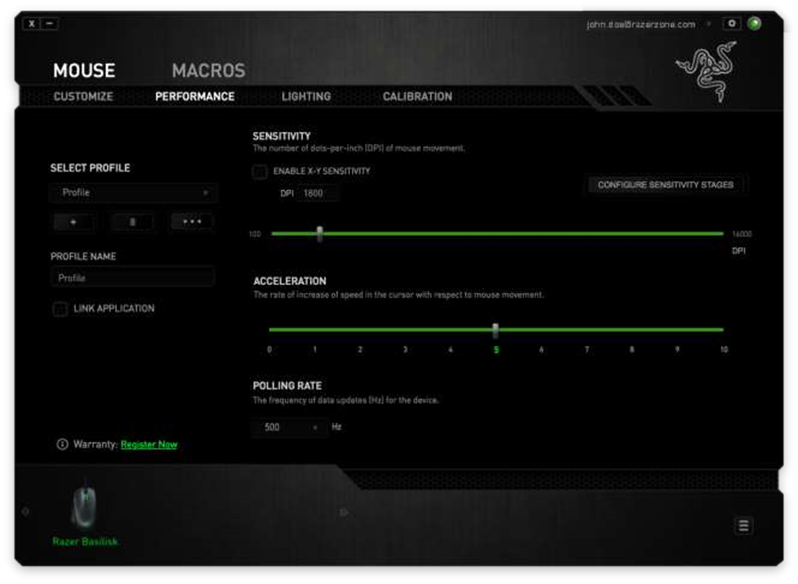
Performance Tab (Ishlash yorlig'i) sichqoncha ko'rsatkichining tezligi va aniqligini oshirish imkonini beradi. Customize Tab (Sozlash yorlig'i) ga o'xshab, bu yerda kiritilgan o'zgarishlar avtomatik ravishda joriy profilga saqlanadi.
Quyida ishlash opsiyalari va ularning tavsiflari keltirilgan.
Sezuvchanlik (Sensitivity)
Sezuvchanlik (Sensitivity) - sichqoncha ko'rsatkichini har qanday yo'nalishda harakatlantirish uchun qancha kuch kerakligini bildiradi. Sezuvchanlik qanchalik yuqori bo'lsa, sichqoncha shunchalik sezgir bo'ladi. (Tavsiya etilgan sozlama: 1600 – 1800)
X-Y Sezuvchanlikni Yoqish (Enable X-Y Sensitivity)
Odatda, X o'qi (gorizontal) va Y o'qi (vertikal) bir xil sezuvchanlik qiymatlaridan foydalanadi. Biroq, ENABLE X-Y SENSITIVITY (X-Y Sezuvchanlikni Yoqish) opsiyasini tanlash orqali har bir o'q uchun turli sezuvchanlik qiymatlarini o'rnatishingiz mumkin.

Sezuvchanlik Bosqichlarini Sozlash (Configure Sensitivity Stages)
Sezuvchanlik bosqichi - bu oldindan o'rnatilgan sezuvchanlik qiymati. Sezuvchanlik bosqichini yuqoriga/pastga tugmalaridan foydalanib, 5 tagacha turli sezuvchanlik bosqichlarini yaratishingiz mumkin. ENABLE X-Y SENSITIVITY (X-Y Sezuvchanlikni Yoqish) opsiyasini ushbu opsiya bilan bir vaqtda ishlatishingiz mumkin.
Tezlanish (Acceleration)
Tezlanish (Acceleration) sichqonchani qanchalik tez harakatlantirishingizga qarab, kursorning harakat tezligini oshiradi. Qiymat qanchalik yuqori bo'lsa, sichqoncha shunchalik tez tezlashadi. (Tavsiya etilgan sozlamalar: Windows 0, Mac 5)
So'rov Tezligi (Polling Rate)
So'rov tezligi (Polling Rate) qanchalik yuqori bo'lsa, kompyuter sichqonchaning holati haqida shunchalik tez-tez ma'lumot oladi va shu bilan sichqoncha ko'rsatkichining reaktsiya vaqtini oshiradi. Ochiladigan menyuda kerakli so'rov tezligini tanlash orqali 125Hz (8ms), 500Hz (2ms) va 1000Hz (1ms) o'rtasida o'tishingiz mumkin. (Tavsiya etilgan sozlama: 500Hz – 1000Hz)
YORITISH (LIGHTING) TABI
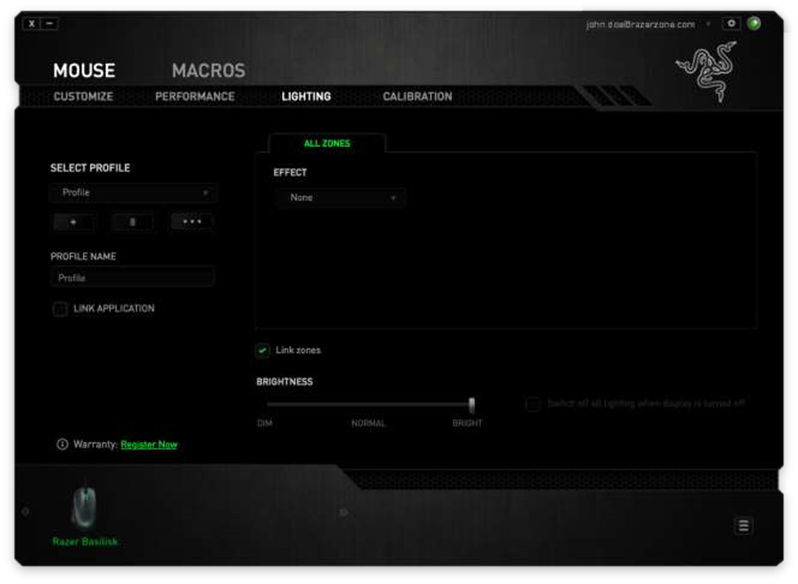
Yoritish (Lighting) tabi Razer qurilmangizning yorug'lik sozlamalarini o'zgartirishga imkon beradi.
Effekt (Effect)
Effekt (Effect) funksiyasi turli tez effektlardan birini tanlashga imkon berish orqali Razer qurilmangizni sozlashga imkon beradi.
Agar sizda boshqa Razer Chroma-ni qo'llab-quvvatlaydigan qurilmalar bo'lsa,  tugmasini bosish orqali ularning asosiy yoritish effektlarini sinxronlashtirishingiz mumkin.
ESLATMA: Faqat tanlangan yoritish effektini qo'llab-quvvatlaydigan qurilmalar sinxronlashtiriladi.
Yorqinlik (Brightness)
Yorqinlik (Brightness) slayderidan foydalanib, qurilmangizning LEDlarining yorqinligini oshirishingiz/kamaytirishingiz mumkin. Shuningdek, tizimingiz displeyi o'chirilishiga javoban qurilmangizning yoritilishini o'chirib qo'yishingiz mumkin.
Tez effektlar (Quick effects)
Bir qator asosiy yoritish effektlarini tanlash va sichqoncha yoritilishiga butunlay qo'llash mumkin, masalan, spektr yoritilishi, nafas olish va boshqalar. Ushbu tabning pastki qismidan kerakli effektni va ularning tegishli xususiyatlarini (masalan, rang) tanlang.
| Nomi (Name) | Tavsif (Description) | Qanday sozlash kerak (How to set up) | |
 | Nafas olish (Breathing) | Yoritish tanlangan rang(lar)da asta-sekin paydo bo'ladi va o'chadi | 2 tagacha rangni tanlang yoki tasodifiy qiling |
 | Reaktiv (Reactive) | Sichqoncha tugmalaridan birini bosganingizda LEDlar yonadi | Rangni va LEDning qancha vaqt yonib turishini tanlang |
 | Spektr aylanishi (Spectrum cycling) | LEDlar cheksiz ravishda 16,8 million rang o'rtasida aylanadi | Qo'shimcha sozlash talab qilinmaydi |
 | Statik (Static) | LEDlar tanlangan rangda yonib turadi | Rangni tanlang |
 | To'lqin (Wave) | Yoritish standart ranglar spektri bilan tanlangan yo'nalishda aylanadi | Oldindan orqaga yoki orqadan oldinga to'lqin yo'nalishini tanlang |
KALIBRLASH (CALIBRATION) TABI
Kalibrlash (Calibration) tabi Razer Precision Sensor-ni yaxshiroq kuzatish uchun har qanday sichqoncha yuzasiga optimallashtirishga imkon beradi. Ushbu funksiyadan foydalanish uchun SURFACE CALIBRATION (YUZA KALIBRLASH)ni YOQISH (ENABLE) tugmasini bosishingiz kerak.

LIFTOFF RANGE (KO'TARILISH MASOFASI) sensorni sichqoncha yuzasidan uzoqlashtirilganda kuzatishni to'xtatadigan masofani o'rnatishga imkon beradi. Ushbu funksiyadan foydalanish uchun avval SURFACE CALIBRATION (YUZA KALIBRLASH)ni faollashtirishingiz, so'ngra mos sichqoncha yuzasini tanlashingiz kerak.
Razer Sichqoncha Gilamlari (Razer Mouse Mats)
Razer Basilisk ayniqsa Razer sichqoncha gilamlari uchun "sozlangan" yoki optimallashtirilgan. Bu shuni anglatadiki, Razer Basilisk Razer sichqoncha gilamlari bilan birlashtirilganda eng yaxshi o'qiydi va kuzatadi, degan xulosaga kelish uchun sensor keng sinovdan o'tgan.
Agar siz Razer sichqoncha gilamidan foydalanayotgan bo'lsangiz, Razer Mats (Razer Gilamlari) pastki menyusiga kirish uchun  tugmasini bosing. Ushbu menyu Razer brendi ostidagi sichqoncha gilamlarining keng ro'yxatini namoyish etadi. Ro'yxatdan mos sichqoncha gilamini tanlang; so'ngra, agar mavjud bo'lsa, SPEED (TEZLIK) yoki CONTROL (NAZORAT) o'rtasida tanlang.

Agar siz ma'lum bir sichqoncha gilami haqida ko'proq bilmoqchi bo'lsangiz yoki Razer sichqoncha gilamini sotib olmoqchi bo'lsangiz,  tugmasini bosish orqali buni qilishingiz mumkin.
Boshqa Sichqoncha Yuzalari (Other Mousing Surfaces)
Agar siz Razer bo'lmagan sichqoncha gilamidan yoki nostandart sichqoncha yuzasidan foydalanayotgan bo'lsangiz, OTHERS (BOSHQALAR)ni tanlang, so'ngra qo'lda kalibrlash pastki menyusiga kirish uchun  tugmasini bosing.
Ushbu pastki menyu Razer Precision Sensor-ni har qanday sichqoncha yuzasiga moslashtirishga imkon beradi.

Sensorni kalibrlashni boshlash uchun  tugmasini bosing. Tugmani bosgandan so'ng, Razer Synapse sensorni sozlashni boshlaydi. Iltimos, bu vaqt ichida Razer Basilisk-ni harakatlantirmang.
Razer Precision Sensor tayyor bo'lgach, jarayonni boshlash uchun sichqonchaning chap tugmasini bosing. Ekrandagi qo'llanmada ko'rsatilganidek, sichqonchani butun sichqoncha yuzasi bo'ylab zigzag shaklida harakatlantiring.

Butun sichqoncha yuzasi bo'ylab harakatlanganingizdan so'ng, sichqonchaning chap tugmasini bosing. Bu sizni sichqoncha yuzasi haqida yangi ma'lumotlarni o'z ichiga olgan qo'lda kalibrlash pastki menyusiga qaytaradi. Ushbu bo'limda boshqa variantlar ham mavjud, masalan,  tugmasini bosish orqali yangi sichqoncha gilami sozlamasini qo'shish, tugmasini bosish orqali hozirda tanlangan sichqoncha gilami sozlamasini o'chirish yoki
  tugmasini bosish orqali hozirda tanlangan sichqoncha gilami sozlamasini nusxalash.
MAKROSLAR (MACROS) TABI
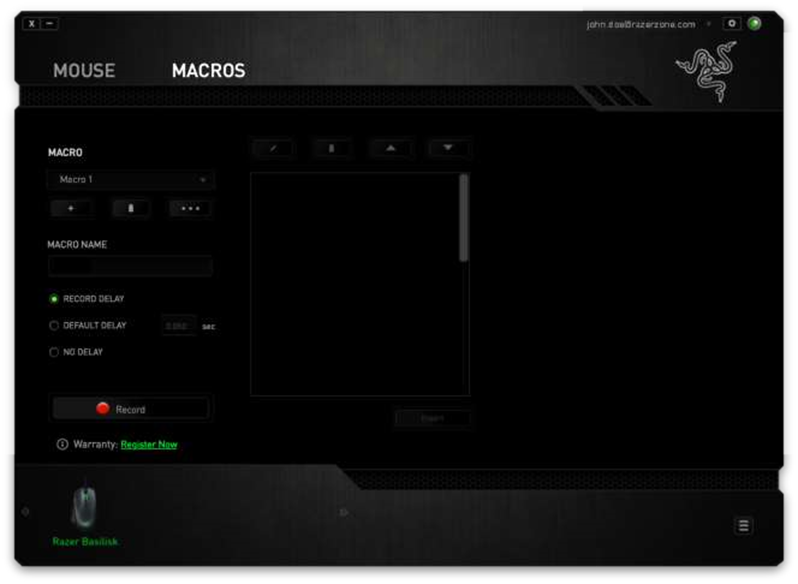
Makroslar (Macros) tabi bir qator aniq tugmachalarni bosish va tugmachalarni bosishni yaratishga imkon beradi. Ushbu tab, shuningdek, sizning ixtiyoringizda ko'plab makroslarga va juda uzun makros buyruqlariga ega bo'lishga imkon beradi.

Makros (Macro) bo'limi Profilga o'xshab ishlaydi, bunda siz MACRO NAME (MAKROS NOMI) ostidagi maydonga yozish orqali makrosni qayta nomlashingiz mumkin. Makros (Macro) bo'limida boshqa variantlar ham mavjud, masalan, tugmasini bosish orqali yangi makros yaratish va  tugmasini bosish orqali joriy makrosni o'chirish. tugmasi makroslarni Nusxalash (Copy), Import qilish (Import) va Eksport qilish (Export) imkonini beradi. Makros buyrug'ini yaratish uchun shunchaki
  tugmasini bosing va barcha tugmachalarni bosish va tugmachalarni bosish avtomatik ravishda makros ekranida ro'yxatdan o'tadi. Makros buyruqlarini yozib bo'lgach, sessiyani tugatish uchun
  tugmasini bosing.
Makros (Macro) bo'limi buyruqlar orasidagi kechikishni kiritishga imkon beradi. RECORD DELAY (KECHIKISHNI YOZISH)da buyruqlar orasidagi kechikish qanday kiritilgan bo'lsa, shunday ro'yxatdan o'tadi. DEFAULT DELAY (STANDART KECHIKISH) kechikish sifatida oldindan belgilangan vaqtdan (soniyalarda ifodalangan) foydalanadi. Va NO DELAY (KECHIKISHSZ) tugmachalarni bosish va tugmachalarni bosish orasidagi barcha pauzalarni olib tashlaydi.
ESLATMA:
Soniyalar (sec) maydoniga qiymatlarni kiritishda uchtagacha o'nlik kasr belgisidan foydalanishingiz mumkin.
Makrosni yozib olganingizdan so'ng, makros ekranida har bir buyruqni tanlash orqali kiritgan buyruqlarni tahrirlashingiz mumkin. Har bir tugmachani bosish yoki tugmachani bosish ketma-ket joylashtiriladi, birinchi buyruq ekran tepasida ko'rsatiladi.
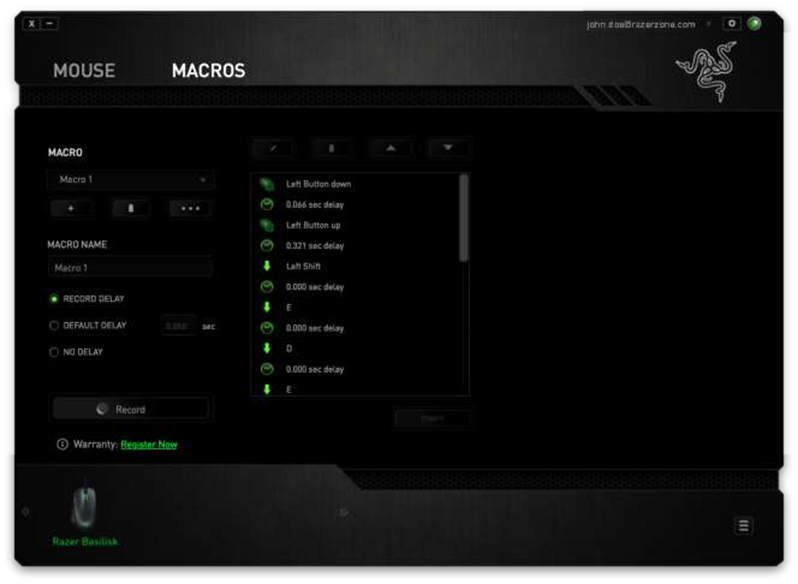
 tugmasi sizga muayyan buyruqni tahrirlash imkonini beradi va tugmasi buyruqni o'chirish imkonini beradi.
  va
va  tugmalari sizga buyruqni yuqoriga yoki pastga siljitish imkoniyatini beradi.
  tugmasi sizga tanlangan buyruqdan oldin yoki keyin qo'shimcha tugmalarni bosish, tugmalarni bosish yoki vaqtni kechiktirish imkonini beradi.
Siz tugmasini bosganingizdan so'ng, makro buyruqlar ro'yxati yonida yangi displey oynasi paydo bo'ladi. Ushbu oynadagi ochiladigan menyu sizga ta'kidlangan makro buyruqdan oldin yoki keyin qo'shiladigan tugmani bosish yoki kechikishni tanlash imkonini beradi.


Tugmachalar menyusida tugmasini bosish orqali makro buyruqlarning yangi to'plamini qo'shishingiz mumkin; yoki kechikish menyusidan foydalanib, davomiylik maydoniga vaqt kechikishlarini kiriting.

XAVFSIZLIK VA TEXNIK XIZMAT
XAVFSIZLIK QOIDALARI
Razer Basilisk'dan foydalanishda maksimal xavfsizlikka erishish uchun quyidagi ko'rsatmalarga amal qilishni tavsiya etamiz:
Agar qurilmani to'g'ri ishlatishda muammolarga duch kelsangiz va muammolarni bartaraf etish ishlamasa, qurilmani elektrdan uzing va Razer ishonch telefoniga qo'ng'iroq qiling yoki yordam olish uchun support.razer.com saytiga tashrif buyuring.
Qurilmani qismlarga ajratmang (bu sizning kafolatingizni bekor qiladi) va uni g'ayritabiiy tok yuklamalari ostida ishlatishga urinmang.
Qurilmani suyuqlik, namlik yoki ho'llikdan uzoqroq tuting. Qurilmani faqat 0°C (32°F) dan 40°C (104°F) gacha bo'lgan harorat oralig'ida ishlating. Agar harorat bu oraliqdan oshib ketsa, haroratni optimal darajaga barqarorlashtirish uchun qurilmani elektrdan uzing va/yoki o'chiring.
QULAYLIK
Tadqiqotlar shuni ko'rsatdiki, uzoq vaqt davomida takrorlanuvchi harakatlar, kompyuter periferik qurilmalarining noto'g'ri joylashuvi, tananing noto'g'ri holati va yomon odatlar jismoniy noqulaylik va nervlar, paylar va mushaklarning shikastlanishi bilan bog'liq bo'lishi mumkin. Quyida Razer Basilisk'dan foydalanishda shikastlanishning oldini olish va optimal qulaylikni ta'minlash bo'yicha ba'zi ko'rsatmalar keltirilgan.
- Klaviatura va monitorni to'g'ridan-to'g'ri oldingizga, sichqonchani esa uning yoniga joylashtiring. Tirsaklaringizni yon tomoningizga yaqinroq tuting, juda uzoqda emas va klaviaturani osongina yetadigan joyda joylashtiring.
- Stul va stolning balandligini klaviatura va sichqoncha tirsak balandligida yoki undan pastroqda bo'lishi uchun sozlang.
- Oyoqlaringizni yaxshi qo'llab-quvvatlang, qaddingizni to'g'ri tuting va yelkangizni bo'shashtiring.
- O'yin o'ynash paytida bilagingizni bo'shashtiring va uni to'g'ri tuting. Agar siz qo'llaringiz bilan bir xil vazifalarni qayta-qayta bajarsangiz, qo'llaringizni uzoq vaqt davomida bukmang, cho'zmang yoki buramang.
- Bilaklaringizni uzoq vaqt davomida qattiq yuzalarga qo'ymang. O'yin o'ynash paytida bilagingizni qo'llab-quvvatlash uchun bilak tayanchidan foydalaning.
- O'yin o'ynash paytida takroriy yoki noqulay harakatlarni kamaytirish uchun klaviaturadagi tugmalarni o'yin uslubingizga mos ravishda sozlang.
- Kun bo'yi bir xil holatda o'tirmang. O'rningizdan turing, stolingizdan uzoqlashing va qo'llaringizni, yelkangizni, bo'yningizni va oyoqlaringizni cho'zish uchun mashqlar qiling.
Agar sichqonchadan foydalanishda qo'llaringizda, bilaklaringizda, tirsaklaringizda, yelkangizda, bo'yningizda yoki belingizda og'riq, uyushish yoki karıncalanma kabi jismoniy noqulaylikni his qilsangiz, darhol malakali shifokorga murojaat qiling.
TEXNIK XIZMAT KO'RSATISH VA FOYDALANISH
Razer Basilisk uni optimal holatda saqlash uchun minimal texnik xizmat ko'rsatishni talab qiladi. Oyiga bir marta qurilmani kompyuterdan uzib, ifloslanishning oldini olish uchun uni yumshoq mato yoki paxta tayoqchasi bilan ozgina iliq suv bilan tozalashni tavsiya etamiz. Sovun yoki qattiq tozalash vositalaridan foydalanmang.
Harakat va nazoratda eng yaxshi tajribaga ega bo'lish uchun biz Razer'dan premium sichqoncha taglikchasini tavsiya qilamiz. Ba'zi sirtlar oyoqlarda keraksiz eskirishga olib keladi, bu esa doimiy parvarish va oxir-oqibat almashtirishni talab qiladi.
Shuni esda tutingki, Razer Basilisk sensori ayniqsa Razer sichqoncha taglikchalari uchun "sozlangan" yoki optimallashtirilgan. Bu shuni anglatadiki, sensor Razer Basilisk Razer sichqoncha taglikchalarida eng yaxshi o'qiydi va kuzatadi degan xulosaga kelish uchun keng ko'lamli sinovdan o'tgan.
QONUNIY MA'LUMOT
MUALLIFLIK HUQUQI VA INTELEKTUAL MULK HAQIDA MA'LUMOT
©2017 Razer Inc. Barcha huquqlar himoyalangan. Razer, uch boshli ilon logotipi, Razer logotipi, "O'yinchilar uchun. O'yinchilar tomonidan." ("For Gamers. By Gamers.") va "Powered by Razer Chroma" logotipi Razer Inc. va/yoki Qo'shma Shtatlar yoki boshqa mamlakatlardagi filial kompaniyalarining savdo belgilari yoki ro'yxatdan o'tgan savdo belgilaridir. Barcha boshqa savdo belgilari va savdo nomlari tegishli egalarining mulki bo'lib, bu yerda tilga olingan boshqa kompaniya va mahsulot nomlari tegishli kompaniyalarning savdo belgilari bo'lishi mumkin.
Mac OS, Mac va Mac logotipi Apple kompaniyasining savdo belgilari yoki ro'yxatdan o'tgan savdo belgilaridir.
Razer Inc. ("Razer") ushbu qo'llanmadagi mahsulotga tegishli mualliflik huquqi, savdo belgilari, tijorat sirlari, patentlar, patent arizalari yoki boshqa intellektual mulk huquqlariga (ro'yxatdan o'tgan yoki ro'yxatdan o'tmagan) ega bo'lishi mumkin. Ushbu qo'llanmani taqdim etish sizga bunday mualliflik huquqi, savdo belgisi, patent yoki boshqa intellektual mulk huquqiga litsenziya bermaydi. Razer Basilisk ("Mahsulot") qadoqdagi yoki boshqa rasmlardan farq qilishi mumkin. Razer bunday farqlar yoki paydo bo'lishi mumkin bo'lgan har qanday xatolar uchun javobgar bo'lmaydi. Bu yerda keltirilgan ma'lumotlar ogohlantirishsiz o'zgartirilishi mumkin.
MAHSULOTNING CHEKLANGAN KAFOLATI
Mahsulotning cheklangan kafolatining eng so'nggi va joriy shartlari uchun razer.com/warranty. ga tashrif buyuring
JAVOBGARLIKNI CHEKLASH
Razer hech qanday holatda mahsulotni tarqatish, sotish, qayta sotish, foydalanish yoki foydalana olmaslik natijasida kelib chiqqan har qanday yo'qotilgan foyda, ma'lumot yoki ma'lumotlar yo'qolishi, maxsus, tasodifiy, bilvosita, jazo yoki oqibatli yoki tasodifiy zararlar uchun javobgar bo'lmaydi. Hech qanday holatda Razerning javobgarligi mahsulotning chakana xarid narxidan oshmaydi.
UMUMIY
Ushbu shartlar mahsulot sotib olingan yurisdiktsiya qonunlari bilan tartibga solinadi va talqin qilinadi. Agar bu yerdagi biron bir shart haqiqiy emas yoki ijro etib bo'lmaydigan deb topilsa, unda bunday shart (u haqiqiy emas yoki ijro etib bo'lmaydigan darajada) hech qanday kuchga ega bo'lmaydi va qolgan shartlarni haqiqiy emas deb topmasdan chiqarib tashlangan deb hisoblanadi. Razer istalgan vaqtda har qanday shartni ogohlantirishsiz o'zgartirish huquqini o'zida saqlab qoladi.

Manbalar
Yangi Windows 11 operatsion tizimiga yangilang | Microsoft
![support.microsoft.com]() Windows'dagi klaviatura yorliqlari
Windows'dagi klaviatura yorliqlarihttp://support.apple.com/kb/ht1343
Razer ID
Razer ID
Razerning rasmiy qo'llab-quvvatlash xizmati
Razer Synapse 3 - Bulutga asoslangan apparat konfiguratsiya vositasi | Razer Amerika Qo'shma Shtatlari
![windows.microsoft.com]() Windows yordami va o'rganish
Windows yordami va o'rganishRazer kafolat siyosati


Qo'llanmani yuklab olish
Bu yerda siz qo'llanmaning to'liq pdf versiyasini yuklab olishingiz mumkin, u qo'shimcha xavfsizlik ko'rsatmalari, kafolat ma'lumotlari, FCC qoidalari va hokazolarni o'z ichiga olishi mumkin.
Razer BASILISK oʻyin sichqonchasi uchun qoʻllanma ni yuklab olish


