IMOU 2AVYF-IPC-S4XF-D IP Camera Ръководство за бърз старт
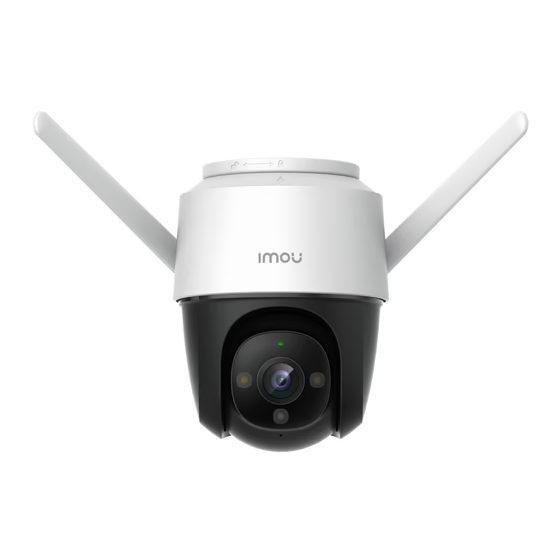
Относно ръководството
- Това ръководство е само за справка. Работата с действителния продукт има предимство, ако има несъответствие.
- Всички дизайни и софтуер подлежат на промяна без предварително писмено уведомление.
- Всички споменати търговски марки и регистрирани търговски марки са собственост на съответните им собственици.
- Моля, посетете нашия уебсайт или се свържете с местното обслужване на клиенти, ако има проблем при използване на устройството.
- Ако има несигурност или противоречие, ние си запазваме правото на окончателно обяснение.
Съдържание на пакета

Представяне на камерата
 Изключете камерата от захранването преди инсталиране или изваждане на нейната SD карта.

- Натиснете и задръжте бутона за нулиране за 10 секунди, за да нулирате камерата.
- Натиснете два пъти бутона за нулиране, за да активирате горещата точка на камерата.
Вижте таблицата по-долу за дефиниции на поведението на LED индикатора на камерата.
| Състояние на LED индикатора | Състояние на устройството |
| Изключен |
|
| Постоянно червено |
|
| Мигащо червено |
|
| Мигащо зелено |
|
| Постоянно зелено | Работи правилно |
| Мигащо зелено и червено последователно | Актуализиране на фърмуера |
Настройване на камерата
Следвайте стъпките по-долу, за да добавите камерата към вашия Imou акаунт.
Стъпка 1 Сканирайте следния QR код или потърсете "Imou Life" в Google Play или App Store, за да изтеглите и инсталирате приложението.


Ако вече използвате приложението, уверете се, че използвате най-новото
Стъпка 2 Стартирайте приложението. След това създайте акаунт, ако сте нов потребител.
Стъпка 3 Свържете камерата към източник на захранване със захранващия адаптер.
Стъпка 4 След като камерата се стартира, светлинният индикатор мига в зелено (безжична камера) или свети постоянно в зелено (кабелна камера).
Ако състоянието на LED индикатора се обърка, нулирайте камерата.
Стъпка 5 Следвайте подканите на екрана, за да добавите камерата. Повторете процеса на добавяне, ако имате няколко камери.

Инсталиране на камерата
Уверете се, че монтажната повърхност е достатъчно здрава, за да издържи поне три пъти теглото на камерата и скобата.
Монтаж на таван

Стъпка 1 Отлепете U-образния шаблон за монтаж и го залепете върху желаната зона за инсталиране.
Стъпка 2 Пробийте дупки в монтажната повърхност според маркировките на шаблона за монтаж и след това поставете дюбели, ако е необходимо.
Стъпка 3 Закрепете монтажната скоба към повърхността с включените монтажни винтове.
Стъпка 4 Подравнете  в горната част на камерата с
  на скобата, след което съединете двете части.
Стъпка 5 Завъртете камерата обратно на часовниковата стрелка, докато се заключи. Уверете се, че се подравнява с  .
.
Стъпка 6 Включете камерата и след това регулирайте ъгъла й правилно.
Монтаж на стена

Стъпка 1 Отлепете правоъгълния шаблон за монтаж и го залепете върху желаната зона за инсталиране.
Стъпка 2 Пробийте дупки в монтажната повърхност според маркировките на шаблона за монтаж и след това поставете дюбели, ако е необходимо.
Стъпка 3 Закрепете монтажната скоба към повърхността с включените монтажни винтове.
Стъпка 4 Подравнете  в горната част на камерата с
  на скобата, след което съединете двете части.
Стъпка 5 Завъртете камерата обратно на часовниковата стрелка, докато се заключи. Уверете се, че се подравнява с  .
.
Стъпка 6 Включете камерата и след това регулирайте ъгъла й правилно.
Монтаж на стълб
- Уверете се, че стълбът е достатъчно здрав, за да издържи поне три пъти теглото на камерата и скобата.
- Обръчите не са предоставени. Моля, подгответе ги предварително.

Стъпка 1 Прокарайте обръча през монтажните отвори на скобата, след което прикрепете скобата към стълба.
Стъпка 2 Подравнете в горната част на камерата с на скобата, след което съединете двете части.
Стъпка 3 Завъртете камерата обратно на часовниковата стрелка, докато се заключи. Уверете се, че се подравнява с .
Стъпка 4 Включете камерата и след това регулирайте ъгъла й правилно.
ЧЗВ
В: Устройството не може да се стартира или да работи според очакванията?
Проверете състоянието на LED индикатора. Ако светлината не е в зелено, натиснете и задръжте бутона за нулиране за 10 секунди, за да нулирате камерата.
В: Как да свържа камерата към друга Wi-Fi мрежа?
- Ако камерата е онлайн, изберете Device Details > Network Config (Подробности за устройството > Конфигурация на мрежата), за да промените Wi-Fi връзката в приложението.
- Ако камерата е офлайн, нулирайте камерата и след това конфигурирайте камерата отново.
В: Връзката отнема твърде много време?
- Проверете дали разстоянието между камерата и рутера и това между камерата и смартфона е в рамките на 5 m (16,4 ft) по време на връзката.
- Проверете Wi-Fi конфигурацията на рутера: Изберете канала на auto (автоматично), а режима на 11bgn mixed (смесен).
В: Когато micro SD картата е пълна, как се запазва записаното видео?
Когато micro SD картата е пълна, системата ще презапише предишните записани видеоклипове. Запазете важната информация навреме.
В: Къде се запазват записаните видеоклипове?
Ако сте активирали cloud storage (облачно съхранение) и сте инсталирали micro SD карта, записите ще бъдат запазени както на картата, така и в облака. Ако cloud storage (облачно съхранение) е деактивирано, записите се запазват на SD картата. Видеоклиповете, записани по време на live view (изглед на живо) или playback (възпроизвеждане), се запазват на вашия телефон.
В: Устройството е офлайн?
Проверете състоянието на индикатора:
- Постоянно зелено: Проверете дали рутерът може да се свърже с интернет. Ако мрежата е свързана, рестартирайте камерата.
- Мигащо червено: Нулирайте камерата и след това конфигурирайте камерата отново.
- Постоянно червено: Камерата е дефектна.
За повече въпроси, моля, сканирайте QR кода по-долу или посетете: www.imoulife.com/web/support/help


Препратки


Изтегли ръководство
Тук можете да изтеглите пълната версия на ръководството в pdf формат, което може да съдържа допълнителни инструкции за безопасност, информация за гаранцията, правила на FCC и др.
Изтегли IMOU 2AVYF-IPC-S4XF-D IP Camera Ръководство за бърз старт