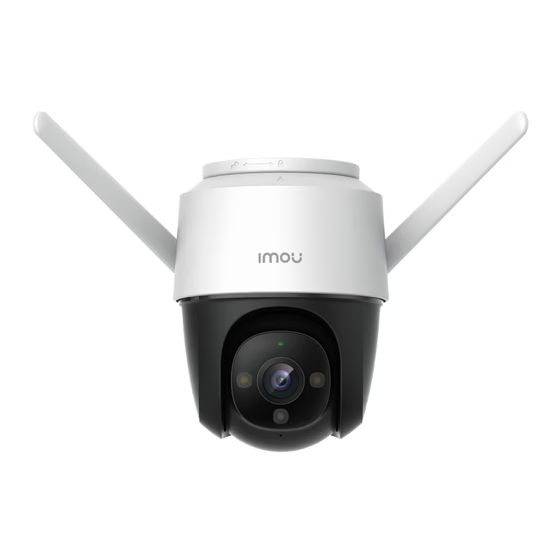
IMOU 2AVYF-IPC-S4XF-D IP Kamera Kurzanleitung
Über dieses Handbuch
- Dieses Handbuch dient nur als Referenz. Bei Abweichungen ist die Funktion des tatsächlichen Produkts maßgebend.
- Alle Designs und Software können ohne vorherige schriftliche Ankündigung geändert werden.
- Alle erwähnten Marken und eingetragenen Marken sind Eigentum ihrer jeweiligen Inhaber.
- Bitte besuchen Sie unsere Website oder kontaktieren Sie Ihren lokalen Kundendienst, wenn bei der Verwendung des Geräts Probleme auftreten.
- Bei Unklarheiten oder Streitigkeiten behalten wir uns das Recht der abschließenden Erklärung vor.
Lieferumfang

Kameraübersicht
 Trennen Sie die Kamera vor der Installation oder dem Herausnehmen der SD-Karte von der Stromversorgung.

- Halten Sie die Reset-Taste 10 Sekunden lang gedrückt, um die Kamera zurückzusetzen.
- Drücken Sie die Reset-Taste zweimal, um den Hotspot der Kamera zu aktivieren.
Die Tabelle unten zeigt die Bedeutungen der LED-Anzeigen der Kamera.
| LED-Anzeigestatus | Gerätestatus |
| Aus |
|
| Durchgehend rot |
|
| Blinkt rot |
|
| Blinkt grün |
|
| Durchgehend grün | Funktioniert ordnungsgemäß |
| Wechselnd grün und rot blinkend | Firmware-Update |
Kamera einrichten
Befolgen Sie die folgenden Schritte, um die Kamera Ihrem Imou-Konto hinzuzufügen.
Schritt 1 Scannen Sie den folgenden QR-Code oder suchen Sie nach "Imou Life" im Google Play Store oder App Store, um die App herunterzuladen und zu installieren.


Wenn Sie die App bereits nutzen, stellen Sie sicher, dass Sie die neueste Version verwenden
Schritt 2 Starten Sie die App. Erstellen Sie dann ein Konto, wenn Sie ein neuer Benutzer sind.
Schritt 3 Verbinden Sie die Kamera mit dem Netzteil mit einer Stromquelle.
Schritt 4 Nachdem die Kamera hochgefahren ist, blinkt die LED-Anzeige grün (kabellose Kamera) oder leuchtet durchgehend grün (kabelgebundene Kamera).
Wenn der LED-Anzeigestatus fehlerhaft ist, setzen Sie die Kamera zurück.
Schritt 5 Befolgen Sie die Anweisungen auf dem Bildschirm, um die Kamera hinzuzufügen. Wiederholen Sie den Vorgang, wenn Sie mehrere Kameras haben.

Kamera installieren
Stellen Sie sicher, dass die Montagefläche stabil genug ist, um mindestens das Dreifache des Gewichts der Kamera und der Halterung zu tragen.
Deckenmontage

Schritt 1 Ziehen Sie die U-förmige Montageschablone ab und kleben Sie sie auf den gewünschten Installationsbereich.
Schritt 2 Bohren Sie Löcher in die Montagefläche, wie auf der Montageschablone markiert, und setzen Sie bei Bedarf Wanddübel ein.
Schritt 3 Befestigen Sie die Montagehalterung mit den mitgelieferten Befestigungsschrauben an der Oberfläche.
Schritt 4 Richten Sie  auf der Oberseite der Kamera mit
  an der Halterung aus und fügen Sie dann die beiden Teile zusammen.
Schritt 5 Drehen Sie die Kamera gegen den Uhrzeigersinn, bis sie einrastet. Stellen Sie sicher, dass mit  übereinstimmen.
Schritt 6 Schalten Sie die Kamera ein und stellen Sie ihren Winkel dann richtig ein.
Wandmontage

Schritt 1 Ziehen Sie die rechteckige Montageschablone ab und kleben Sie sie auf den gewünschten Installationsbereich.
Schritt 2 Bohren Sie Löcher in die Montagefläche, wie auf der Montageschablone markiert, und setzen Sie bei Bedarf Wanddübel ein.
Schritt 3 Befestigen Sie die Montagehalterung mit den mitgelieferten Befestigungsschrauben an der Oberfläche.
Schritt 4 Richten Sie  auf der Oberseite der Kamera mit
  an der Halterung aus und fügen Sie dann die beiden Teile zusammen.
Schritt 5 Drehen Sie die Kamera gegen den Uhrzeigersinn, bis sie einrastet. Stellen Sie sicher, dass mit  übereinstimmen.
Schritt 6 Schalten Sie die Kamera ein und stellen Sie ihren Winkel dann richtig ein.
Mastmontage
- Stellen Sie sicher, dass der Mast stabil genug ist, um mindestens das Dreifache des Gewichts der Kamera und der Halterung zu tragen.
- Die Schellen sind nicht im Lieferumfang enthalten. Bitte bereiten Sie diese im Voraus vor.

Schritt 1 Führen Sie die Schelle durch die Befestigungslöcher an der Halterung und befestigen Sie die Halterung anschließend am Mast.
Schritt 2 Richten Sie auf der Oberseite der Kamera mit an der Halterung aus und fügen Sie dann die beiden Teile zusammen.
Schritt 3 Drehen Sie die Kamera gegen den Uhrzeigersinn, bis sie einrastet. Stellen Sie sicher, dass mit übereinstimmen.
Schritt 4 Schalten Sie die Kamera ein und stellen Sie ihren Winkel dann richtig ein.
Häufig gestellte Fragen (FAQ)
F: Das Gerät lässt sich nicht starten oder funktioniert nicht wie erwartet?
Überprüfen Sie den Status der LED-Anzeige. Wenn die Leuchte nicht grün leuchtet, halten Sie die Reset-Taste 10 Sekunden lang gedrückt, um die Kamera zurückzusetzen.
F: Wie verbinde ich die Kamera mit einem anderen WLAN-Netzwerk?
- Wenn die Kamera online ist, wählen Sie Device Details (Gerätedetails) > Network Config (Netzwerk-Konfiguration), um die WLAN-Verbindung in der App zu ändern.
- Wenn die Kamera offline ist, setzen Sie die Kamera zurück und konfigurieren Sie sie dann erneut.
F: Die Verbindung dauert zu lange?
- Überprüfen Sie, ob der Abstand zwischen Kamera und Router sowie zwischen Kamera und Smartphone während der Verbindung jeweils innerhalb von 5 m (16,4 ft) liegt.
- Überprüfen Sie die WLAN-Konfiguration des Routers: Wählen Sie den Kanal auf „Auto“ und den Modus auf „11bgn mixed“.
F: Wie werden die aufgenommenen Videos gespeichert, wenn die micro SD-Karte voll ist?
Wenn die micro SD-Karte voll ist, überschreibt das System die zuvor aufgenommenen Videos. Speichern Sie wichtige Informationen rechtzeitig.
F: Wo werden die aufgenommenen Videos gespeichert?
Wenn Sie den Cloud-Speicher aktiviert und eine micro SD-Karte installiert haben, werden die Aufnahmen sowohl auf der Karte als auch in der Cloud gespeichert. Wenn der Cloud-Speicher deaktiviert ist, werden die Aufnahmen auf der SD-Karte gespeichert. Videos, die während der Live-Ansicht oder Wiedergabe aufgenommen werden, werden auf Ihrem Telefon gespeichert.
F: Das Gerät ist offline?
Überprüfen Sie den Status der Anzeige:
- Durchgehend grün: Überprüfen Sie, ob der Router eine Verbindung zum Internet herstellen kann. Wenn das Netzwerk verbunden ist, starten Sie die Kamera neu.
- Blinkt rot: Setzen Sie die Kamera zurück und konfigurieren Sie sie dann erneut.
- Durchgehend rot: Die Kamera ist defekt.
Für weitere Fragen scannen Sie bitte den QR-Code unten oder besuchen Sie: www.imoulife.com/web/support/help


Referenzen


Anleitung herunterladen
Hier können Sie die vollständige PDF-Version des Handbuchs herunterladen. Sie kann zusätzliche Sicherheitsanweisungen, Garantieinformationen, FCC-Regeln usw. enthalten.
IMOU 2AVYF-IPC-S4XF-D IP Kamera Kurzanleitung herunterladen