Tether Tools AD7 - Ръководство за безжична система за свързване
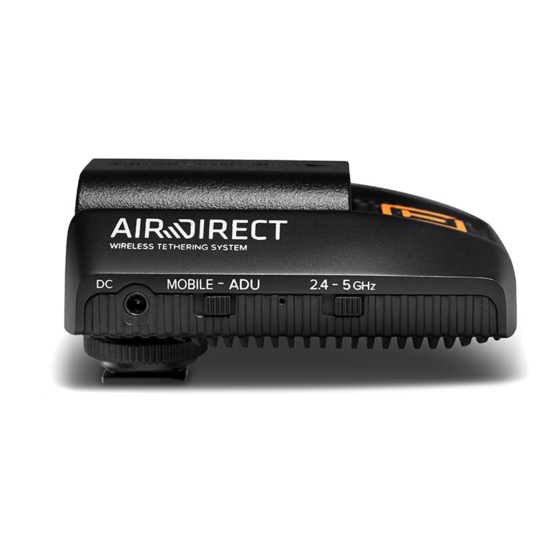
ПАКЕТЪТ AIR DIRECT ВКЛЮЧВА
- Един (1) кабел за свързване на камера - USB 2.0 Mini B 5 Pin
- Един (1) кабел за свързване на камера - USB 2.0 Mini B 8 Pin
- Един (1) кабел за свързване на камера - USB 2.0 Micro B 5 Pin
- Един (1) кабел за свързване на камера - USB 3.0 Micro B
- Един (1) кабел за свързване на камера - USB C
- Един (1) захранващ кабел DC към USB A
- Една (1) батерия TT-LP-E6
- Едно (1) зарядно устройство за батерии LP-E6
- Един (1) кабел за зарядно устройство за батерии 2.0 Micro B 5 Pin
ПЪРВИ СТЪПКИ
Air Direct ресурси
www.tethertools.com/air-direct
Захранване на Air Direct
Air Direct използва често срещан модел външна батерия (доставена TT-LP-E6).
Заредете напълно всички батерии преди да започнете:
- Доставена батерия TT-LP-E6 за Air Direct. Заредете с помощта на доставеното зарядно устройство за батерии или чрез всяко стандартно зарядно устройство за батерии LP-E6.
- Батерия на камерата
- Устройство (телефон/таблет/лаптоп)
Предоставен е и DC захранващ кабел. Той може да бъде свързан към USB батерия (продава се отделно), за да захранва Air Direct без използването на батерията TTLP-E6. DC захранващият кабел няма да зарежда батерията TT-LP-E6. Air Direct предлага два начина за безжично свързване на вашата камера.
- Свържете Air Direct към вашия PC или Mac чрез Air Direct Utility (ADU) и използвайте софтуер за свързване по ваш избор; Smart Shooter, Capture One, Lightroom, EOS Utility и други, ИЛИ
- Свържете Air Direct към вашето мобилно устройство (iOS/Android телефон или таблет) и се свържете с приложението Air Remote.
Air Direct Utility (ADU) е софтуер, който се намира на вашия PC или Mac компютър, използващ Wireless PTP. Той създава средство за комуникация на камерата с вашия софтуер за свързване – "виртуален кабел".
Air Remote App е мобилното приложение за свързване, което се намира на вашия смартфон или таблет.
Това е връзка един към един -- Един Air Direct, свързан към една камера, предаваща към един телефон или таблет.
ИНДИКАТОР ЗА СЪСТОЯНИЕ НА СВЕТЛИНАТА И НИВО НА БАТЕРИЯТА

ЗА СВЪРЗВАНЕ КЪМ ВАШИЯ PC ИЛИ MAC
Всички камери, поддържащи USB свързване

Първо използване:
- Изтеглете Air Direct Utility (ADU) за Windows или Mac от www.tethertools.com/adu.
- Инсталирайте софтуера ADU на вашия компютър.
Стъпки за бърз старт
- Стъпка 1
Свържете устройството Air Direct към всяка камера, поддържаща свързване, като поставите предоставения съвместим кабел за свързване на камерата в Air Direct и USB порта за данни на камерата. Дръжте камерата изключена. - Стъпка 2
На устройството Air Direct поставете превключвателя на ADU, след което включете захранването (Power On).

Wi-Fi мрежата Air Direct (показана от синята светлина) ще се инициализира. След 10 секунди синята светлина ще мига бързо за приблизително пет секунди, след това ще мига бавно за приблизително 10 секунди, след което ще стане постоянно синя светлина. След като светне постоянно, Wi-Fi мрежата Air Direct е готова за свързване. - Стъпка 3
Отворете Wi-Fi настройките на вашия компютър и се свържете към Wi-Fi мрежата Air Direct (2.4 или 5GHz). Въведете паролата по подразбиране, 12345678. Паролата ще бъде запомнена от вашия компютър. Можете да промените паролата в менюто ADU. Всички промени ще бъдат отразени в Air Remote. - Стъпка 4
На вашия компютър стартирайте софтуера Air Direct Utility (ADU), за да свържете вашия компютър към Air Direct. - Стъпка 5
Включете камерата (Turn the camera ON). Сега можете да отворите софтуера за свързване по ваш избор и да започнете сесията си. ADU трябва да остане работещ и свързан, докато използвате устройството Air Direct, за да се свържете към вашия софтуер. Препоръчително е да затворите всички други програми, когато снимате свързано.

Бележки и съвети за Air Direct към компютър:
- Деактивирайте Dropbox и/или Google Drive sync.
- Деактивирайте защитната стена или антивирусния софтуер.
- Настройте камерата си на PTP или PC Remote (Sony)
- Деактивирайте USB захранването в камерата.
ЗА СВЪРЗВАНЕ КЪМ ВАШЕТО iOS ИЛИ ANDROID МОБИЛНО УСТРОЙСТВО
С ИЗБРАНИ ПОДДЪРЖАНИ КАМЕРИ CANON И NIKON

Първо използване:
- Изтеглете приложението Air Remote за iOS или Android.
![www.apple.com]()
![play.google.com]()
- Инсталирайте приложението на вашето мобилно устройство.


Стъпки за бърз старт
- Стъпка 1
Свържете Air Direct към камерата, като поставите предоставения съвместим кабел за свързване на камерата в Air Direct и USB порта за данни на камерата.
Дръжте камерата изключена. - Стъпка 2
На Air Direct поставете превключвателя на MOBILE и включете захранването (Power ON).
Wi-Fi мрежата Air Direct (показана от синята светлина) ще се инициализира. След 10 секунди синята светлина ще мига бързо за приблизително пет секунди, след това ще мига бавно за приблизително 10 секунди, след което ще стане постоянно синя светлина. След като светне постоянно, Wi-Fi мрежата Air Direct е готова за свързване. - Стъпка 3
Отворете Wi-Fi настройките на вашето iOS или Android мобилно устройство и се свържете към Wi-Fi мрежата Air Direct, въведете паролата по подразбиране, 12345678.
Паролата ще бъде запомнена от вашето устройство. - Стъпка 4
На вашия телефон или таблет стартирайте приложението Air Remote. То трябва да е отворено и да работи, за да комуникира с вашата камера. - Стъпка 5
Включете камерата (Turn the camera ON). Приложението Air Remote ще разпознае вашата камера и можете да започнете да използвате приложението.
Бележки и съвети за Air Direct към мобилно устройство:
- Разрешете достъп или разрешения до Air Direct
- Затворете всички други приложения на устройството, стартирайте само приложението Air Direct.
- Редовно изпразвайте кеша (в Settings (Настройки)).
- Препоръчва се деактивиране на Bluetooth и Personal Hotspots.
- Може да е необходим самолетен режим.
Бележка за актуализация на фърмуера:
Ако получите известие за актуализация на фърмуера, моля, актуализирайте. Моля, използвайте напълно заредена батерия или DC кабел, когато актуализирате фърмуера, и НЕ изключвайте Air Direct или устройството, към което сте свързани по време на актуализацията на фърмуера, тъй като това може да причини неизправност.
ВЪПРОСИ И ПОДДРЪЖКА
Имейл: customersupport@tethertools.com
Основи на свързаната фотография
Новак ли сте в свързването? Научете повече на www.tethertools.com/101
Имате ли нужда от софтуер за свързване? Започнете тук: www.tethertools.com/software
ADU & Apps (Приложения), Videos (Видеоклипове) и FAQ
www.tethertools.com/air-direct
Допълнителни аксесоари за Air Direct
(продават се отделно)
- Резервни кабели Air Direct
- Батерия LP/E6/N за Air Direct & Canon (TT-LP-E6)
- Захранващ кабел Air Direct DC към USB (ADC-DCUSB)
- Air Direct ONsite Dual Rapid Charger (TT-CRG-LPE6)
- Air Direct Arca Clamp за L-Bracket (AD-ARCA)
- Комплект кабели Air Direct Phase One (ADC-PIC)

За повече информация относно нашата широка гама от продукти, моля, посетете ни на: www.tethertools.com.
@2019 Tether Tools

Препратки
![www.tethertools.com]() Air Direct Wireless Tethering System | Tether Tools
Air Direct Wireless Tethering System | Tether Tools![www.tethertools.com]() Air Direct Wireless Tethering System | Tether Tools
Air Direct Wireless Tethering System | Tether Tools![www.apple.com]() App Store - Apple
App Store - Apple![play.google.com]() Google Play
Google Play![www.tethertools.com]() How to Tether Camera to Computer and Improve Photography | Tether Tools
How to Tether Camera to Computer and Improve Photography | Tether Tools![www.tethertools.com]() Tether Tools - Shop Online Now - TetherTools.com
Tether Tools - Shop Online Now - TetherTools.com


Изтегли ръководство
Тук можете да изтеглите пълната версия на ръководството в pdf формат, което може да съдържа допълнителни инструкции за безопасност, информация за гаранцията, правила на FCC и др.
Изтегли Tether Tools AD7 - Ръководство за безжична система за свързване