Tether Tools AD7 - Руководство по беспроводной системе привязки
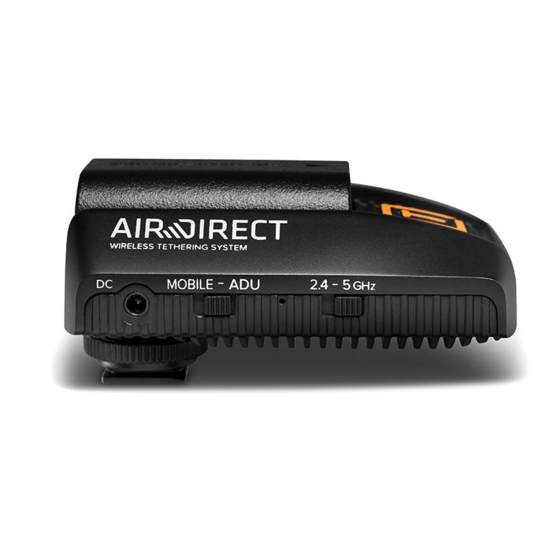
В КОМПЛЕКТ AIR DIRECT ВХОДИТ
- Один (1) соединительный кабель для камеры - USB 2.0 Mini B 5 Pin
- Один (1) соединительный кабель для камеры - USB 2.0 Mini B 8 Pin
- Один (1) соединительный кабель для камеры - USB 2.0 Micro B 5 Pin
- Один (1) соединительный кабель для камеры - USB 3.0 Micro B
- Один (1) соединительный кабель для камеры - USB C
- Один (1) кабель питания DC to USB A
- Один (1) аккумулятор TT-LP-E6
- Одно (1) зарядное устройство для аккумулятора LP-E6
- Один (1) кабель зарядного устройства для аккумулятора 2.0 Micro B 5 Pin
НАЧАЛО РАБОТЫ
Ресурсы Air Direct
www.tethertools.com/air-direct
Питание Air Direct
Air Direct использует широко распространенную модель внешнего аккумулятора (поставляется TT-LP-E6).
Полностью зарядите все аккумуляторы перед началом работы:
- Поставляемый аккумулятор TT-LP-E6 для Air Direct. Заряжайте с помощью прилагаемого зарядного устройства или любого стандартного зарядного устройства для аккумулятора LP-E6.
- Аккумулятор камеры
- Устройство (телефон/планшет/ноутбук)
Также поставляется кабель питания DC. Его можно подключить к блоку аккумуляторов USB (продается отдельно) для питания Air Direct без использования аккумулятора TTLP-E6. Кабель питания DC не заряжает аккумулятор TT-LP-E6. Air Direct предлагает два способа беспроводного подключения камеры.
- Подключите Air Direct к своему ПК или Mac через Air Direct Utility (ADU) и используйте программное обеспечение для привязки по вашему выбору; Smart Shooter, Capture One, Lightroom, EOS Utility и другие, ИЛИ
- Подключите Air Direct к своему мобильному устройству (телефону или планшету iOS/Android) и подключитесь с помощью приложения Air Remote.
Air Direct Utility (ADU) - это программное обеспечение, которое находится на вашем ПК или компьютере Mac и использует Wireless PTP. Оно создает средство для связи камеры с вашим программным обеспечением для привязки – "виртуальный кабель".
Air Remote App - это мобильное приложение для привязки, которое находится на вашем смартфоне или планшете.
Это соединение один к одному -- Один Air Direct подключен к одной камере, передающей данные на один телефон или планшет.
ИНДИКАТОР СОСТОЯНИЯ СВЕТА И УРОВНЯ ЗАРЯДА БАТАРЕИ

ДЛЯ ПОДКЛЮЧЕНИЯ К ПК ИЛИ MAC
Все камеры с поддержкой USB-привязки

Первое использование:
- Загрузите Air Direct Utility (ADU) для Windows или Mac по адресу www.tethertools.com/adu.
- Установите программное обеспечение ADU на свой компьютер.
Шаги быстрого запуска
- Шаг 1
Подключите устройство Air Direct к любой камере с поддержкой привязки, вставив прилагаемый совместимый соединительный кабель камеры в Air Direct и порт данных USB камеры. Держите камеру выключенной. - Шаг 2
На устройстве Air Direct установите переключатель в положение ADU, затем включите питание (Power On).

Сеть Wi-Fi Air Direct (обозначенная синим индикатором) запустится. Через 10 секунд синий индикатор будет быстро мигать в течение примерно пяти секунд, затем медленно мигать в течение примерно 10 секунд, а затем загорится ровным синим светом. Как только он загорится ровным светом, сеть Wi-Fi Air Direct будет готова к подключению. - Шаг 3
Получите доступ к настройкам Wi-Fi на своем компьютере и подключитесь к сети Wi-Fi Air Direct (2,4 или 5 ГГц). Введите пароль по умолчанию: 12345678. Пароль будет запомнен вашим компьютером. Вы можете изменить пароль в меню ADU. Любые изменения будут отражены в Air Remote. - Шаг 4
На своем компьютере запустите программное обеспечение Air Direct Utility (ADU), чтобы связать свой компьютер с Air Direct. - Шаг 5
Включите камеру. Теперь вы можете открыть программное обеспечение для привязки по вашему выбору и начать сеанс. ADU должен оставаться запущенным и подключенным во время использования устройства Air Direct для привязки к вашему программному обеспечению. При съемке с привязкой рекомендуется закрыть все другие программы.

Примечания и советы по подключению Air Direct к компьютеру:
- Отключите синхронизацию Dropbox и/или Google Drive.
- Отключите брандмауэр или антивирусное программное обеспечение.
- Установите для камеры режим PTP или PC Remote (Sony)
- Отключите питание USB в камере.
ДЛЯ ПОДКЛЮЧЕНИЯ К МОБИЛЬНОМУ УСТРОЙСТВУ IOS ИЛИ ANDROID
С ВЫБРАННЫМИ ПОДДЕРЖИВАЕМЫМИ КАМЕРАМИ CANON И NIKON

Первое использование:
- Загрузите приложение Air Remote для iOS или Android.
![www.apple.com]()
![play.google.com]()
- Установите приложение на свое мобильное устройство.


Шаги быстрого запуска
- Шаг 1
Подключите Air Direct к камере, вставив прилагаемый совместимый соединительный кабель камеры в Air Direct и порт данных USB камеры.
Держите камеру выключенной. - Шаг 2
На Air Direct установите переключатель в положение MOBILE и включите питание (Power On).
Сеть Wi-Fi Air Direct (обозначенная синим индикатором) запустится. Через 10 секунд синий индикатор будет быстро мигать в течение примерно пяти секунд, затем медленно мигать в течение примерно 10 секунд, а затем загорится ровным синим светом. Как только он загорится ровным светом, сеть Wi-Fi Air Direct будет готова к подключению. - Шаг 3
Получите доступ к настройкам Wi-Fi на своем мобильном устройстве iOS или Android и подключитесь к сети Wi-Fi Air Direct, введите пароль по умолчанию: 12345678.
Пароль будет запомнен вашим устройством. - Шаг 4
На своем телефоне или планшете запустите приложение Air Remote. Оно должно быть открыто и работать для связи с вашей камерой. - Шаг 5
Включите камеру. Приложение Air Remote распознает вашу камеру, и вы можете начать использовать приложение.
Примечания и советы по подключению Air Direct к мобильному устройству:
- Разрешите доступ или разрешения для Air Direct
- Закройте все другие приложения на устройстве, запустите только приложение Air Direct.
- Регулярно очищайте кеш (в настройках).
- Рекомендуется отключить Bluetooth и персональные точки доступа.
- Может потребоваться режим полета.
Примечание об обновлении прошивки:
Если вы получили уведомление об обновлении прошивки, обновите ее. Пожалуйста, используйте полностью заряженный аккумулятор или кабель DC при обновлении прошивки и НЕ выключайте Air Direct или устройство, к которому вы подключены, во время обновления прошивки, так как это может вызвать неисправность.
ВОПРОСЫ И ПОДДЕРЖКА
Электронная почта: customersupport@tethertools.com
Основы привязанной фотографии
Вы новичок в привязке? Узнайте больше на www.tethertools.com/101
Нужно программное обеспечение для привязки? Начните здесь: www.tethertools.com/software
ADU и приложения, видео и часто задаваемые вопросы
www.tethertools.com/air-direct
Дополнительные аксессуары для Air Direct
(продаются отдельно)
- Запасные кабели Air Direct
- Аккумулятор LP/E6/N для Air Direct и Canon (TT-LP-E6)
- Кабель питания Air Direct DC to USB (ADC-DCUSB)
- Двойное быстрое зарядное устройство Air Direct ONsite (TT-CRG-LPE6)
- Зажим Arca Air Direct для L-образной скобы (AD-ARCA)
- Комплект кабелей Air Direct Phase One (ADC-PIC)

Для получения дополнительной информации о нашей обширной линейке продуктов посетите нас по адресу: www.tethertools.com.
@2019 Tether Tools

Ссылки
![www.tethertools.com]() Air Direct Wireless Tethering System | Tether Tools (Беспроводная система привязки Air Direct | Tether Tools)
Air Direct Wireless Tethering System | Tether Tools (Беспроводная система привязки Air Direct | Tether Tools)![www.tethertools.com]() Air Direct Wireless Tethering System | Tether Tools (Беспроводная система привязки Air Direct | Tether Tools)
Air Direct Wireless Tethering System | Tether Tools (Беспроводная система привязки Air Direct | Tether Tools)![www.apple.com]() App Store - Apple (Магазин приложений - Apple)
App Store - Apple (Магазин приложений - Apple)![play.google.com]() Google Play
Google Play![www.tethertools.com]() How to Tether Camera to Computer and Improve Photography | Tether Tools (Как подключить камеру к компьютеру и улучшить фотографию | Tether Tools)
How to Tether Camera to Computer and Improve Photography | Tether Tools (Как подключить камеру к компьютеру и улучшить фотографию | Tether Tools)![www.tethertools.com]() Tether Tools - Shop Online Now - TetherTools.com (Tether Tools - Делайте покупки онлайн прямо сейчас - TetherTools.com)
Tether Tools - Shop Online Now - TetherTools.com (Tether Tools - Делайте покупки онлайн прямо сейчас - TetherTools.com)


Скачать инструкцию
Здесь вы можете скачать полную PDF‑версию инструкции. Она может содержать дополнительные инструкции по безопасности, информацию о гарантии, правила FCC и т. д.
Скачать Tether Tools AD7 - Руководство по беспроводной системе привязки