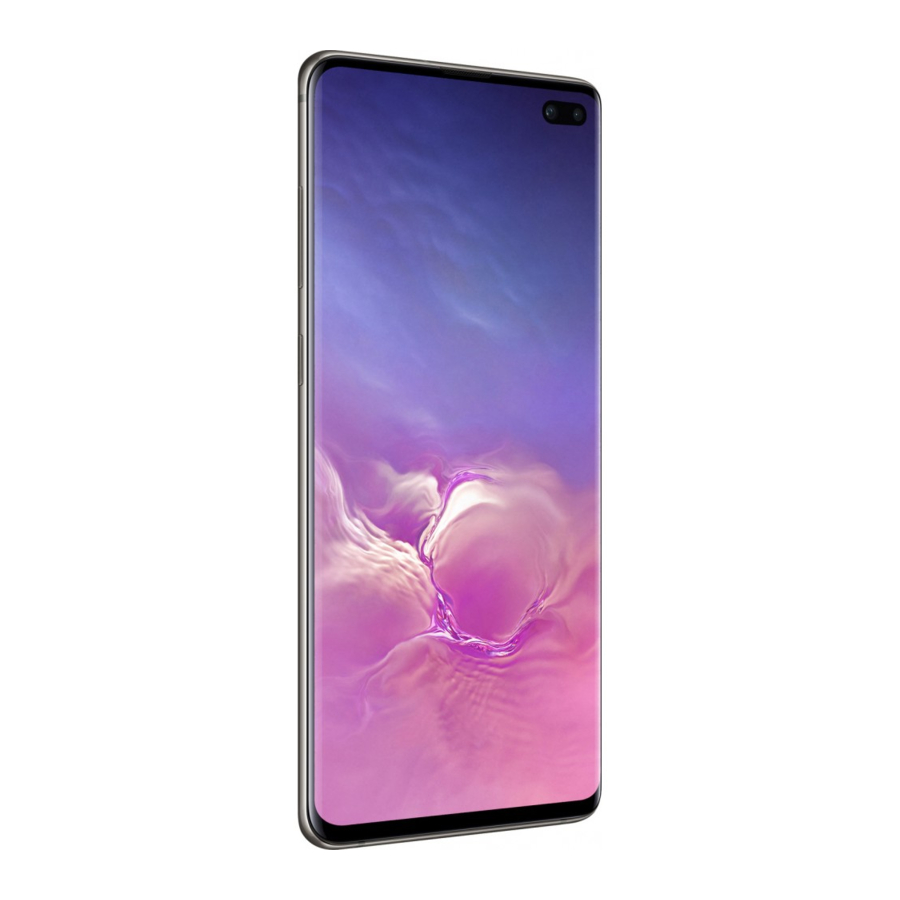
Samsung Galaxy S10+ Ръководство за бърза справка
- 1 Samsung Care
- 2 Относно вашия телефон
- 3 Настройте вашия телефон
- 4 Търсене
- 5 Персонализирайте вашия телефон
- 6 Научете повече
- 7 Производителност
- 8 Камера
- 9 Създайте AR Emoji
- 10 Персонализирайте съобщенията с емоджи
- 11 Metro by T-Mobile Информация за бърз старт
- 12 Препратки
- 13 Изтегли ръководство
- 14 На други езици
Samsung Care

Samsung Premium Care
Получете повече от просто защита за вашето устройство. Изберете времето и мястото, и член на екипа ще се срещне с вас, за да настрои, отстрани проблеми, поправи или замени вашия продукт.
Регистрирайте се на samsung.com/us/support/premium-care
ОПОЗНАЙТЕ ВАШИЯ ПРОДУКТ:
- Достъп до ръководства за потребителя, отстраняване на проблеми и други на samsung.com/us/support
ПОПИТАЙТЕ ОБЩНОСТТА:
- Задавайте въпроси и споделяйте решения с други клиенти на Samsung на us.community.samsung.com
СВЪРЖЕТЕ СЕ С НАС ЗА ПОДДРЪЖКА:
- Получете хардуерна или софтуерна поддръжка на samsung.com/us/support/contact или ни се обадете на 1.800.SAMSUNG
- Намерете сервизен център близо до вас на samsung.com/us/support/service/locations
Относно вашия телефон

Настройте вашия телефон
Вашата SIM карта може да бъде предварително инсталирана.

ПРЕМАХНЕТЕ ТАВАТА ЗА SIM/microSD
Използвайте инструмента, за да отворите тавата за SIM/microSD карта.
ПОСТАВЕТЕ SIM/microSD КАРТА
Поставете SIM картата и опционалната microSD карта в тавата със златните контакти надолу.
ЗАРЕДЕТЕ ВАШЕТО УСТРОЙСТВО
Преди да включите телефона си, го заредете напълно.
РЕЗЕРВНО КОПИЕ И ВЪЗСТАНОВЯВАНЕ
Получете помощ за прехвърляне на контакти, снимки и друго съдържание от стария си телефон на samsung.com/smartswitch
Забележка: Използвайте само одобрени от Samsung устройства за зареждане и аксесоари. Аксесоарите на Samsung са проектирани за вашето устройство, за да увеличат максимално живота на батерията. Използването на други аксесоари може да анулира гаранцията ви и да причини повреда.
Търсене
От началния екран плъзнете нагоре и потърсете приложения, настройки, контакти и други.

Персонализирайте вашия телефон
От началния екран плъзнете нагоре и след това докоснете Settings (Настройки)  за да персонализирате, свържете и персонализирате телефона си:

ВРЪЗКИ
Свържете се с Wi-Fi™ мрежа, Bluetooth устройство и други опции за връзка.

ЗВУЦИ И ВИБРАЦИЯ
Задайте силата на звука и звуците на устройството.

ДИСПЛЕЙ
Персонализирайте началния екран, навигационните жестове и яркостта на дисплея.

ТАПЕТИ И ТЕМИ
Направете устройството свое собствено със забавни и уникални тапети и теми.

ЦИФРОВО БЛАГОСЪСТОЯНИЕ
Конфигурирайте ограничения за използване на вашето устройство.

ЗАКЛЮЧЕН ЕКРАН
Изберете тип заключване на екрана и задайте опции за сигурност.

БИОМЕТРИЧНИ ДАННИ И СИГУРНОСТ
Задайте опции за сигурност с лицево разпознаване или пръстов отпечатък.
Научете повече
Функцията Help (Помощ) дава достъп до ръководството за потребителя и полезна информация за това как да използвате вашето устройство.
За да отворите, от Settings (Настройки) докоснете Help (Помощ)  .
.
 Направете повикване
 Изпращане и получаване на текстови съобщения
 Управление на контакти
 Разгледайте здравето и фитнеса
 Използвайте настройките за достъпност
Производителност
Bixby Routines
Създайте персонализирани рутинни процедури, които променят настройките на телефона ви въз основа на вашето местоположение или дейност. Например, докато шофирате, можете да създадете рутинна процедура за автоматично четене на известията на глас.
- Плъзнете лентата на състоянието надолу, за да покажете панела за известия.
- Докоснете и плъзнете
![]() , за да получите достъп до всички опции за бързи настройки.
, за да получите достъп до всички опции за бързи настройки. - Докоснете Bixby Routines
![]() . След това докоснете и задръжте, за да настроите.
. След това докоснете и задръжте, за да настроите.
 , за да получите достъп до всички опции за бързи настройки.
 . След това докоснете и задръжте, за да настроите.
Wireless PowerShare
Безжично зареждайте съвместими устройства директно от телефона си.
- Плъзнете лентата на състоянието надолу, за да покажете панела за известия.
- Докоснете и плъзнете
![]() , за да получите достъп до всички опции за бързи настройки.
, за да получите достъп до всички опции за бързи настройки. - Докоснете Wireless PowerShare
![]() .
. - С телефона с лицето надолу, поставете устройството на гърба на телефона, за да го заредите.
 .
.
Wireless PowerShare работи с повечето Qi-Certified устройства. Изисква минимум 30% батерия за споделяне. Скоростта и енергийната ефективност на зареждането варират в зависимост от устройството. Може да не работи с някои аксесоари, калъфи или устройства на други производители. Ако имате проблеми със свързването или зареждането е бавно, премахнете всички калъфи от всяко устройство. Може да повлияе на приемането на повиквания или услугите за данни, в зависимост от вашата мрежова среда.
Камера


BIXBY VISION
Идентифицирайте обекти и местоположения.
ПАНЕЛ С ИНСТРУМЕНТИ
Плъзнете наляво или надясно, за да изберете ефекти.
РЕЖИМИ НА КАМЕРАТА
Плъзнете наляво или надясно, за да изберете режим.
ГАЛЕРИЯ
Преглед на снимки.
СНИМАНЕ
Заснемане на изображения.
ПРЕВКЛЮЧВАНЕ НА КАМЕРИТЕ
Превключване между задната и предната камера.
Създайте AR Emoji
Превърнете вашето селфи в емоджи.
- От началния екран докоснете Camera (Камера)
![]() > AR Emoji > Create My Emoji (Създайте мое емоджи).
> AR Emoji > Create My Emoji (Създайте мое емоджи). - Докоснете
![]() , за да заснемете вашата снимка и да персонализирате и запазите вашето емоджи.
, за да заснемете вашата снимка и да персонализирате и запазите вашето емоджи.
 , за да заснемете вашата снимка и да персонализирате и запазите вашето емоджи.
Персонализирайте съобщенията с емоджи
- Докоснете Messages (Съобщения)
![]() > New message (Ново съобщение)
> New message (Ново съобщение) ![]() > Enter message field (Въведете поле за съобщение).
> Enter message field (Въведете поле за съобщение). - Докоснете Stickers (Стикери)
![]() , за да добавите GIF или ваше собствено емоджи или стикер, и след това докоснете Send (Изпрати)
, за да добавите GIF или ваше собствено емоджи или стикер, и след това докоснете Send (Изпрати) ![]() .
.
 > New message (Ново съобщение)
  , за да добавите GIF или ваше собствено емоджи или стикер, и след това докоснете Send (Изпрати)
  .
.
Metro® by T-Mobile Информация за бърз старт
Услуга
Ще ви е необходима следната информация при активиране на услугата:
- Вашето име, адрес и осемцифрен номер, който ще използвате за достъп до вашия акаунт (вашият личен идентификационен номер "ПИН").
- Вашият сериен номер (IMEI) и номер на SIM картата. Проверете етикета на кутията или настройките на телефона, за да намерите серийния номер. Номерът на SIM картата може да бъде намерен под долния баркод на гърба на държача на SIM картата.
- Вашият избор на Metro план и услуги, включително неограничени планове за данни, разговори и текстови съобщения.
- Инсталирайте батерията, ако е приложимо, и SIM картата в новия си телефон, като следвате инструкциите стъпка по стъпка в Ръководството за потребителя на този телефон.
- След като телефонът ви е включен, наберете 1.888.8metro8 (1.888.863.8768), за да се свържете с представител за активиране, който ще ви помогне да активирате телефона си. Можете също да активирате телефона си онлайн, като посетите metropcs.com. (Веднага след като услугата ви бъде активирана, не забравяйте да заредите напълно батерията на телефона, преди да го използвате отново.)
Не се колебайте да попитате вашия Metro представител за повече информация относно допълнителни функции и услуги или посетете metropcs.com.
Детайли за акаунта
- Text Message Reminder (Напомняне за текстово съобщение). Metro предоставя напомняне за текстово съобщение на вашия телефон преди датата на плащане.
- E-statement (Електронно извлечение). Прегледайте резюмето на извлечението си онлайн. (Предлага се само в избрани щати.)
- Call Detail (Детайли за разговори). Прегледайте детайлите за разговорите си онлайн за списък на всички местни разговори, направени по време на цикъла на обслужване. (Прилага се допълнителна такса.)
Опции за плащане
Има няколко начина да платите за вашата Metro услуга.
- Auto Pay (Автоматично плащане). Вашата кредитна или дебитна карта се дебитира автоматично два дни преди датата на плащане.
- Express Pay (Експресно плащане). Платете с кредитна или дебитна карта онлайн на metropcs.com.
- By Mail (По пощата). Включете номера на акаунта си и телефонния номер на вашия чек или паричен превод и изпратете по пощата на: Metro by T-Mobile, P.O. Box 5119, Carol Stream, IL 60197-5119.
- By Phone via Automated System (По телефона чрез автоматизирана система). Платете с кредитна или дебитна карта от вашия Metro телефон, като наберете 1.888.8metro8. (Прилага се такса за удобство.)
- Store Payment Machine (Машина за плащане в магазина).* Приема пари в брой, дебитна или кредитна карта (с ПИН). (Прилага се такса за удобство.)
- Over the Counter (На гише).* Платете на оторизирано място за плащане с пари в брой, чек, кредитна или дебитна карта.
- eWallet (е-портфейл). Регистрирайте се за MyAccount чрез metropcs.com и създайте свой собствен защитен eWallet, където можете безопасно да съхранявате карти за бързо плащане и да настроите автоматично плащане.
- Text to Pay (Текст за плащане). Сигурният и лесен начин да платите месечната си Metro услуга. Регистрирайте кредитната или дебитната си карта в услугата Metro eWallet и просто отговорете на текст от PAYNOW (729699), за да платите.
*Не се предлага на всички места.
MyMetro®
Управлявайте своя Metro акаунт направо на телефона си. Като наберете някой от номерата за обслужване на клиенти, можете да промените тарифния си план, да промените функциите си и да платите за услугата. Просто следвайте инструкциите на телефона си.
За помощ
Моля, посетете местния си Metro магазин или се обърнете към следните опции, ако имате нужда от допълнителна помощ.
- Регистрирайте се за MyAccount, за да видите подробности за акаунта, да проверите баланса си, да извършите плащане, да управлявате eWallet и други.
- Автоматизирано обслужване на клиенти на Metro от всеки телефон - 1.888.8metro8 (1.888.863.8768) и следвайте подканите
- Онлайн информация: metropcs.com
Моля, следвайте ни на:
 @metrobytmobile
 facebook.com/Metrobytmobile

Препратки
![samsung.com]() Samsung Care+: Поддръжка 24/7, Защита и гаранция | Samsung US
Samsung Care+: Поддръжка 24/7, Защита и гаранция | Samsung US![samsung.com]() Начална страница за поддръжка | Официална поддръжка на Samsung US
Начална страница за поддръжка | Официална поддръжка на Samsung US![us.community.samsung.com]() Samsung Community - Samsung Community
Samsung Community - Samsung Community![samsung.com]() Свържете се с нас | Официална поддръжка на Samsung US
Свържете се с нас | Официална поддръжка на Samsung USТърсене на сервиз | Samsung
![samsung.com]() Защо да преминете към Galaxy | Samsung US
Защо да преминете към Galaxy | Samsung USMetro by T-Mobile: Предплатени телефони с достъпни планове
Facebook


Изтегли ръководство
Тук можете да изтеглите пълната версия на ръководството в pdf формат, което може да съдържа допълнителни инструкции за безопасност, информация за гаранцията, правила на FCC и др.
Изтегли Samsung Galaxy S10+ Ръководство за бърза справка


