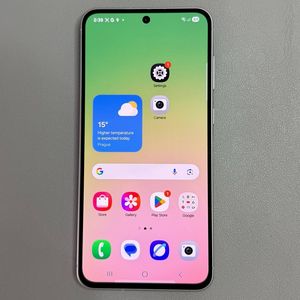
Samsung Galaxy A56: Как лесно да направите екранна снимка
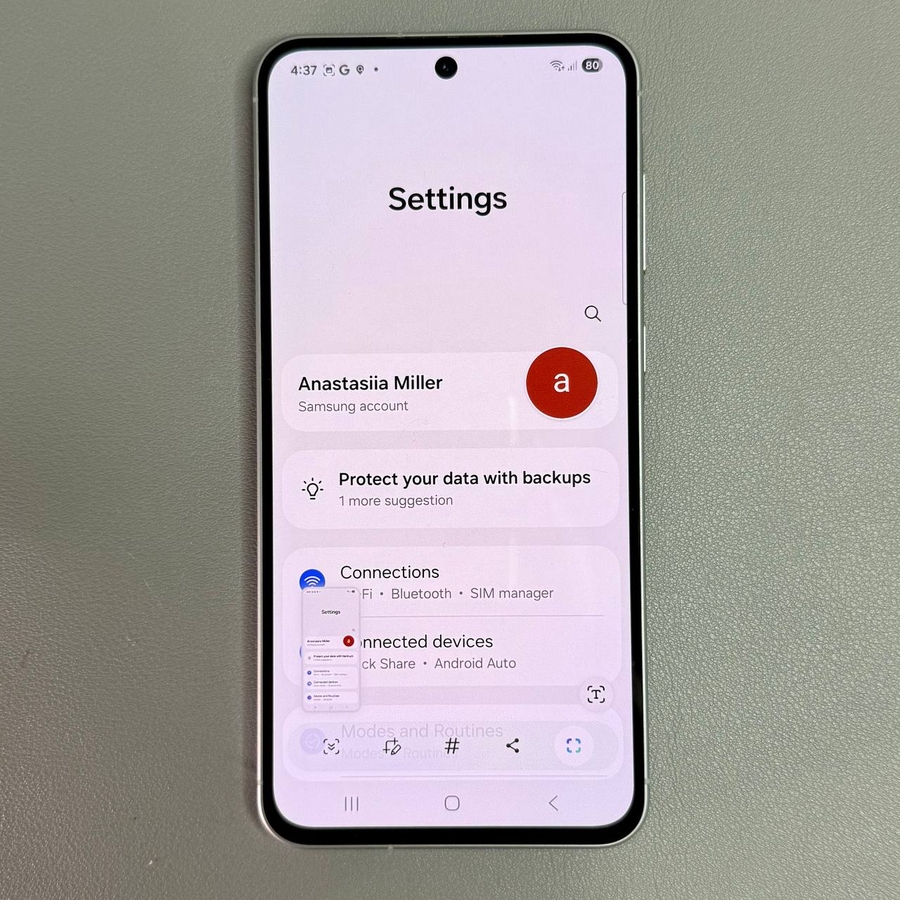
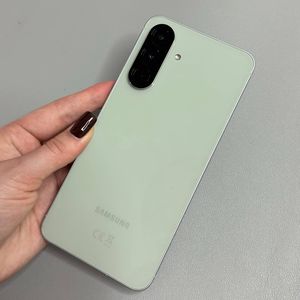
Правенето на екранни снимки е необходима функция за много потребители на смартфони. В тази статия ще ви преведем през няколко лесни метода за заснемане на екранна снимка на вашия Samsung Galaxy A56.
Стъпка 1: Заснемане с физически бутони
За да направите екранна снимка, използвайки физическите бутони на вашия Samsung Galaxy A56, първо намерете бутоните за намаляване на звука (Volume Down) и захранване (Power) отстрани на вашето устройство. Бързо натиснете и освободете двата бутона едновременно. Трябва да видите кратък проблясък на екрана, когато екранната снимка бъде заснета.

Стъпка 2: Използване на панела за бързи настройки
Друг удобен метод е чрез панела за бързи настройки (Quick Settings). Плъзнете надолу от горната част на екрана, за да го отворите. Потърсете бутона "Екранна снимка" ('Screenshot'). Ако липсва, докоснете бутона "Редактиране" ('Edit') (често икона на молив), намерете опцията "Екранна снимка" ('Screenshot') и я добавете към активните си бутони. След като е на мястото си, просто го докоснете, за да направите екранна снимка.


Стъпка 3: Жест с плъзгане на дланта
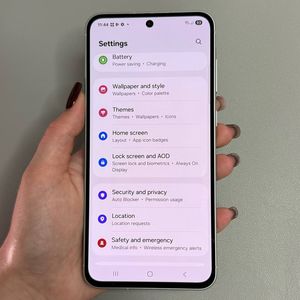
Ако предпочитате подход без докосване, активирайте жеста с плъзгане на дланта. Отворете главното приложение "Настройки" (Settings), отидете на "Разширени функции" ('Advanced Features'), след това "Движения и жестове" ('Motions and Gestures'). Уверете се, че "Плъзгане на дланта за заснемане" ('Palm Swipe to Capture') е включен. Сега внимателно плъзнете ръба на ръката си по екрана, за да направите екранна снимка.

Стъпка 4: Направете подвижна екранна снимка
Искате да заснемете всичко на дълга уеб страница или документ? Първо отворете желаното съдържание. Започнете с нормална екранна снимка, като използвате някой от обсъдените методи. Ще се появи лента с инструменти; изберете иконата "Подвижна екранна снимка" ('Scrolling Screenshot'), обикновено представена със стрелка надолу. Докосвайте я многократно, колкото е необходимо, за да заснемете повече съдържание, докато не приключите.

Намиране на вашите екранни снимки
След като сте направили екранните си снимки, можете да ги намерите в приложението "Галерия" (Gallery). Отворете приложението, отидете в секцията "Албуми" ('Albums') и изберете папката с надпис "Екранни снимки" ('Screenshots'). Тук всички ваши заснети снимки са добре организирани и готови за преглед или споделяне.

С тези методи заснемането на това, което е на вашия екран, никога не е било по-лесно.