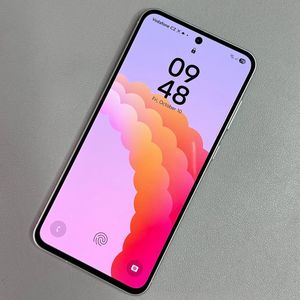
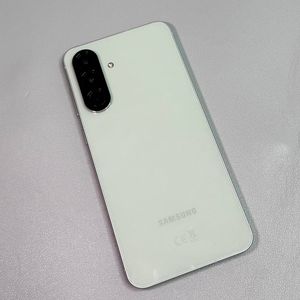
Samsung Galaxy A56: Ekran tasvirini osongina olish yo'li
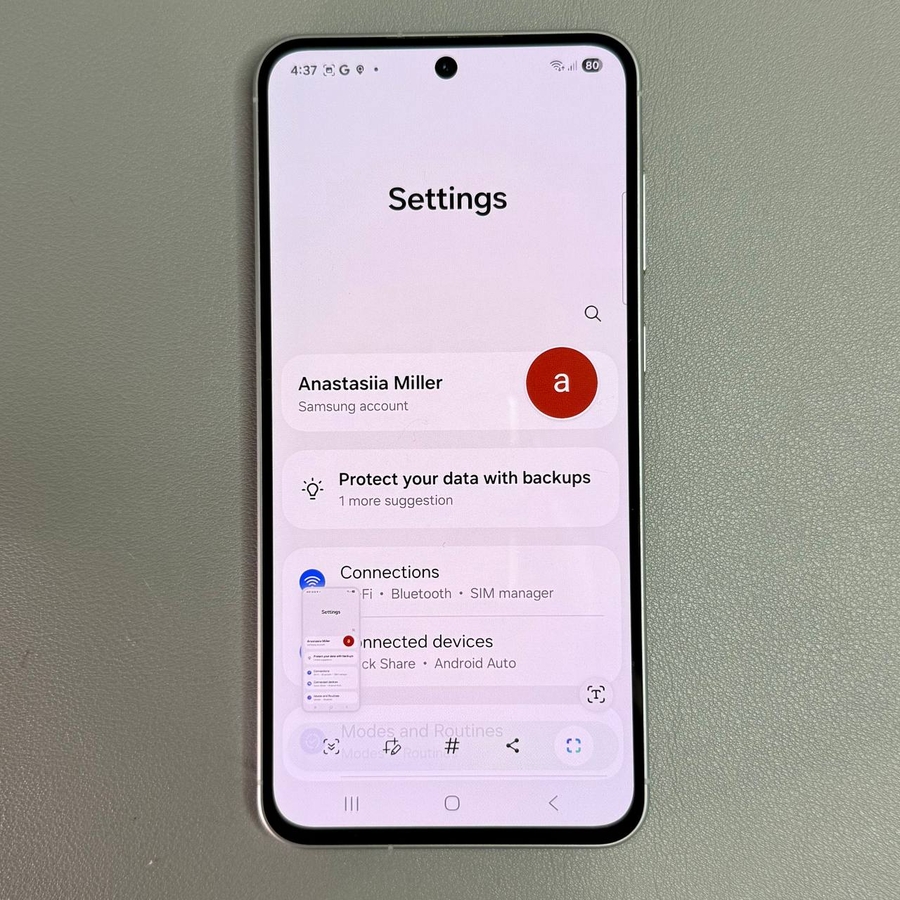
Ekran tasvirini olish ko'plab smartfon foydalanuvchilari uchun zaruriy funksiyadir. Ushbu maqolada biz sizga Samsung Galaxy A56-da ekran tasvirini olishning bir nechta oson usullarini ko'rib chiqamiz.
1-qadam: Jismoniy tugmalar bilan suratga olish
Samsung Galaxy A56-da jismoniy tugmalar yordamida ekran tasvirini olish uchun avval qurilmangiz yon tomonidagi Ovozni pasaytirish va Quvvat tugmalarini toping. Ikkala tugmani bir vaqtning o'zida tezda bosing va qo'yib yuboring. Ekran tasvirga olinganda ekraningizda qisqa miltillashni ko'rishingiz kerak.

2-qadam: Tez sozlamalar panelidan foydalanish
Yana bir qulay usul - Tez sozlamalar paneli orqali. Uni ochish uchun ekraningizning yuqori qismidan pastga suring. "Screenshot" (Ekran tasviri) tugmasini qidiring. Agar u yo'q bo'lsa, "Edit" (Tahrirlash) tugmasini (ko'pincha qalam belgisi) bosing, "Screenshot" (Ekran tasviri) variantini toping va uni faol tugmalaringizga qo'shing. Joylashgandan so'ng, shunchaki ekran tasvirini olish uchun uni bosing.


3-qadam: Kaft bilan surish imo-ishorasi
Agar siz teginishsiz yondashuvni afzal ko'rsangiz, kaft bilan surish imo-ishorasini yoqing. Asosiy Sozlamalar ilovasini oching, "Advanced Features" (Qo'shimcha funksiyalar), so'ngra "Motions and Gestures" (Harakatlar va imo-ishoralar) ga o'ting. "Palm Swipe to Capture" (Suratga olish uchun kaft bilan surish) yoqilganligiga ishonch hosil qiling. Endi ekran tasvirini olish uchun qo'lingizning chetini ekranda muloyimlik bilan suring.

4-qadam: O'tkazish ekran tasvirini oling
Uzoq veb-sahifa yoki hujjatdagi hamma narsani ushlash kerakmi? Birinchidan, kerakli kontentni oching. Muhokama qilingan har qanday usul yordamida oddiy ekran tasviridan boshlang. Asboblar paneli paydo bo'ladi; "Scrolling Screenshot" (O'tkazish ekran tasviri) belgisini tanlang, odatda pastga yo'naltirilgan strelka bilan ifodalanadi. Tugallangunga qadar ko'proq kontentni olish uchun uni kerak bo'lganda qayta-qayta bosing.

Ekran tasvirlaringizni topish
Ekran tasvirlaringizni olganingizdan so'ng, ularni Gallery (Galereya) ilovasida topishingiz mumkin. Ilovani oching, "Albums" (Albomlar) bo'limiga o'ting va "Screenshots" (Ekran tasvirlari) deb nomlangan papkani tanlang. Bu yerda barcha suratga olishlaringiz tartibli ravishda tashkil etilgan va ko'rish yoki ulashish uchun tayyor.

Ushbu usullar bilan ekranda nima bo'layotganini suratga olish hech qachon oson bo'lmagan.