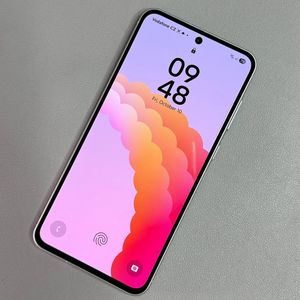
Samsung Galaxy A56’da Qulflash Ekrani Soat Uslubini Qanday O‘zgartirish Mumkin
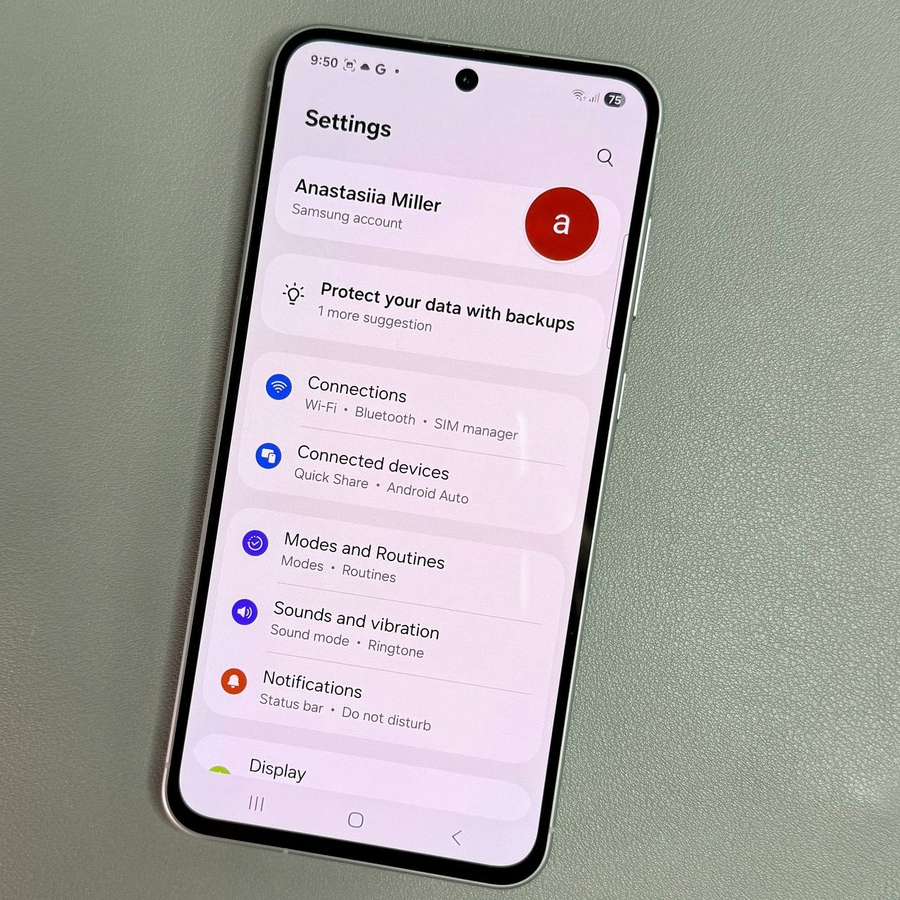
Samsung Galaxy A56’ni sozlash qurilmangizni yanada shaxsiy va noyob qilishning ajoyib usuli hisoblanadi. Ushbu qo'llanmada biz sizga qulflash ekrani soat uslubini o'zgartirish uchun oson qadamlarni ko'rsatamiz va telefoningizga o'z uslubingizni qo'shish imkonini beramiz.
1-qadam: Sozlamalar Ilovasiga Kirish
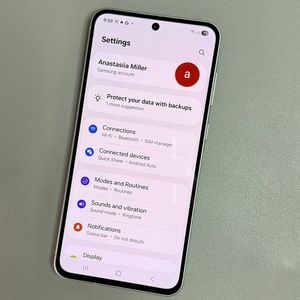
Qulflash ekrani soatini sozlashni boshlash uchun avval Galaxy A56’ni qulfdan chiqarishingiz va Sozlamalar (Settings) ilovasiga o'tishingiz kerak. Ushbu ilova odatda tishli g'ildirak belgisi bilan ifodalanadi va uni bosh ekranda yoki ilovalar panelida topish mumkin. Uni ochish uchun Sozlamalar (Settings) ilovasini bosing.

2-qadam: Qulflash Ekrani Sozlamalariga O'ting
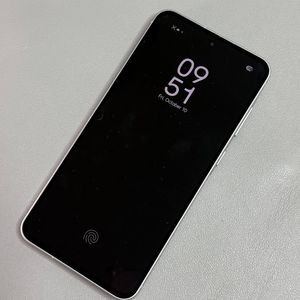
Sozlamalar (Settings) ilovasiga kirgandan so'ng, "Qulflash Ekrani va AOD" (Always On Display) deb nomlangan variantni topmaguningizcha pastga aylantiring. Qurilmangizning qulflash ekrani ko'rinishi bilan bog'liq turli sozlamalarni sozlashingiz mumkin bo'lgan qulflash ekrani sozlamalarini ochish uchun ushbu variantni bosing.

3-qadam: Qulflash Ekranini Tahrirlash Rejimiga Kirish
Qulflash ekrani muharririga kirishning ikki yo'li mavjud. Bir usul - qulflash ekrani sozlamalari menyusida "Qulflash Ekranini Tahrirlash" ("Edit Lock Screen") tugmasini bosish. Yoki, to'g'ridan-to'g'ri qulflash ekraniga o'tib, tahrirlash rejimiga kirish uchun uni uzoq vaqt bosib turishingiz mumkin. Agar sizda PIN-kod, parol yoki naqsh kabi xavfsizlik o'rnatilgan bo'lsa, sizdan uni hozir kiritish so'raladi.

4-qadam: O'zingizga Maqbul Soat Uslubini Tanlang
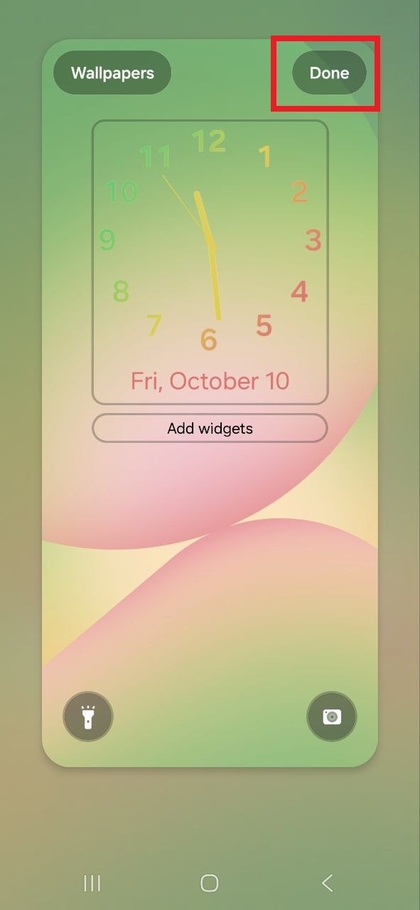
Tahrirlash rejimiga kirganingizdan so'ng, joriy soat uslubingizni ko'rasiz. Mavjud uslublar tanlovini kengaytirish uchun uni bosing. O'zingizga mos keladigan va telefoningizning tashqi ko'rinishini yaxshilaydiganini topish va tanlash uchun turli xil variantlarni ko'rib chiqing.

5-qadam: Shrift va Rangni Sozlash
Agar siz soat dizaynini yanada shaxsiylashtirmoqchi bo'lsangiz, "Shrift va Rang" ("Font and Color") variantlarini bosish orqali shrift va rangni o'zgartirishingiz mumkin. Turli xil shriftlarni ko'rib chiqing va uslubingizga mos keladigan ranglarni tanlang. O'zingizga yoqqan kombinatsiyani topmaguningizcha o'ynang.

6-qadam: O'zgarishlarni Saqlash va Qo'llash
Tanlovingizni qilgandan so'ng va soat siz xohlaganidek ko'rinishiga ishonch hosil qilganingizdan so'ng, o'zgarishlarni tasdiqlash va saqlash uchun "Bajarildi" ("Done") tugmasini bosing. Endi sizning yangi soat uslubingiz qulflash ekranini har safar tekshirganingizda ko'rinadi va shaxsiy teginishingizni namoyish etadi.