So ändern Sie den Uhrstil des Sperrbildschirms auf dem Samsung Galaxy A56
- 1 Schritt 1: Auf die Einstellungen-App zugreifen
- 2 Schritt 2: Zu den Sperrbildschirm-Einstellungen gehen
- 3 Schritt 3: Sperrbildschirm-Bearbeitungsmodus aufrufen
- 4 Schritt 4: Ihren bevorzugten Uhrstil auswählen
- 5 Schritt 5: Schriftart und Farbe anpassen
- 6 Schritt 6: Änderungen speichern und anwenden
- 7 In anderen Sprachen
Ihr Samsung Galaxy A56 anzupassen, ist eine großartige Möglichkeit, Ihr Gerät persönlicher und einzigartiger zu gestalten. In diesem Leitfaden führen wir Sie durch die einfachen Schritte, um den Uhrstil des Sperrbildschirms zu ändern, sodass Sie Ihrem Telefon eine persönliche Note verleihen können.
Schritt 1: Auf die Einstellungen-App zugreifen
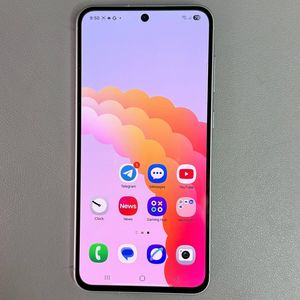
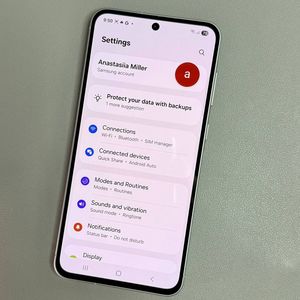
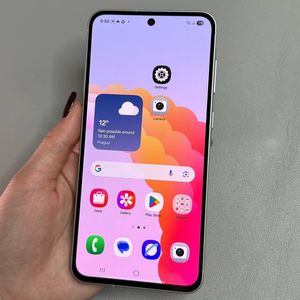
Um mit der Anpassung Ihres Sperrbildschirm-Uhr zu beginnen, müssen Sie zuerst Ihr Galaxy A56 entsperren und zur Einstellungen-App navigieren. Diese App wird normalerweise durch ein Zahnrad-Symbol dargestellt und befindet sich auf Ihrem Startbildschirm oder in Ihrer App-Schublade. Tippen Sie auf die Einstellungen-App, um sie zu öffnen.

Schritt 2: Zu den Sperrbildschirm-Einstellungen gehen
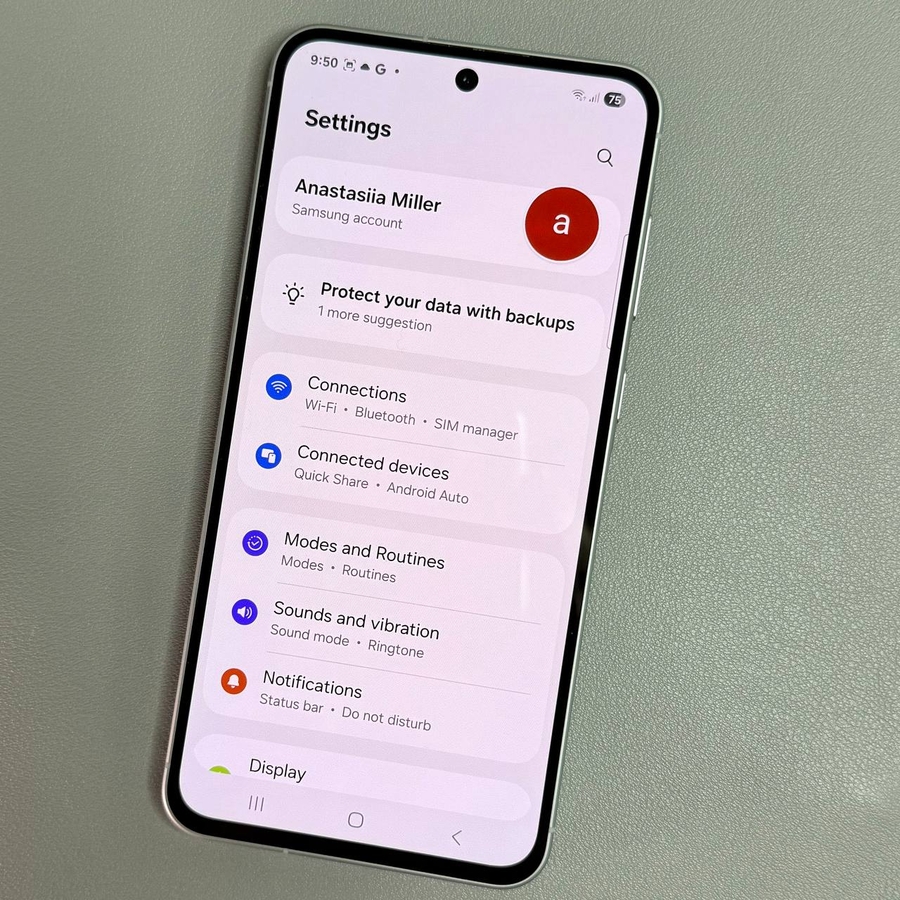
Sobald Sie sich in der Einstellungen-App befinden, scrollen Sie nach unten, bis Sie die Option "Lock Screen and AOD" (Sperrbildschirm und AOD) (Always On Display (Immer eingeschaltetes Display)) finden. Tippen Sie auf diese Option, um die Sperrbildschirm-Einstellungen zu öffnen, wo Sie verschiedene Einstellungen bezüglich des Erscheinungsbildes Ihres Geräts konfigurieren können.

Schritt 3: Sperrbildschirm-Bearbeitungsmodus aufrufen
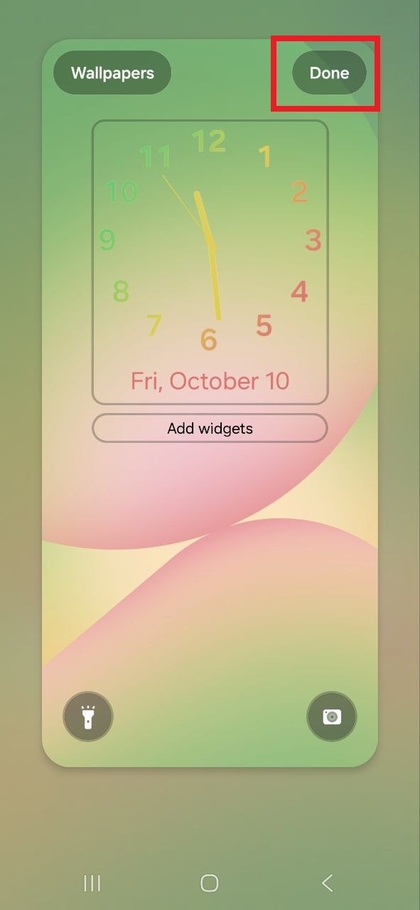
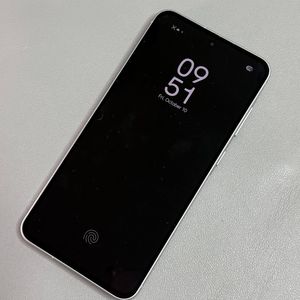
Sie haben zwei Möglichkeiten, auf den Sperrbildschirm-Editor zuzugreifen. Eine Möglichkeit ist, im Menü der Sperrbildschirm-Einstellungen auf "Edit Lock Screen" (Sperrbildschirm bearbeiten) zu tippen. Alternativ können Sie direkt zu Ihrem Sperrbildschirm navigieren und diesen lange gedrückt halten, um in den Bearbeitungsmodus zu gelangen. Wenn Sie eine Sicherheitseinstellung, wie eine PIN, ein Passwort oder ein Muster eingerichtet haben, werden Sie nun aufgefordert, diese einzugeben.

Schritt 4: Ihren bevorzugten Uhrstil auswählen
Sobald Sie sich im Bearbeitungsmodus befinden, sehen Sie Ihren aktuellen Uhrstil. Tippen Sie darauf, um die Auswahl der verfügbaren Stile zu erweitern. Wischen Sie durch die verschiedenen Optionen, um denjenigen zu finden und auszuwählen, der Ihrem Geschmack entspricht und das Erscheinungsbild Ihres Telefons verbessert.

Schritt 5: Schriftart und Farbe anpassen
Wenn Sie Ihr Uhrdesign weiter personalisieren möchten, können Sie die Schriftart und Farbe ändern, indem Sie auf die Optionen "Font and Color" (Schriftart und Farbe) tippen. Durchsuchen Sie die verschiedenen Schriftarten und wählen Sie die Farben aus, die zu Ihrem Stil passen. Experimentieren Sie, bis Sie die Kombination finden, die Ihnen gefällt.

Schritt 6: Änderungen speichern und anwenden
Nachdem Sie Ihre Auswahl getroffen und sichergestellt haben, dass die Uhr genau Ihren Vorstellungen entspricht, tippen Sie auf "Done" (Fertig), um Ihre Änderungen zu bestätigen und zu speichern. Ihr neuer Uhrstil wird nun jedes Mal sichtbar sein, wenn Sie Ihren Sperrbildschirm überprüfen, und Ihre persönliche Note zur Schau stellen.