So aktivieren oder deaktivieren Sie Wi-Fi-Anrufe auf dem Samsung Galaxy A56
Wenn Sie ein Samsung Galaxy A56 besitzen, haben Sie die Möglichkeit, Wi-Fi-Anrufe zu nutzen. Diese Funktion ermöglicht es Ihnen, Anrufe über eine Wi-Fi-Verbindung statt über ein Mobilfunknetz zu tätigen und zu empfangen. Dies kann besonders nützlich sein, wenn Sie sich in einem Bereich mit schwachem Mobilfunksignal, aber einer starken Wi-Fi-Verbindung befinden. Hier ist eine einfache Anleitung, die Ihnen hilft, Wi-Fi-Anrufe auf Ihrem Samsung Galaxy A56 ein- oder auszuschalten.
Schritt 1: Die 'Settings' (Einstellungen)-App öffnen
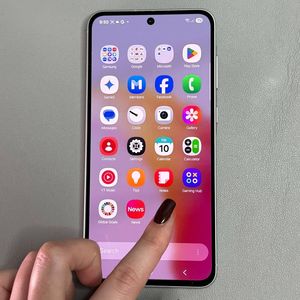
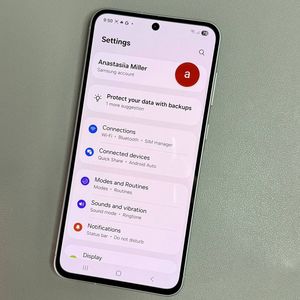
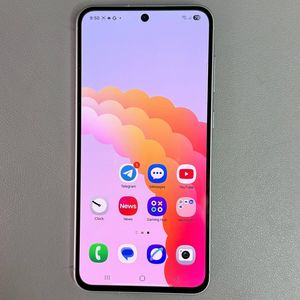
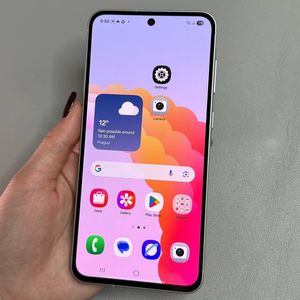
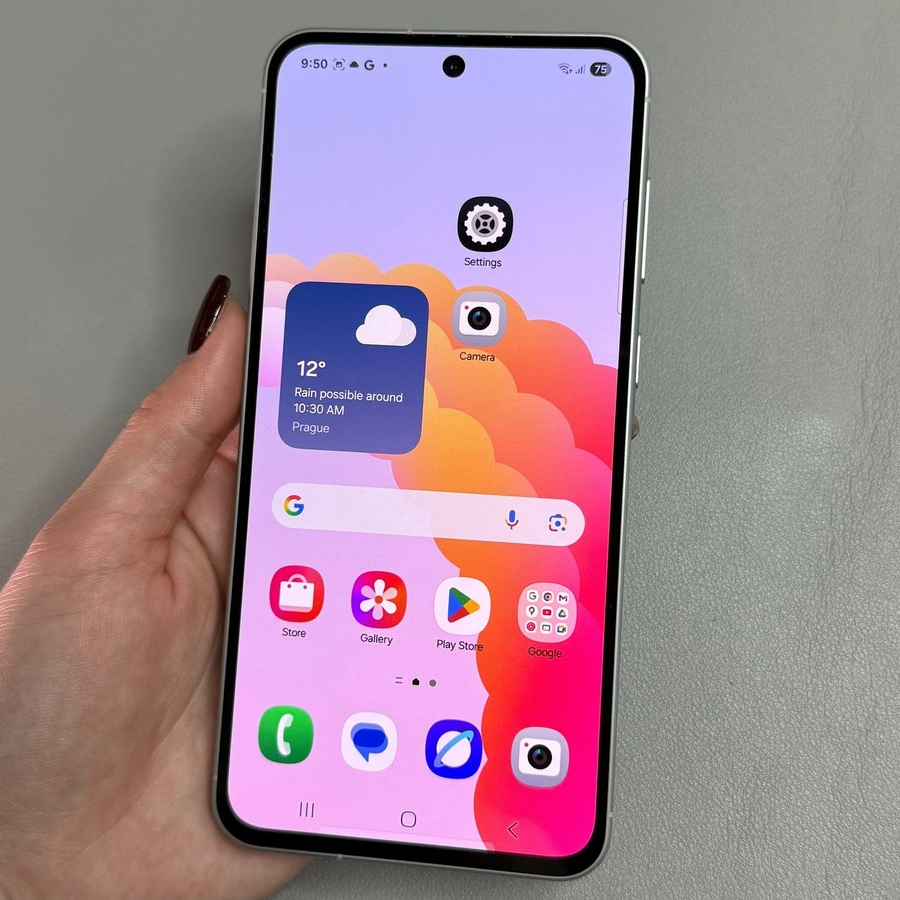
Um zu beginnen, entsperren Sie Ihr Samsung Galaxy A56 und öffnen Sie die 'Settings' (Einstellungen)-App. Diese App erscheint normalerweise als Zahnrad-Symbol auf dem Startbildschirm oder im App-Drawer. Tippen Sie darauf, um die Geräteeinstellungen aufzurufen.

Schritt 2: 'Connections' (Verbindungen) auswählen
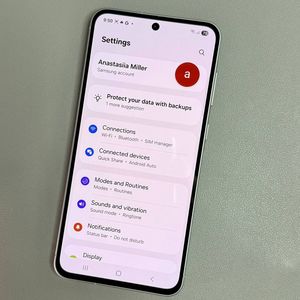
Sobald Sie sich in den 'Settings' (Einstellungen) befinden, suchen Sie nach der Option "Connections" (Verbindungen). Dieses Menü verwaltet alles, was mit der Verbindung Ihres Telefons zur Außenwelt zusammenhängt, einschließlich Wi-Fi, Bluetooth und mehr. Tippen Sie auf "Connections" (Verbindungen), um fortzufahren.

Schritt 3: 'Wi-Fi Calling' (WLAN-Anrufe) suchen
Im 'Connections' (Verbindungen)-Menü scrollen Sie, bis Sie "Wi-Fi Calling" (WLAN-Anrufe) finden. Stellen Sie sicher, dass Ihre SIM-Karte eingelegt ist, da diese Option von den Einstellungen Ihres Mobilfunkanbieters abhängt. Tippen Sie auf "Wi-Fi Calling" (WLAN-Anrufe), um auf die spezifischen Einstellungen zuzugreifen.

Schritt 4: Wi-Fi-Anrufe umschalten
Innerhalb des 'Wi-Fi Calling' (WLAN-Anrufe)-Menüs finden Sie einen Schalter, um die Funktion ein- oder auszuschalten. Tippen Sie auf den Schalter, um die Einstellung nach Ihren Bedürfnissen umzuschalten. Wenn aktiviert, ändert der Schalter seine Farbe, um anzuzeigen, dass die Funktion eingeschaltet ist.

Herzlichen Glückwunsch! Sie haben die Einstellungen für Wi-Fi-Anrufe auf Ihrem Samsung Galaxy A56 erfolgreich angepasst.