So ändern Sie den Schriftstil auf dem Samsung Galaxy A56
- 1 Schritt 1: Die Einstellungen-App öffnen
- 2 Schritt 2: Zu den Anzeigeeinstellungen navigieren
- 3 Schritt 3: Schriftgröße und -stil auswählen
- 4 Schritt 4: Ihren bevorzugten Schriftstil auswählen
- 5 Schritt 5: Zusätzliche Schriftarten herunterladen
- 6 Schritt 6: Ihre heruntergeladenen Schriftarten anwenden
- 7 Schritt 7: Option für fette Schrift anpassen
- 8 Letzter Schritt: Genießen Sie Ihren angepassten Schriftstil
- 9 In anderen Sprachen
Entfesseln Sie das Potenzial Ihres Samsung Galaxy A56, indem Sie den Schriftstil an Ihre persönlichen Vorlieben anpassen. In dieser Anleitung führen wir Sie Schritt für Schritt durch den Prozess, um die Schriftart auf Ihrem Gerät zu ändern. Egal, ob Sie klassische Schriftarten bevorzugen oder einzigartige Stile herunterladen möchten, dieses Tutorial bietet Ihnen alles, was Sie brauchen.
Schritt 1: Die Einstellungen-App öffnen
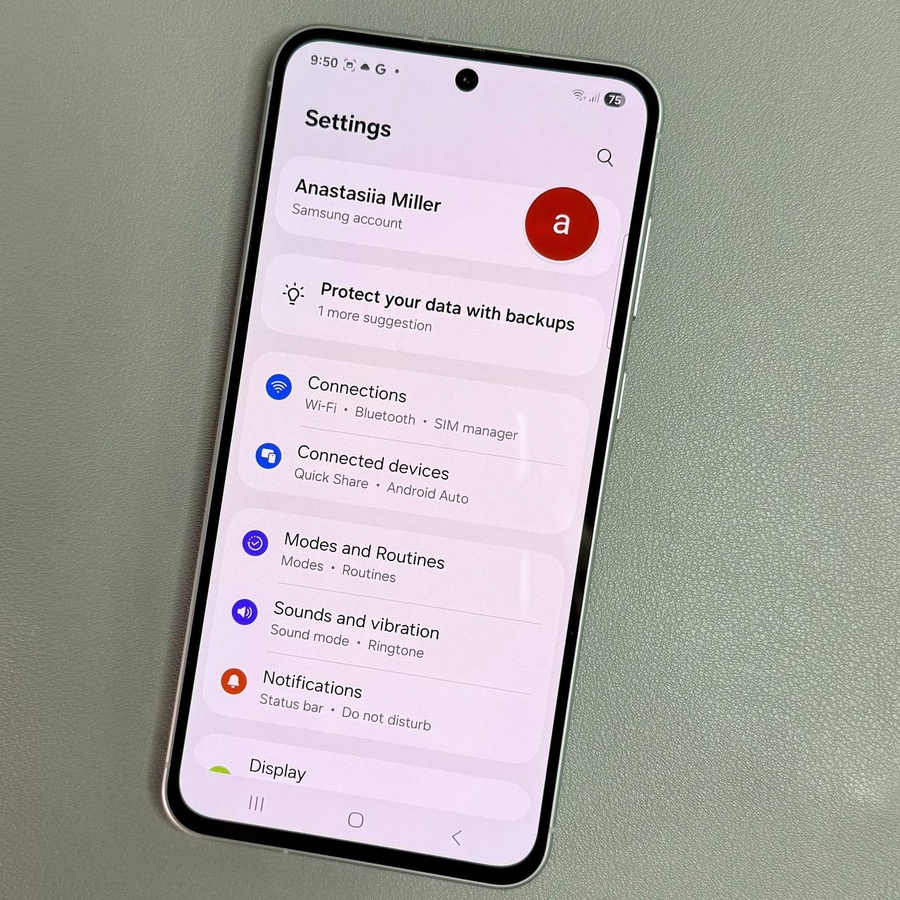
Um mit der Anpassung Ihres Schriftstils zu beginnen, rufen Sie die Haupt-Einstellungen-App auf Ihrem Samsung Galaxy A56 auf. Das zahnradförmige Symbol finden Sie entweder auf Ihrem Startbildschirm oder in der App-Schublade. Tippen Sie einfach auf das Symbol, um die App zu öffnen.

Schritt 2: Zu den Anzeigeeinstellungen navigieren
Sobald Sie sich in der Einstellungen-App befinden, scrollen Sie durch die Optionen und wählen Sie "Display" (Anzeige) aus. Dieser Bereich ermöglicht es Ihnen, verschiedene visuelle Einstellungen auf Ihrem Smartphone anzupassen.

Schritt 3: Schriftgröße und -stil auswählen
Unter den Anzeigeeinstellungen suchen Sie nach der Option mit der Bezeichnung "Font size and style" (Schriftgröße und -stil). Tippen Sie darauf, um ein neues Menü zu öffnen, in dem Sie die Schriftmerkmale Ihres Geräts ändern können.

Schritt 4: Ihren bevorzugten Schriftstil auswählen
Im Menü "Font size and style" (Schriftgröße und -stil) sehen Sie mehrere vorinstallierte Schriftart-Optionen wie Samsung One, Gothic Bold und Roboto. Tippen Sie auf eine dieser Schriftarten, um sie auf Ihr Gerät anzuwenden. Wenn Sie mit den Standardoptionen nicht zufrieden sind, fahren Sie mit dem nächsten Schritt fort, um weitere Optionen zu erkunden.

Schritt 5: Zusätzliche Schriftarten herunterladen
Für einen persönlicheren Look können Sie weitere Schriftarten herunterladen und installieren. Tippen Sie einfach auf "Download fonts" (Schriftarten herunterladen), um auf den Schriftarten-Store zuzugreifen, wo Sie zusätzliche Stile auswählen können. Wählen Sie die Schriftarten aus, die Ihnen gefallen, und tippen Sie auf das Download-Symbol, um sie Ihrem Telefon hinzuzufügen.

Schritt 6: Ihre heruntergeladenen Schriftarten anwenden
Sobald Ihre gewünschten Schriftarten heruntergeladen wurden, kehren Sie zum Menü "Font style" (Schriftstil) zurück. Hier sehen Sie alle erworbenen Schriftarten. Tippen Sie auf eine der neu heruntergeladenen Schriftarten, um sie als Schriftstil Ihres Geräts festzulegen.

Schritt 7: Option für fette Schrift anpassen
Wenn Sie ein kräftigeres Textbild bevorzugen, haben Sie auch die Möglichkeit, die aktuelle Schriftart durch Auswahl des Schalters "Bold font" (Fette Schrift) zu verbessern. Diese Funktion ermöglicht es Ihnen, schnell zwischen normalen und fetten Stilen zu wechseln.

Letzter Schritt: Genießen Sie Ihren angepassten Schriftstil
Nachdem Sie Ihre Schriftart ausgewählt haben, schließen Sie einfach die Einstellungen-App. Ihr Samsung Galaxy A56 wird nun Ihren gewählten Schriftstil in seiner gesamten Oberfläche widerspiegeln. Entdecken und genießen Sie das neue Aussehen Ihres Geräts!