Come Cambiare lo Stile del Carattere su Samsung Galaxy A56
- 1 Passo 1: Apri l'app Impostazioni
- 2 Passo 2: Vai alle Impostazioni Schermo
- 3 Passo 3: Scegli Dimensione e Stile Carattere
- 4 Passo 4: Seleziona lo Stile Carattere Preferito
- 5 Passo 5: Scarica Caratteri Aggiuntivi
- 6 Passo 6: Applica i Caratteri Scaricati
- 7 Passo 7: Personalizza l'opzione Carattere Grassetto
- 8 Passo Finale: Goditi il Tuo Stile Carattere Personalizzato
- 9 In altre lingue
Sblocca il potenziale del tuo Samsung Galaxy A56 personalizzando lo stile del carattere per adattarlo alle tue preferenze personali. In questa guida, ti illustreremo il processo passo dopo passo per cambiare il carattere sul tuo dispositivo. Sia che tu preferisca i caratteri classici o desideri scaricare stili unici, questo tutorial fa al caso tuo.
Passo 1: Apri l'app Impostazioni
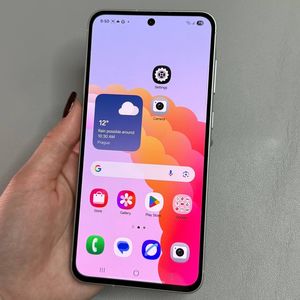
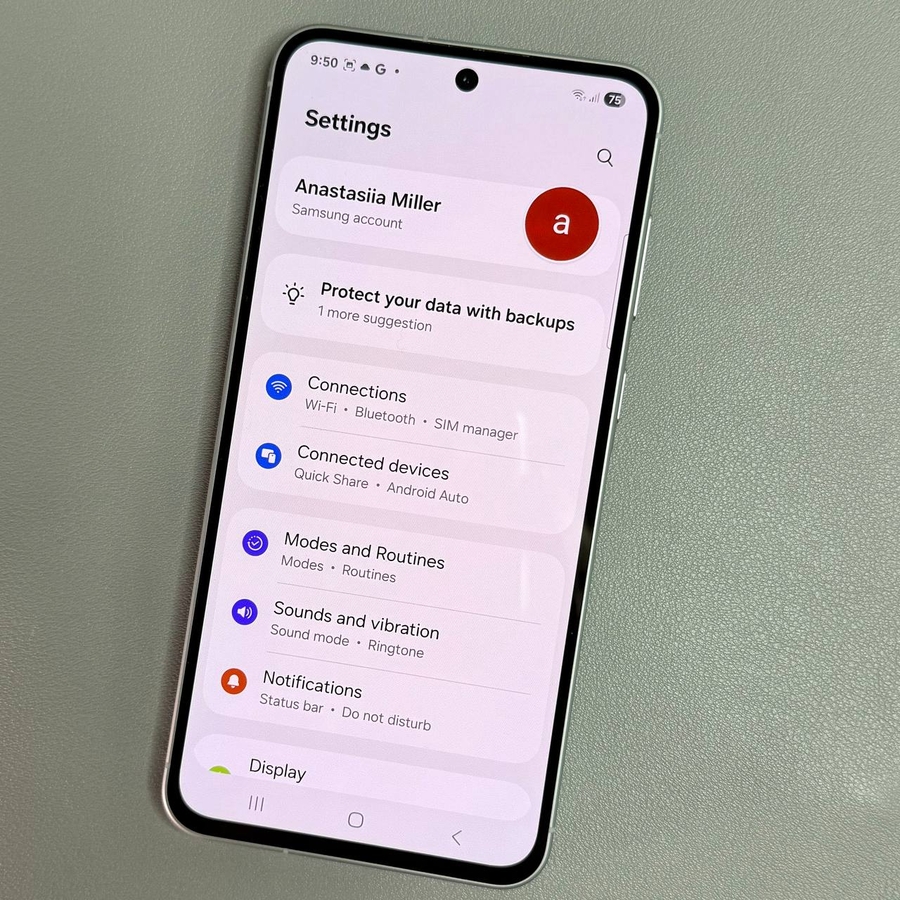
Per iniziare a personalizzare lo stile del tuo carattere, accedi all'app principale Impostazioni sul tuo Samsung Galaxy A56. Puoi trovare l'icona a forma di ingranaggio sia sulla schermata iniziale che nel drawer delle app. Ti basta toccare l'icona per aprire l'app.

Passo 2: Vai alle Impostazioni Schermo
Una volta nell'app Impostazioni, scorri le opzioni e seleziona "Display" (Schermo). Questa sezione ti consente di regolare varie impostazioni visive sul tuo smartphone.

Passo 3: Scegli Dimensione e Stile Carattere
Sotto le impostazioni Schermo, cerca l'opzione etichettata "Font size and style" (Dimensione e stile carattere). Toccala per aprire un nuovo menu dove potrai modificare le caratteristiche del carattere del tuo dispositivo.

Passo 4: Seleziona lo Stile Carattere Preferito
All'interno del menu Dimensione e stile carattere, vedrai diverse opzioni di caratteri preinstallati come Samsung One, Gothic Bold e Roboto. Tocca uno di questi caratteri per applicarlo al tuo dispositivo. Se non sei soddisfatto delle scelte predefinite, procedi al passo successivo per esplorare più opzioni.

Passo 5: Scarica Caratteri Aggiuntivi
Per un aspetto più personalizzato, puoi scaricare e installare altri caratteri. Ti basta toccare su "Download fonts" (Scarica caratteri) per accedere allo store dei caratteri dove puoi scegliere stili aggiuntivi. Seleziona i caratteri che ti piacciono e tocca l'icona di download per aggiungerli al tuo telefono.

Passo 6: Applica i Caratteri Scaricati
Una volta scaricati i caratteri desiderati, torna al menu Stile carattere. Qui, vedrai tutti i caratteri che hai acquisito. Tocca uno dei caratteri appena scaricati per impostarlo come stile del carattere del tuo dispositivo.

Passo 7: Personalizza l'opzione Carattere Grassetto
Se preferisci un aspetto del testo più audace, hai anche la possibilità di migliorare il carattere attuale selezionando l'interruttore "Bold font" (Carattere grassetto). Questa funzione ti permette di passare rapidamente tra stili normali e in grassetto.

Passo Finale: Goditi il Tuo Stile Carattere Personalizzato
Dopo aver selezionato il carattere, ti basta chiudere l'app Impostazioni. Il tuo Samsung Galaxy A56 rifletterà ora lo stile del carattere scelto in tutta la sua interfaccia. Esplora e goditi il nuovo look del tuo dispositivo!