Cum să schimbi stilul fontului pe Samsung Galaxy A56
- 1 Pasul 1: Deschide aplicația Setări
- 2 Pasul 2: Navighează la setările de afișare
- 3 Pasul 3: Alege dimensiunea și stilul fontului
- 4 Pasul 4: Selectează stilul de font preferat
- 5 Pasul 5: Descarcă fonturi suplimentare
- 6 Pasul 6: Aplică fonturile descărcate
- 7 Pasul 7: Personalizează opțiunea de font îngroșat
- 8 Pasul final: Bucură-te de stilul fontului personalizat
- 9 În alte limbi
Deblochează potențialul telefonului tău Samsung Galaxy A56 personalizând stilul fontului pentru a se potrivi preferințelor tale personale. În acest ghid, te vom ghida prin procesul pas cu pas pentru a schimba fontul de pe dispozitivul tău. Fie că preferi fonturi clasice sau vrei să descarci stiluri unice, acest tutorial te va ajuta.
Pasul 1: Deschide aplicația Setări
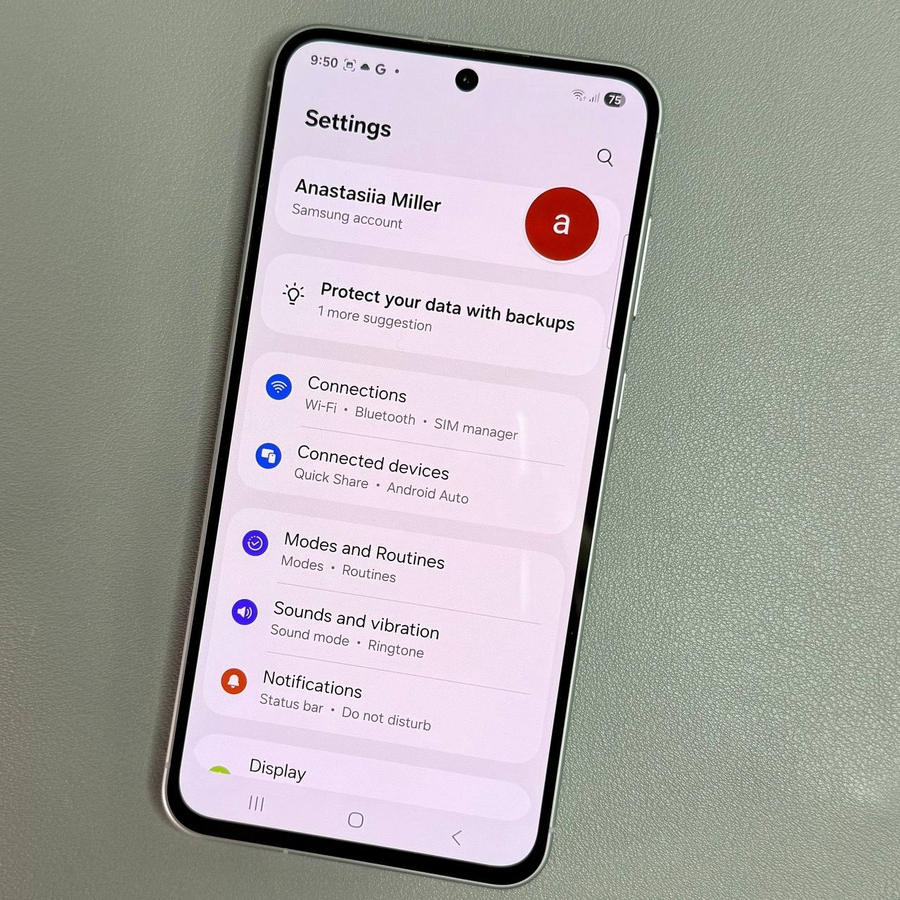
Pentru a începe personalizarea stilului fontului, accesează aplicația principală Setări de pe Samsung Galaxy A56. Poți găsi pictograma în formă de roată dințată fie pe ecranul de start, fie în sertarul de aplicații. Pur și simplu atinge pictograma pentru a deschide aplicația.

Pasul 2: Navighează la setările de afișare
Odată ce te afli în aplicația Setări, derulează prin opțiuni și selectează "Display" (Afișare). Această secțiune îți permite să ajustezi diverse setări vizuale de pe smartphone-ul tău.

Pasul 3: Alege dimensiunea și stilul fontului
În setările de afișare, caută opțiunea etichetată "Font size and style" (Dimensiune și stil font). Atinge-o pentru a deschide un meniu nou unde poți modifica caracteristicile fontului dispozitivului tău.

Pasul 4: Selectează stilul de font preferat
În meniul Font size and style (Dimensiune și stil font), vei vedea mai multe opțiuni de font preinstalate, cum ar fi Samsung One, Gothic Bold și Roboto. Atinge oricare dintre aceste fonturi pentru a le aplica pe dispozitivul tău. Dacă nu ești mulțumit de opțiunile implicite, treci la pasul următor pentru a explora mai multe opțiuni.

Pasul 5: Descarcă fonturi suplimentare
Pentru un aspect mai personalizat, poți descărca și instala alte fonturi. Pur și simplu atinge "Download fonts" (Descarcă fonturi) pentru a accesa magazinul de fonturi unde poți alege stiluri suplimentare. Selectează fonturile care îți plac și atinge pictograma de descărcare pentru a le adăuga pe telefon.

Pasul 6: Aplică fonturile descărcate
Odată ce fonturile dorite sunt descărcate, revino la meniul Font style (Stil font). Aici, vei vedea toate fonturile pe care le-ai achiziționat. Atinge oricare dintre fonturile nou descărcate pentru a-l seta ca stil de font al dispozitivului tău.

Pasul 7: Personalizează opțiunea de font îngroșat
Dacă preferi un aspect de text mai îndrăzneț, ai și opțiunea de a îmbunătăți fontul curent selectând comutatorul "Bold font" (Font îngroșat). Această funcție îți permite să comuți rapid între stilurile obișnuite și cele îngroșate.

Pasul final: Bucură-te de stilul fontului personalizat
După ce ai făcut selecția fontului, pur și simplu închide aplicația Setări. Samsung Galaxy A56 va reflecta acum stilul de font ales în întreaga sa interfață. Explorează și bucură-te de noul aspect al dispozitivului tău!