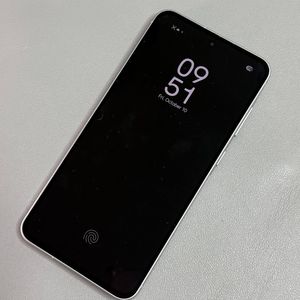
Kako spremeniti slog pisave na Samsung Galaxy A56
- 1 1. korak: Odprite aplikacijo Nastavitve
- 2 2. korak: Pomaknite se do nastavitev zaslona
- 3 3. korak: Izberite velikost in slog pisave
- 4 4. korak: Izberite želeni slog pisave
- 5 5. korak: Prenesite dodatne pisave
- 6 6. korak: Uporabite prenesene pisave
- 7 7. korak: Prilagodite možnost krepke pisave
- 8 Končni korak: Uživajte v prilagojenem slogu pisave
- 9 V drugih jezikih
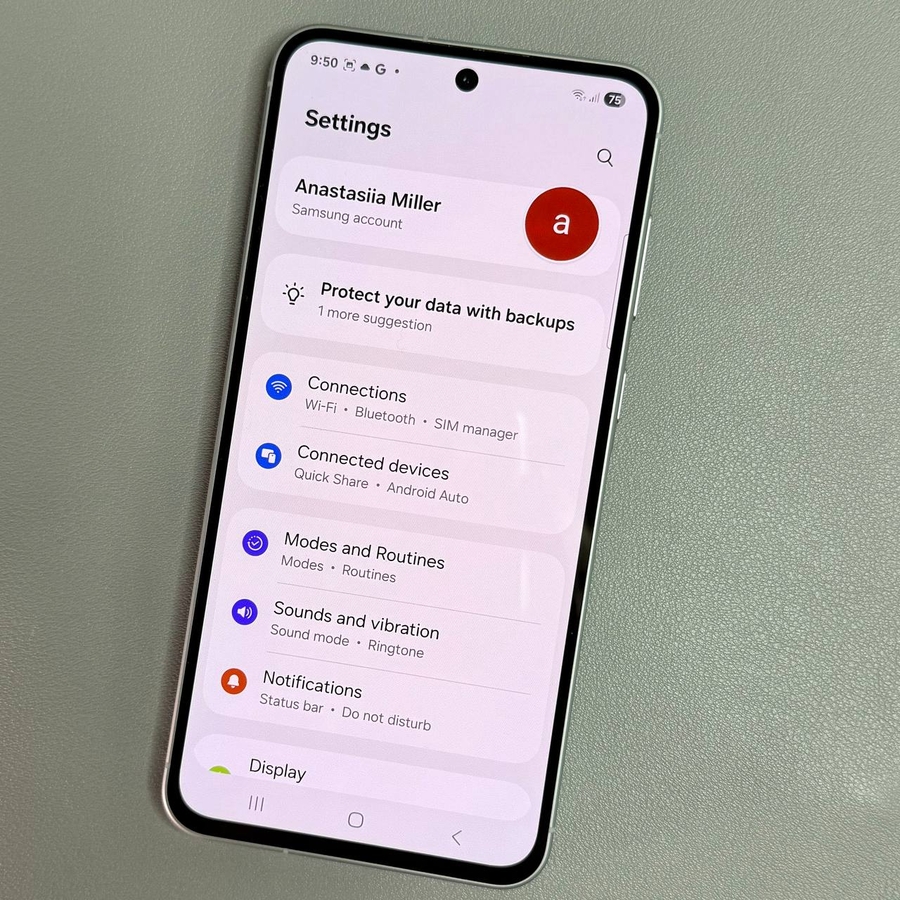
Odklenite potencial svojega Samsung Galaxy A56 s prilagoditvijo sloga pisave, ki ustreza vašim osebnim željam. V tem priročniku vas bomo vodili skozi postopek korak za korakom za spreminjanje pisave na vaši napravi. Ne glede na to, ali imate raje klasične pisave ali želite prenesti edinstvene sloge, vas bo ta vadnica pokrila.
1. korak: Odprite aplikacijo Nastavitve
Za začetek prilagajanja sloga pisave odprite glavno aplikacijo Nastavitve na svojem Samsung Galaxy A56. Ikono v obliki zobnika lahko najdete na začetnem zaslonu ali v predalu z aplikacijami. Preprosto tapnite ikono, da odprete aplikacijo.

2. korak: Pomaknite se do nastavitev zaslona
Ko ste v aplikaciji Nastavitve, se pomaknite po možnostih in izberite »Zaslon«. Ta razdelek vam omogoča prilagajanje različnih vizualnih nastavitev na vašem pametnem telefonu.

3. korak: Izberite velikost in slog pisave
V nastavitvah zaslona poiščite možnost z oznako »Velikost in slog pisave«. Tapnite jo, da odprete nov meni, kjer lahko spremenite značilnosti pisave vaše naprave.

4. korak: Izberite želeni slog pisave
V meniju Velikost in slog pisave boste videli več vnaprej nameščenih možnosti pisave, kot so Samsung One, Gothic Bold in Roboto. Tapnite katero koli od teh pisav, da jih uporabite v svoji napravi. Če niste zadovoljni s privzetimi izbirami, nadaljujte z naslednjim korakom, da raziščete več možnosti.

5. korak: Prenesite dodatne pisave
Za bolj oseben videz lahko prenesete in namestite druge pisave. Preprosto tapnite »Prenos pisav« (Download fonts), da dostopate do trgovine s pisavami, kjer lahko izberete dodatne sloge. Izberite pisave, ki so vam všeč, in tapnite ikono za prenos, da jih dodate v svoj telefon.

6. korak: Uporabite prenesene pisave
Ko prenesete želene pisave, se vrnite v meni Slog pisave. Tukaj boste videli vse pisave, ki ste jih pridobili. Tapnite katero koli od novo prenesenih pisav, da jo nastavite kot slog pisave vaše naprave.

7. korak: Prilagodite možnost krepke pisave
Če imate raje krepkejšo pisavo, imate tudi možnost izboljšati trenutno pisavo z izbiro preklopnega stikala »Krepka pisava« (Bold font). Ta funkcija vam omogoča hitro preklapljanje med običajnimi in krepkimi slogi.

Končni korak: Uživajte v prilagojenem slogu pisave
Ko izberete pisavo, preprosto zaprite aplikacijo Nastavitve. Vaš Samsung Galaxy A56 bo zdaj odražal izbrani slog pisave v celotnem vmesniku. Raziščite in uživajte v novem videzu svoje naprave!