Samsung Galaxy A56'da Yazı Tipi Stilini Değiştirme
- 1 Adım 1: Ayarlar Uygulamasını Açın
- 2 Adım 2: Ekran Ayarlarına Gidin
- 3 Adım 3: Yazı Tipi Boyutu ve Stilini Seçin
- 4 Adım 4: Tercih Ettiğiniz Yazı Tipi Stilini Seçin
- 5 Adım 5: Ek Yazı Tipleri İndirin
- 6 Adım 6: İndirdiğiniz Yazı Tiplerini Uygulayın
- 7 Adım 7: Kalın Yazı Tipi Seçeneğini Özelleştirin
- 8 Son Adım: Özelleştirilmiş Yazı Tipi Stilinizin Keyfini Çıkarın
- 9 Diğer Dillerde
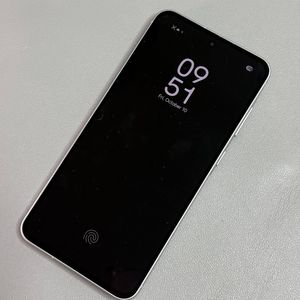
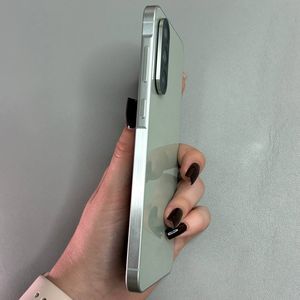
Samsung Galaxy A56'nızın potansiyelini, yazı tipi stilini kişisel tercihinize uyacak şekilde özelleştirerek açığa çıkarın. Bu kılavuzda, cihazınızdaki yazı tipini değiştirmek için adım adım süreci ele alacağız. İster klasik yazı tiplerini tercih edin, ister benzersiz stiller indirmek isteyin, bu eğitim size yardımcı olacaktır.
Adım 1: Ayarlar Uygulamasını Açın
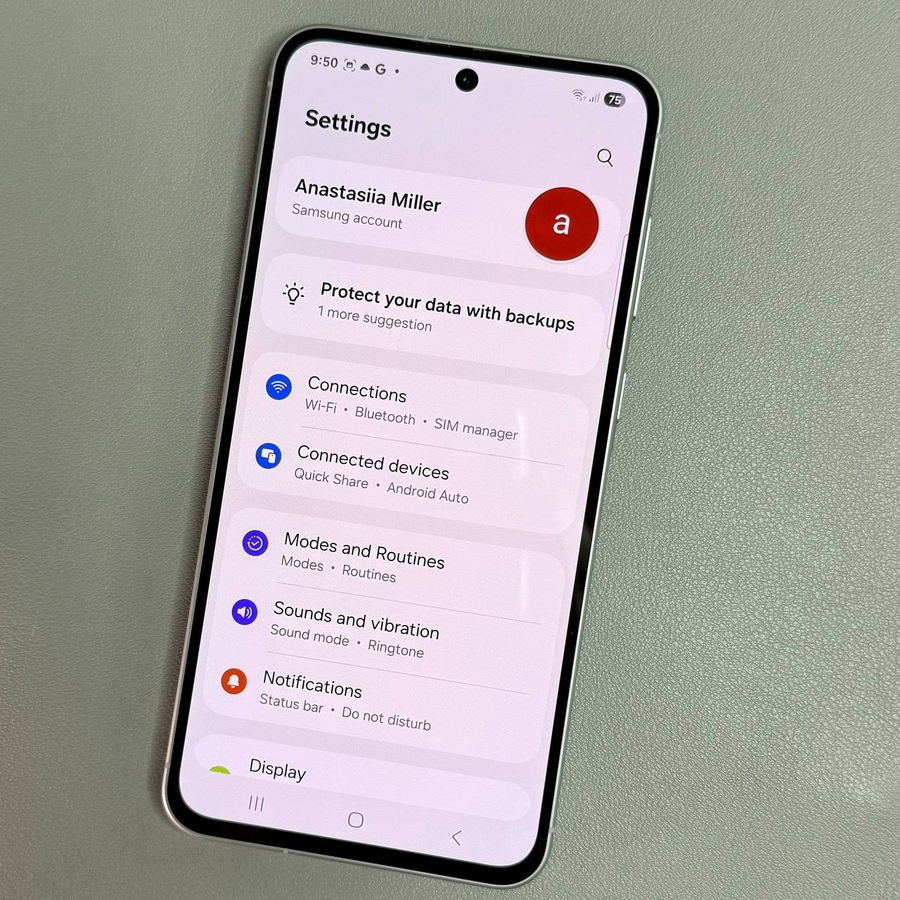
Yazı tipi stilinizi özelleştirmeye başlamak için, Samsung Galaxy A56'nızdaki ana Ayarlar (Settings) uygulamasına erişin. Dişli şeklindeki simgeyi ana ekranınızda veya uygulama çekmecesinde bulabilirsiniz. Uygulamayı açmak için simgeye dokunmanız yeterlidir.

Adım 2: Ekran Ayarlarına Gidin
Ayarlar (Settings) uygulamasının içindeyken, seçenekler arasında gezinin ve "Ekran" (Display) seçeneğini seçin. Bu bölüm, akıllı telefonunuzdaki çeşitli görsel ayarları yapmanıza olanak tanır.

Adım 3: Yazı Tipi Boyutu ve Stilini Seçin
Ekran (Display) ayarları altında, "Yazı tipi boyutu ve stili" (Font size and style) etiketli seçeneği arayın. Cihazınızın yazı tipi özelliklerini değiştirebileceğiniz yeni bir menü açmak için üzerine dokunun.

Adım 4: Tercih Ettiğiniz Yazı Tipi Stilini Seçin
Yazı tipi boyutu ve stili (Font size and style) menüsünde, Samsung One, Gothic Bold ve Roboto gibi önceden yüklenmiş birkaç yazı tipi seçeneği göreceksiniz. Bunlardan herhangi birine dokunarak cihazınıza uygulayın. Varsayılan seçeneklerden memnun değilseniz, daha fazla seçenek keşfetmek için bir sonraki adıma geçin.

Adım 5: Ek Yazı Tipleri İndirin
Daha kişiselleştirilmiş bir görünüm için, başka yazı tipleri de indirebilir ve yükleyebilirsiniz. Ek stiller seçebileceğiniz yazı tipi mağazasına erişmek için "Yazı tiplerini indir" (Download fonts) seçeneğine dokunmanız yeterlidir. Beğendiğiniz yazı tiplerini seçin ve telefonunuza eklemek için indirme simgesine dokunun.

Adım 6: İndirdiğiniz Yazı Tiplerini Uygulayın
İstediğiniz yazı tipleri indirildikten sonra, Yazı tipi stili (Font style) menüsüne geri dönün. Burada, edindiğiniz tüm yazı tiplerini göreceksiniz. Yeni indirilen yazı tiplerinden herhangi birine dokunarak cihazınızın yazı tipi stili olarak ayarlayın.

Adım 7: Kalın Yazı Tipi Seçeneğini Özelleştirin
Daha kalın bir metin görünümü tercih ederseniz, "Kalın yazı tipi" (Bold font) geçişini seçerek mevcut yazı tipini geliştirme seçeneğiniz de vardır. Bu özellik, normal ve kalın stiller arasında hızlıca geçiş yapmanızı sağlar.

Son Adım: Özelleştirilmiş Yazı Tipi Stilinizin Keyfini Çıkarın
Yazı tipi seçiminizi yaptıktan sonra, Ayarlar (Settings) uygulamasını kapatmanız yeterlidir. Samsung Galaxy A56'nız artık arayüzünde seçtiğiniz yazı tipi stilini yansıtacaktır. Cihazınızın yeni görünümünü keşfedin ve keyfini çıkarın!