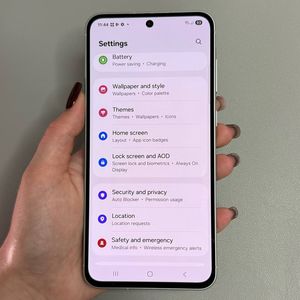
Samsung Galaxy A56: Varsayılan Klavye Nasıl Değiştirilir
Samsung Galaxy A56'nızdaki varsayılan klavyeyi değiştirmek basittir. Tercih ettiğiniz klavye uygulamasıyla yazma deneyiminizi özelleştirmek için bu adımları izleyin.
Adım 1: Ayarlar Uygulamasına Erişin
Başlamak için Samsung Galaxy A56'nızın kilidini açın ve ana Ayarlar (Settings) uygulamasını açın. Genellikle dişli şeklindeki simgesini ana ekranınızda veya uygulama çekmecesinde bulabilirsiniz. Bu simgeye dokunmak ana ayarlar (settings) menüsünü açacaktır.

Adım 2: Genel Yönetime Gidin
Ayarlar (settings) menüsüne girdikten sonra, 'Genel Yönetim' (General Management) seçeneğini bulmak için aşağı kaydırın. Bu bölüm, klavye yapılandırmaları da dahil olmak üzere çeşitli temel telefon ayarlarını ele alır. Devam etmek için üzerine dokunun.

Adım 3: Klavye Listesi ve Varsayılanı Seçin
Genel Yönetim (General Management) bölümünde, 'Klavye listesi ve varsayılan' (Keyboard list and default) etiketli bir seçenek göreceksiniz. Cihazınızda yüklü olan mevcut klavyeleri görüntüleyebileceğiniz ve seçebileceğiniz klavye ayarlarınıza erişmek için üzerine dokunun.

Adım 4: Varsayılan Klavyenizi Seçin
Bu menüde, 'Varsayılan Klavye' (Default Keyboard) üzerine dokunun. Şu anda Samsung Galaxy A56'nızda yüklü olan klavyelerin bir listesini göreceksiniz. Geçerli varsayılanınız olarak Gboard ayarlıysa, vurgulanacaktır. Varsayılan klavyenizi bu uygulamaya geçirmek için Microsoft SwiftKey veya Samsung Keyboard gibi başka bir klavyeye dokunun.

Adım 5: Değişikliği Onaylayın
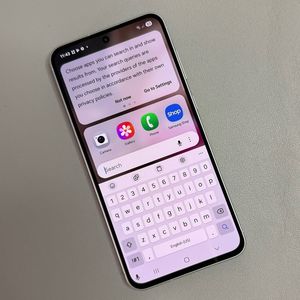
Tercih ettiğiniz klavyeyi seçtikten sonra, değişiklik anında gerçekleşir. Artık bir mesaj yazdığınızda veya metin girdiğinizde, varsayılan olarak yeni seçtiğiniz klavyenin açıldığını göreceksiniz. Kişiselleştirilmiş yazma deneyiminizin tadını çıkarın!