Samsung Galaxy A56: Jak zmienić domyślną klawiaturę
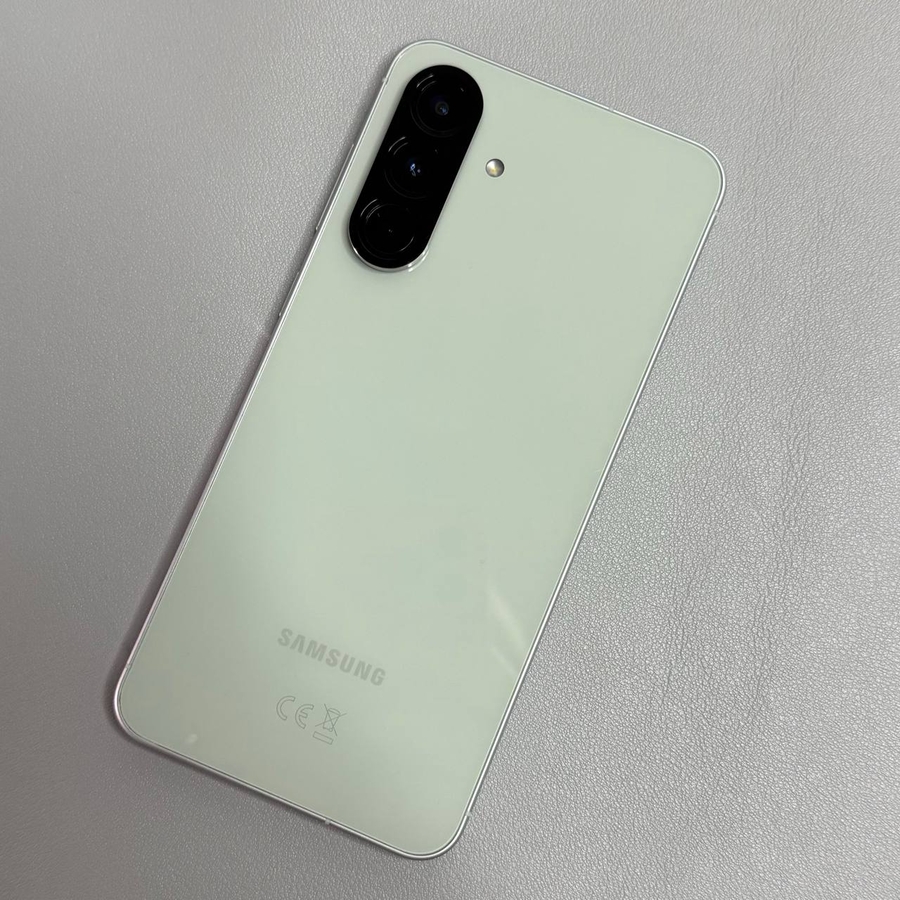
Zmiana domyślnej klawiatury w Twoim Samsung Galaxy A56 jest prosta. Wykonaj poniższe kroki, aby dostosować sposób pisania za pomocą preferowanej aplikacji klawiatury.
Krok 1: Dostęp do aplikacji Ustawienia
Aby rozpocząć, odblokuj swój Samsung Galaxy A56 i otwórz aplikację główne "Settings" (Ustawienia). Zazwyczaj znajdziesz jej ikonę w kształcie koła zębatego na ekranie głównym lub w menu aplikacji. Kliknięcie tej ikony spowoduje wyświetlenie głównego menu ustawień.

Krok 2: Przejdź do Zarządzania ogólnego
Po wejściu do menu ustawień przewiń w dół, aby znaleźć opcję "General Management" (Zarządzanie ogólne). Ta sekcja obejmuje różnorodne podstawowe ustawienia telefonu, w tym konfiguracje klawiatury. Kliknij na nią, aby kontynuować.

Krok 3: Wybierz Listę klawiatur i domyślną
W sekcji "General Management" (Zarządzanie ogólne) zobaczysz opcję o nazwie "Keyboard list and default" (Lista klawiatur i domyślna). Kliknij na nią, aby uzyskać dostęp do ustawień klawiatury, gdzie możesz przeglądać i wybierać spośród dostępnych klawiatur zainstalowanych na Twoim urządzeniu.

Krok 4: Wybierz domyślną klawiaturę
W tym menu kliknij "Default Keyboard" (Domyślna klawiatura). Zobaczysz listę klawiatur, które są aktualnie zainstalowane na Twoim Samsung Galaxy A56. Jeśli masz ustawioną klawiaturę Gboard jako domyślną, zostanie ona podświetlona. Kliknij dowolną inną klawiaturę, taką jak Microsoft SwiftKey lub Samsung Keyboard, aby zmienić domyślną klawiaturę na tę aplikację.

Krok 5: Potwierdź zmianę
Po wybraniu preferowanej klawiatury zmiana nastąpi natychmiast. Teraz, za każdym razem, gdy wpisujesz wiadomość lub wprowadzasz tekst, domyślnie pojawi się nowo wybrana klawiatura. Ciesz się spersonalizowanym pisaniem!


