Samsung Galaxy A56 - Jak dodać skróty do ekranu blokady
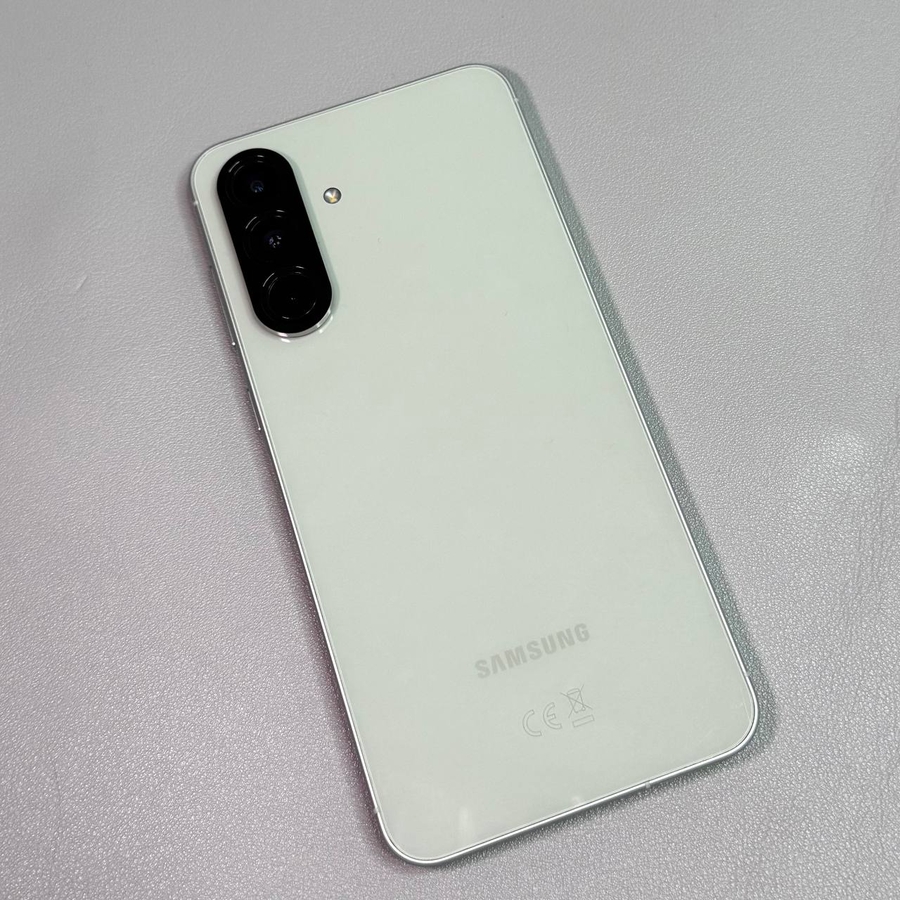
Witamy w naszym obszernym przewodniku dotyczącym dodawania skrótów do ekranu blokady w Samsung Galaxy A56. Niezależnie od tego, czy chcesz szybko uzyskać dostęp do ulubionych aplikacji, czy też do podstawowych narzędzi bez odblokowywania telefonu, ten przewodnik krok po kroku przeprowadzi Cię przez wszystko, co musisz wiedzieć. Zacznijmy!
Uzyskiwanie dostępu do edytora ekranu blokady
Aby rozpocząć dostosowywanie ekranu blokady, musisz wejść do edytora ekranu blokady w Samsung Galaxy A56. Jedną z metod jest naciśnięcie i przytrzymanie ekranu blokady, aż urządzenie poprosi o kod PIN, hasło lub wzór. Po wprowadzeniu tryb edycji będzie dostępny.

Wchodzenie przez Ustawienia
Alternatywnie, możesz uzyskać dostęp do edytora ekranu blokady za pośrednictwem menu Ustawień. Odblokuj urządzenie, dotknij aplikację "Settings" (Ustawienia), przewiń do "Lock Screen and AOD" (Ekran blokady i AOD) i wybierz ją. W tym menu dotknij "Edit Lock Screen" (Edytuj ekran blokady), aby rozpocząć dostosowywanie.


Lokalizowanie ikon skrótów
Po wejściu do edytora ekranu blokady, poszukaj w dolnych rogach ekranu dwóch ikon plusa. Dotknij jednej z nich, aby rozpocząć dodawanie skrótu. Spowoduje to otwarcie menu wyświetlającego dostępne narzędzia i aplikacje.

Wybieranie skrótów
W menu przejrzyj opcje, aby wybrać żądany skrót. Na przykład, jeśli często potrzebujesz latarki, wybierz "Flashlight" (Latarka). Opcjonalnie możesz powtórzyć to dla drugiej ikony skrótu, wybierając aplikację lub inne narzędzie.


Zapisywanie zmian
Po dokonaniu wyboru po prostu naciśnij "Done" (Gotowe), aby zapisać i zastosować zmiany. Twój ekran blokady Samsung Galaxy A56 jest teraz dostosowany za pomocą wybranych skrótów dla łatwego dostępu.

Używanie nowych skrótów
Aby użyć nowych skrótów, przesuń palcem po ekranie od nich do środka. Na przykład przesunięcie w prawo po skrócie "Flashlight" (Latarka) natychmiast włączy lub wyłączy latarkę. Ta przydatna funkcja zapewnia szybki dostęp bezpośrednio z ekranu blokady.

I to wszystko! Pomyślnie dodano skróty ekranu blokady do Samsung Galaxy A56.


