Samsung Galaxy A56 - Como Adicionar Atalhos no Ecrã de Bloqueio
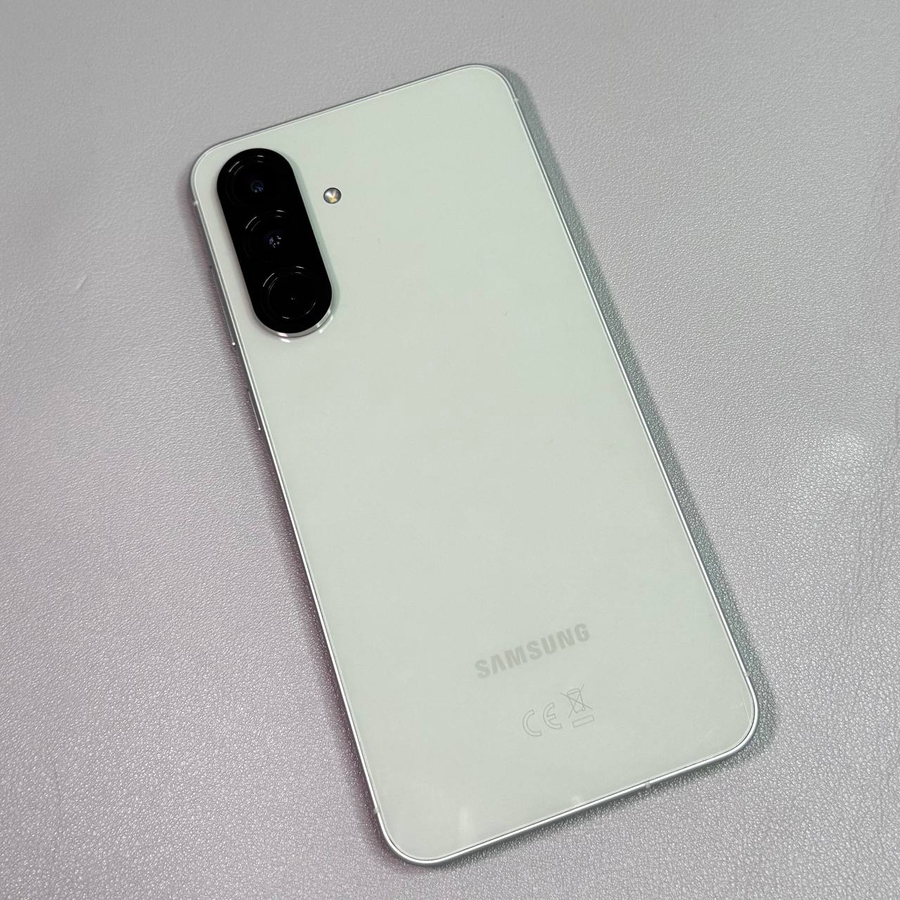
Bem-vindo ao nosso guia completo sobre como adicionar atalhos no ecrã de bloqueio do seu Samsung Galaxy A56. Quer pretenda aceder rapidamente às suas aplicações favoritas ou a ferramentas essenciais sem desbloquear o seu telemóvel, este guia passo a passo irá guiá-lo através de tudo o que precisa de saber. Vamos começar!
Aceder ao Editor do Ecrã de Bloqueio
Para começar a personalizar o seu ecrã de bloqueio, terá de entrar no editor do ecrã de bloqueio no seu Samsung Galaxy A56. Um método é pressionar e manter o ecrã de bloqueio até que o seu dispositivo solicite um PIN, palavra-passe ou padrão. Uma vez introduzido, o modo de edição estará acessível.

Entrar Através das Definições
Alternativamente, pode aceder ao editor do ecrã de bloqueio através do menu Definições (Settings). Desbloqueie o seu dispositivo, toque na aplicação Definições (Settings), desloque-se até 'Ecrã de Bloqueio e AOD' e selecione-o. Dentro deste menu, toque em 'Editar Ecrã de Bloqueio' para começar a sua personalização.


Localizar os Ícones de Atalho
Uma vez dentro do editor do ecrã de bloqueio, procure nos cantos inferiores do seu ecrã por dois ícones de mais (+). Toque num para começar a adicionar um atalho. Esta ação irá abrir um menu que exibe ferramentas e aplicações disponíveis.

Escolher os Seus Atalhos
No menu, procure pelas opções para escolher o atalho que deseja. Por exemplo, se precisar de uma lanterna frequentemente, selecione 'Lanterna' (Flashlight). Pode, opcionalmente, repetir isto para o outro ícone de atalho, escolhendo uma aplicação ou outra ferramenta.


Guardar as Suas Alterações
Uma vez feitas as suas escolhas, simplesmente clique em 'Concluído' (Done) para guardar e aplicar as alterações. O seu ecrã de bloqueio do Samsung Galaxy A56 está agora personalizado com os seus atalhos escolhidos para fácil acesso.

Usar os Seus Novos Atalhos
Para usar os seus novos atalhos, deslize o dedo para dentro do ecrã a partir deles. Por exemplo, um deslize para a direita no atalho da Lanterna irá ligar ou desligar a lanterna instantaneamente. Esta funcionalidade útil dá-lhe acesso rápido diretamente do ecrã de bloqueio.

E aqui tem! Adicionou com sucesso atalhos ao ecrã de bloqueio do seu Samsung Galaxy A56.


