Samsung Galaxy A56 - Cómo añadir accesos directos en la pantalla de bloqueo
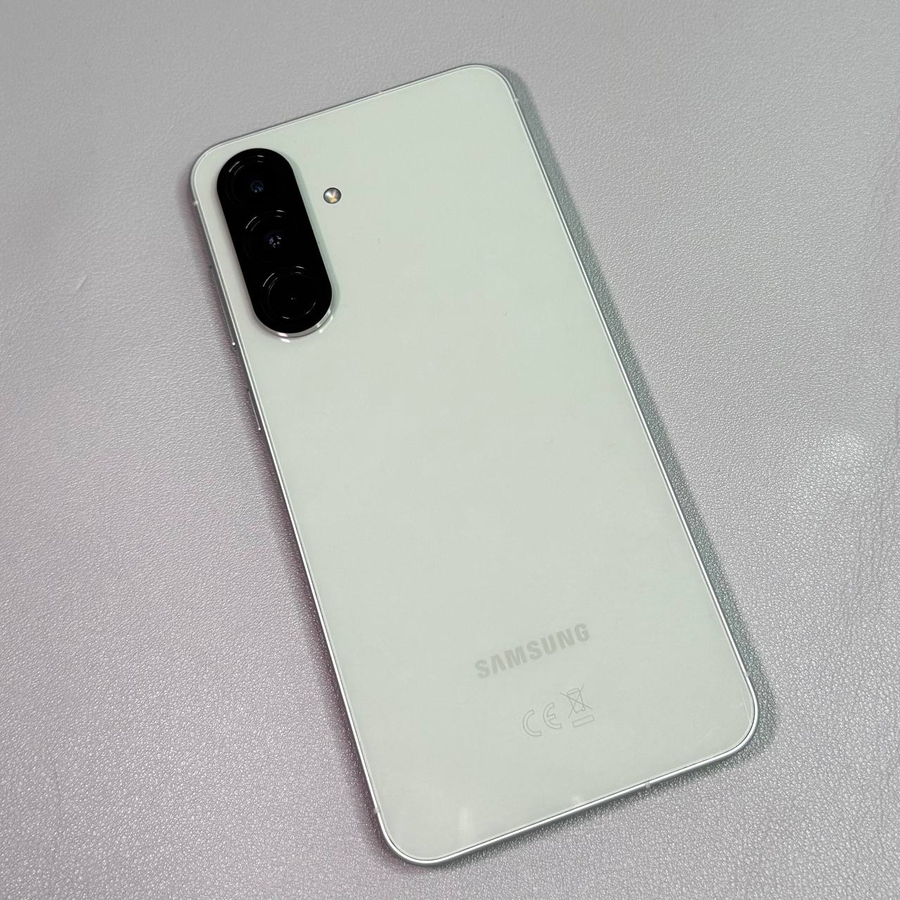
Bienvenido a nuestra guía completa sobre cómo añadir accesos directos en la pantalla de bloqueo de tu Samsung Galaxy A56. Ya sea que tu objetivo sea acceder rápidamente a tus aplicaciones favoritas o a herramientas esenciales sin desbloquear tu teléfono, esta guía paso a paso te guiará a través de todo lo que necesitas saber. ¡Empecemos!
Acceder al editor de la pantalla de bloqueo
Para comenzar a personalizar tu pantalla de bloqueo, necesitarás entrar en el editor de la pantalla de bloqueo en tu Samsung Galaxy A56. Un método es mantener presionada la pantalla de bloqueo hasta que tu dispositivo te pida un PIN, contraseña o patrón. Una vez introducido, el modo de edición estará accesible.

Entrar a través de los ajustes
Alternativamente, puedes acceder al editor de la pantalla de bloqueo a través del menú de "Settings" (Ajustes). Desbloquea tu dispositivo, toca en la aplicación "Settings" (Ajustes), desplázate hasta 'Lock Screen and AOD' (Pantalla de bloqueo y AOD), y selecciónalo. Dentro de este menú, toca 'Edit Lock Screen' (Editar pantalla de bloqueo) para comenzar tu personalización.


Localizar los iconos de acceso directo
Una vez dentro del editor de la pantalla de bloqueo, busca en las esquinas inferiores de tu pantalla dos iconos de signo más. Toca uno para empezar a añadir un acceso directo. Esta acción abrirá un menú que muestra herramientas y aplicaciones disponibles.

Elegir tus accesos directos
En el menú, navega a través de las opciones para elegir el acceso directo que deseas. Por ejemplo, si necesitas una linterna a menudo, selecciona 'Flashlight' (Linterna). Opcionalmente, puedes repetir esto para el otro icono de acceso directo, eligiendo ya sea una aplicación u otra herramienta.


Guardar tus cambios
Una vez que hayas tomado tus decisiones, simplemente pulsa 'Done' (Hecho) para guardar y aplicar los cambios. La pantalla de bloqueo de tu Samsung Galaxy A56 ahora está personalizada con los accesos directos elegidos para un fácil acceso.

Usar tus nuevos accesos directos
Para usar tus nuevos accesos directos, desliza el dedo hacia dentro de la pantalla desde ellos. Por ejemplo, un deslizamiento a la derecha en el acceso directo de "Flashlight" (Linterna) encenderá o apagará la linterna al instante. Esta práctica función te brinda acceso rápido directamente desde la pantalla de bloqueo.

¡Y ahí lo tienes! Has añadido con éxito accesos directos a la pantalla de bloqueo de tu Samsung Galaxy A56.


