Cómo establecer una alarma en Samsung Galaxy A56
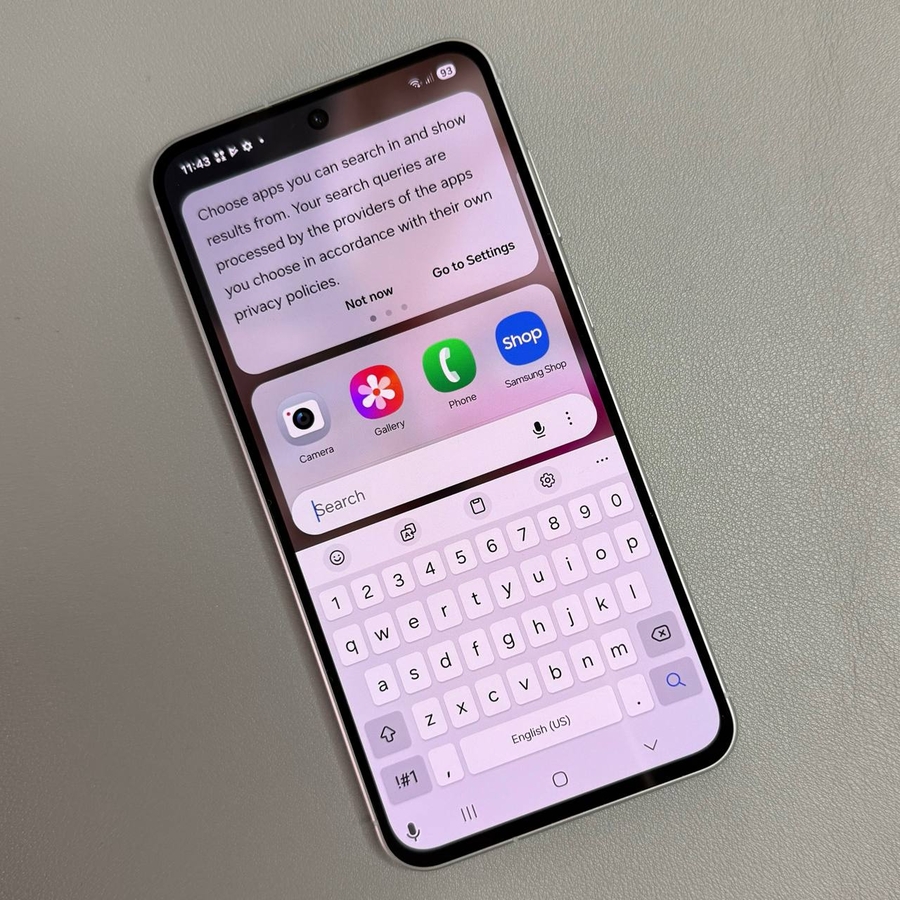
Configurar alarmas en tu Samsung Galaxy A56 es una forma sencilla de realizar un seguimiento de los horarios importantes a lo largo del día. En esta guía, te guiaré a través del sencillo proceso de creación de una alarma en tu dispositivo, asegurándote de que nunca te pierdas nada, ya sea despertarte por la mañana o que te recuerden eventos importantes.
Paso 1: Abre la aplicación Reloj
Para empezar, desbloquea tu Samsung Galaxy A56 y localiza la aplicación Reloj. El icono de la aplicación se asemeja a un reloj y normalmente se encuentra en la pantalla de inicio o dentro del cajón de aplicaciones. Toca este icono para abrir la aplicación.

Paso 2: Accede a la sección de alarma
Una vez que hayas abierto la aplicación Reloj, verás varias pestañas o secciones en la parte superior de la pantalla. Toca la pestaña "Alarm" (Alarma) para acceder a la sección donde puedes administrar y crear alarmas.

Paso 3: Crea una nueva alarma
En la sección "Alarm" (Alarma), encontrarás un icono de más etiquetado como "Add Alarm" (Añadir alarma), que normalmente se encuentra en la parte inferior central de la pantalla. Toca este icono para empezar a configurar una nueva alarma. Esta acción te llevará a la pantalla de configuración de la alarma, donde podrás personalizarla.

Paso 4: Establece la hora de la alarma
En la pantalla de edición de la alarma, verás opciones para establecer la hora de la alarma. Utiliza las ruedas de desplazamiento para seleccionar la hora y los minutos deseados para que suene la alarma. Puedes establecer esta hora para la mañana, la tarde o la noche según tu preferencia.

Paso 5: Elige las opciones de repetición
Si quieres que la alarma se repita en días concretos, selecciona los días de la semana deseados tocándolos. Si no seleccionas ningún día, la alarma será única. Esta función ayuda a adaptar tu horario semanalmente.

Paso 6: Personaliza la configuración de la alarma
Mejora aún más tu alarma asignándole un nombre y eligiendo un tono de llamada específico. Toca en el campo del nombre para escribir un nombre y explora las opciones de sonido para elegir el sonido de alarma que prefieras. Además, puedes cambiar el patrón de vibración y ajustar el intervalo de repetición si es necesario.


Paso 7: Guarda tu alarma
Después de personalizar todos los ajustes a tu gusto, asegúrate de guardar la alarma recién creada tocando el botón "Save" (Guardar), que normalmente se encuentra en la esquina superior derecha de la pantalla. Una vez guardada, la alarma se mostrará en la sección de alarmas, lista para sonar a la hora programada.

¡Y eso es todo!


