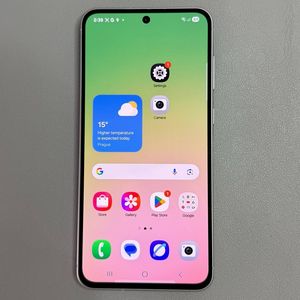
Come Impostare una Sveglia su Samsung Galaxy A56
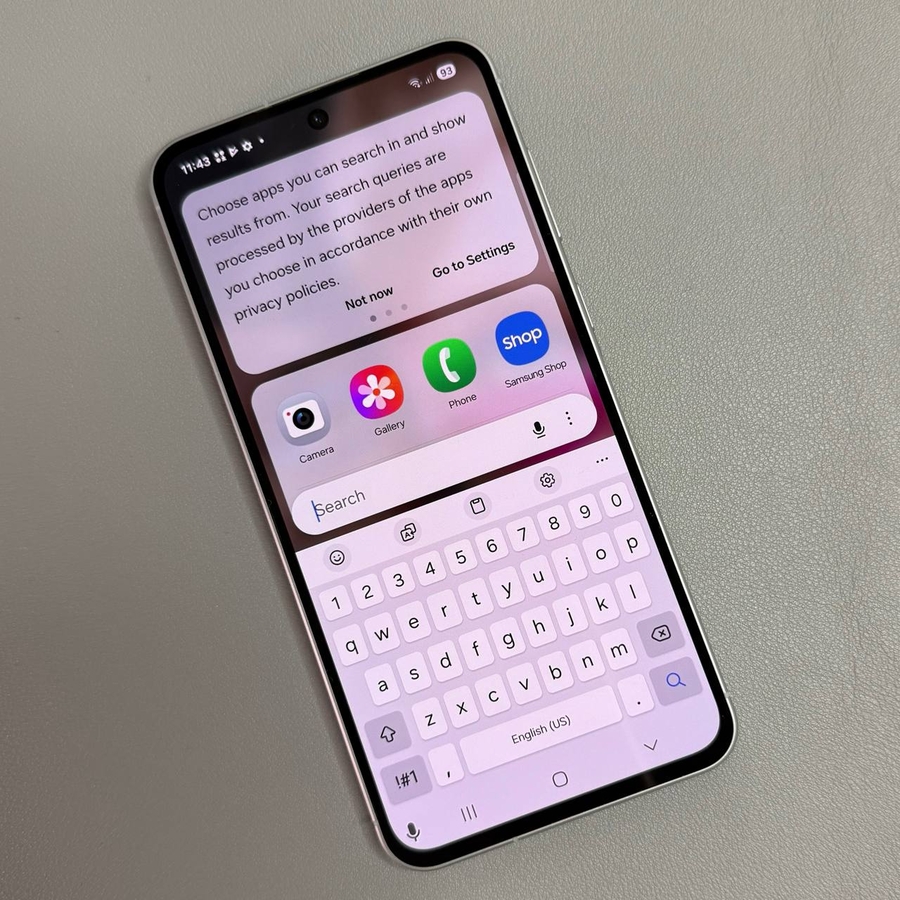
Impostare le sveglie sul tuo Samsung Galaxy A56 è un modo semplice per tenere traccia dei momenti importanti della tua giornata. In questa guida, ti illustrerò il facile processo di creazione di una sveglia sul tuo dispositivo, assicurandoti di non perdere mai un colpo, sia che tu ti stia svegliando al mattino o che tu debba essere ricordato di eventi importanti.
Passo 1: Apri l'App Orologio
Per iniziare, sblocca il tuo Samsung Galaxy A56 e individua l'app Orologio. L'icona dell'app assomiglia a un orologio e si trova solitamente sulla schermata iniziale o nel tuo cassetto delle app. Tocca questa icona per aprire l'app.

Passo 2: Accedi alla Sezione Sveglia
Una volta aperta l'app Orologio, vedrai diverse schede o sezioni nella parte superiore dello schermo. Tocca la scheda "Alarm" (Sveglia) per procedere alla sezione in cui puoi gestire e creare sveglie.

Passo 3: Crea una Nuova Sveglia
Nella sezione Sveglia, troverai un'icona più etichettata "Add Alarm" (Aggiungi sveglia), solitamente situata al centro in basso dello schermo. Tocca questa icona per iniziare a impostare una nuova sveglia. Questa azione ti porterà alla schermata delle impostazioni della sveglia dove potrai personalizzare la tua sveglia.

Passo 4: Imposta l'Ora della Sveglia
Nella schermata di modifica della sveglia, vedrai le opzioni per impostare l'ora della tua sveglia. Usa le rotelle di scorrimento per selezionare l'ora e il minuto desiderati per il suono della tua sveglia. Puoi impostare questo orario per la mattina, il pomeriggio o la sera in base alle tue preferenze.

Passo 5: Scegli le Opzioni di Ripetizione
Se desideri che la sveglia si ripeta in giorni specifici, seleziona i giorni della settimana desiderati toccandoli. Se non selezioni alcun giorno, la sveglia sarà una sveglia unica. Questa funzione ti aiuta a personalizzare il tuo programma settimanale.

Passo 6: Personalizza le Impostazioni della Sveglia
Migliora ulteriormente la tua sveglia assegnandole un nome e scegliendo una suoneria specifica. Tocca il campo del nome per digitare un nome ed esplora le opzioni audio per scegliere il tuo suono di sveglia preferito. Inoltre, puoi cambiare il modello di vibrazione e regolare l'intervallo di snooze, se necessario.


Passo 7: Salva la Tua Sveglia
Dopo aver personalizzato tutte le impostazioni a tuo piacimento, assicurati di salvare la sveglia appena creata toccando il pulsante "Save" (Salva), solitamente situato nell'angolo in alto a destra dello schermo. Una volta salvata, la tua sveglia verrà visualizzata nella sezione delle sveglie, pronta a suonare all'ora programmata.

E questo è tutto!