Come Impostare il Timer della Fotocamera sul Samsung Galaxy A56
Catturare la foto perfetta spesso richiede una tempistica precisa, e il timer della fotocamera integrato nel tuo Samsung Galaxy A56 può aiutarti a raggiungerla. Sia che tu stia cercando di entrare tu stesso nell'inquadratura o di minimizzare le vibrazioni della fotocamera, la funzionalità del timer lo rende possibile. In questa guida completa, ti illustreremo i passaggi per impostare il timer della fotocamera sul tuo Samsung Galaxy A56.
Passo 1: Apri l'App Fotocamera
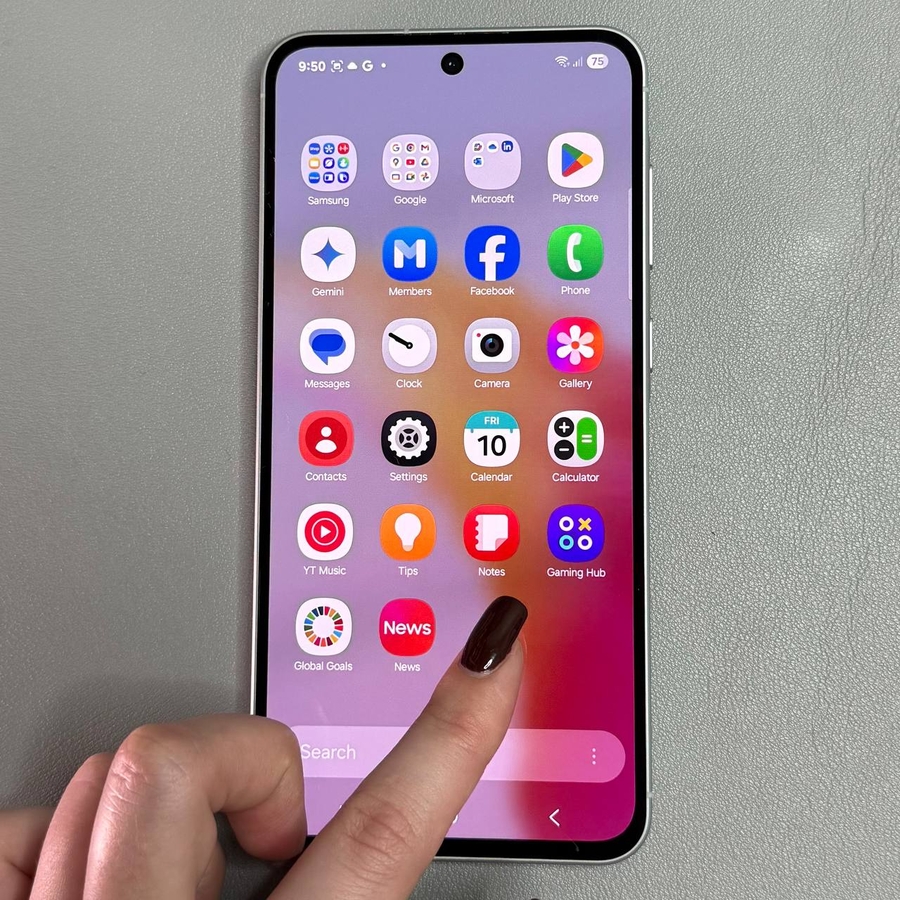
Per iniziare, sblocca il tuo Samsung Galaxy A56 e individua l'app Fotocamera. L'app si trova tipicamente nella schermata iniziale o nel cassetto delle app. Tocca l'icona Fotocamera per aprirla e accedere alle varie modalità della fotocamera.

Passo 2: Accedi alle Impostazioni del Timer
Quando apri l'app fotocamera, dovresti essere nella modalità Foto standard. Cerca l'icona con quattro puntini situata nell'angolo in basso a destra dello schermo. Questo è il menu che contiene le impostazioni del timer. Toccalo per vedere più opzioni. Quindi seleziona l'icona del timer.


Passo 3: Scegli il Ritardo del Timer
Dopo aver aperto le impostazioni del timer, troverai quattro diverse opzioni: Off (Disattivato), 2 seconds (2 secondi), 5 seconds (5 secondi) e 10 seconds (10 secondi). Seleziona il ritardo preferito toccando la scelta corrispondente. La tua selezione sarà immediatamente evidenziata e un'icona del timer che indica il ritardo scelto apparirà nella parte superiore dello schermo.

Passo 4: Scatta la Tua Foto
Con il timer impostato, puoi ora catturare la tua foto. Premi semplicemente il pulsante di scatto come faresti normalmente. Il dispositivo inizierà un conto alla rovescia dal ritardo selezionato (2, 5 o 10 secondi), dandoti abbastanza tempo per prepararti allo scatto. Quando il timer raggiunge lo zero, la fotocamera scatterà automaticamente la foto.

Passo 5: Disattiva il Timer della Fotocamera
Se desideri disabilitare il timer, torna semplicemente alle impostazioni del timer tramite il menu a quattro puntini e tocca l'opzione 'Off' (Disattivato). Questa azione disattiverà il timer, permettendoti di scattare foto istantaneamente non appena premi il pulsante di scatto, senza alcun ritardo.

Ed è tutto!